Alles, womit Ihre Praxis arbeitet, in einem System.

Terminbuchung, Behandlung, Abrechnung, Lager und KI, als ein System gebaut, damit nichts doppelt eingetippt wird.

Demo vereinbaren

Eine Auswahl dessen, was Lupa kann. Etwas nicht gefunden? Fragen Sie unsere Lupa-Experten

Termine, Akten und Kunden­nachrichten
an einem Ort.

Alles, was der Empfang braucht, bevor der Patient zur Tür hereinkommt.

Online-Terminbuchung

Kunden buchen rund um die Uhr über Ihre Website, in freie Zeiten, die zu den echten Terminkalendern Ihrer Tierärzte passen.

Mehr erfahrenWeniger anzeigen

Das Buchungsportal zeigt nur die Terminarten, die Sie online anbieten, mit Zeiten aus dem Terminkalender und Dienstplan jedes Tierarztes. Kunden wählen einen Tierarzt oder ein beliebiges freies Teammitglied, beantworten Ihre Fragen zur Aufnahme und bestätigen. Buchungen können eine Freigabe brauchen oder direkt in den Terminkalender gehen, und Lupa kann automatisch einen freien Raum zuweisen.
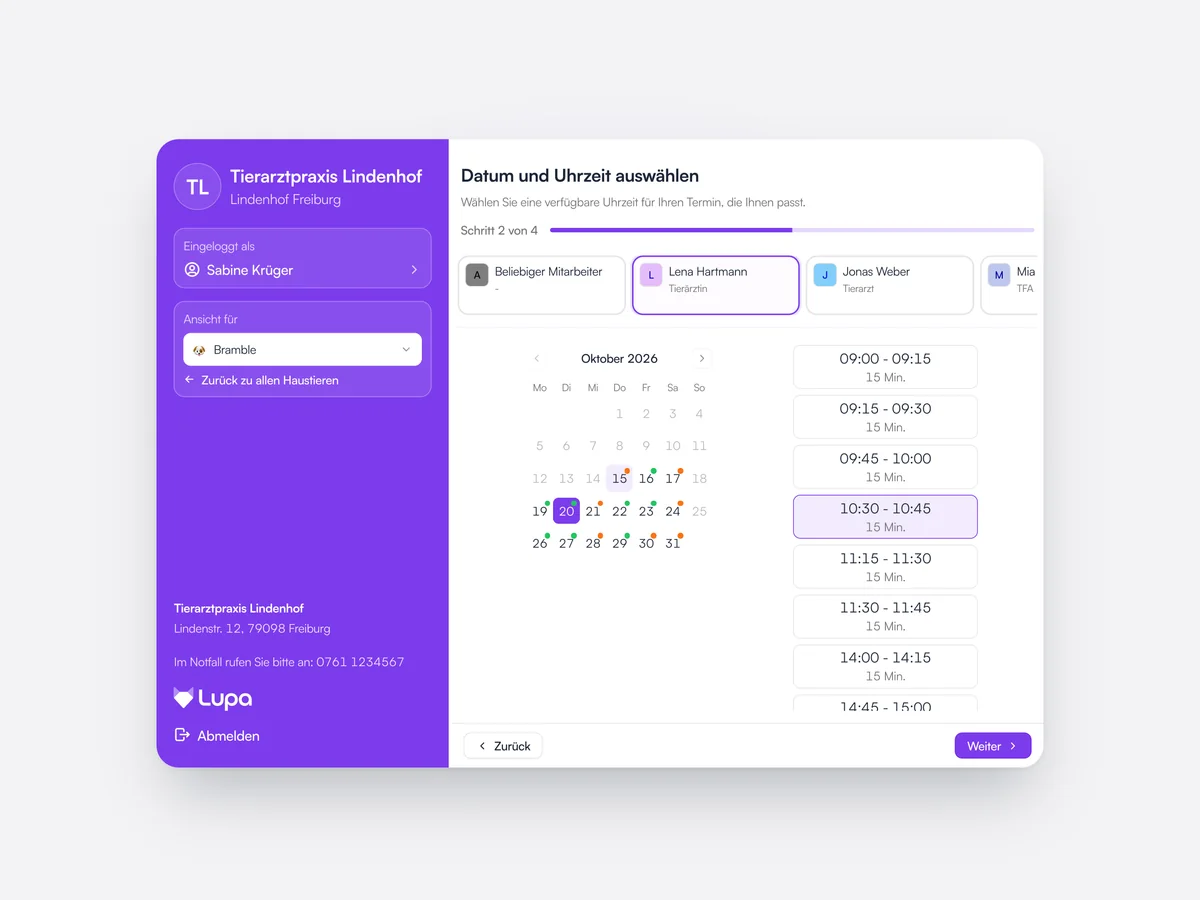
Die Buchungsseite der Tierarztpraxis Lindenhof für Bramble: Dr. Lena Hartmann gewählt, ein Tag im Monatskalender markiert und 10:30 Uhr ausgewählt

Patientenakte

Jeder Termin, jede Impfung, jedes Laborergebnis und jede Rechnung auf einer Zeitachse, mit einer KI-Zusammenfassung ganz oben.

Mehr erfahrenWeniger anzeigen

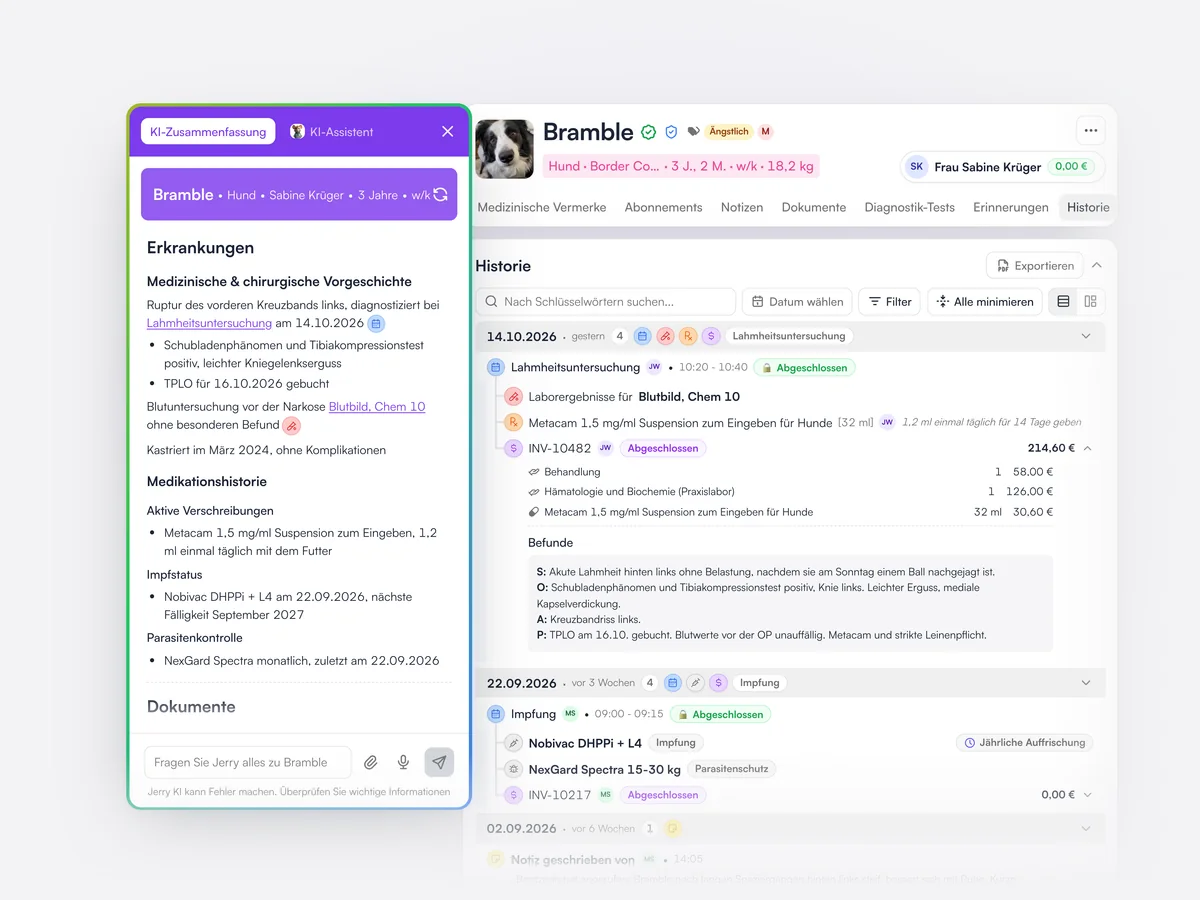
Die Patientenakte bündelt die Daten des Tieres, Warnhinweise, Vorsorgeplan und Versicherung sowie den Verlauf jedes Besuchs, jeder Verschreibung, jedes Laborergebnisses, Dokuments und jeder Rechnung. Der Verlauf lässt sich durchsuchen, nach Datum oder Art filtern und exportieren. Eine KI-Zusammenfassung listet die Erkrankungen des Tieres, die aktuelle Medikation und den Impfstatus auf, mit Links zur Quelle.

Brambles Akte: die KI-Zusammenfassung ihrer Erkrankungen und Medikamente neben einer Zeitachse mit Terminen, Laborergebnissen, Verschreibungen, Impfungen und Rechnungen

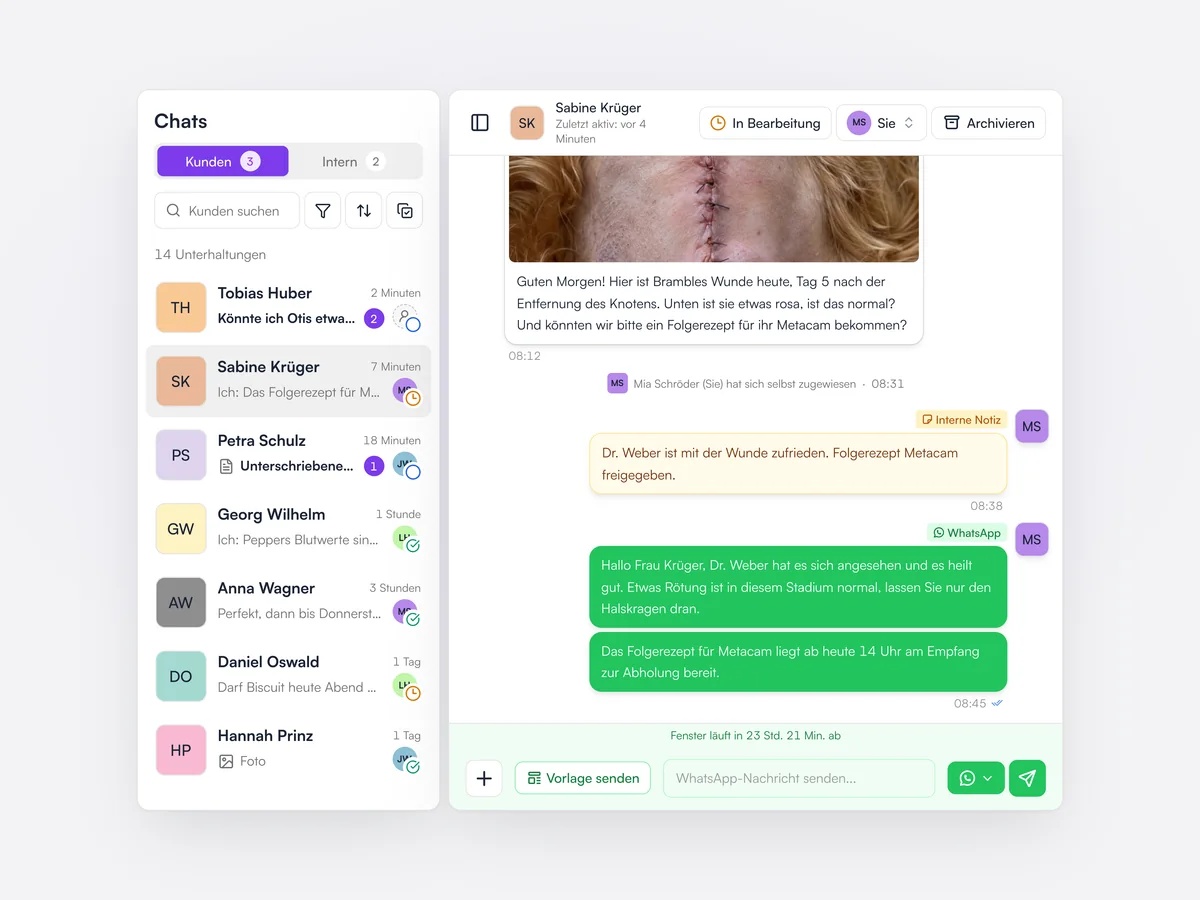
Kunden-Posteingang

WhatsApp-, SMS- und App-Nachrichten von Kunden in einem Posteingang, den das ganze Team beantworten kann.

Mehr erfahrenWeniger anzeigen

Jede Unterhaltung mit Kunden landet in einem gemeinsamen Posteingang, egal über welchen Kanal sie kam. Unterhaltungen lassen sich einem Teammitglied zuweisen, als in Bearbeitung oder erledigt markieren, und das Team kann interne Notizen hinterlassen, die Kunden nie sehen. Fotos und Dateien, die Kunden schicken, bleiben bei der Unterhaltung.

Der Kunden-Posteingang: links die Unterhaltungen mit Status und zuständiger Person, rechts die WhatsApp-Nachrichten von Sabine Krüger zu Brambles Wunde, mit einer internen Notiz des Teams

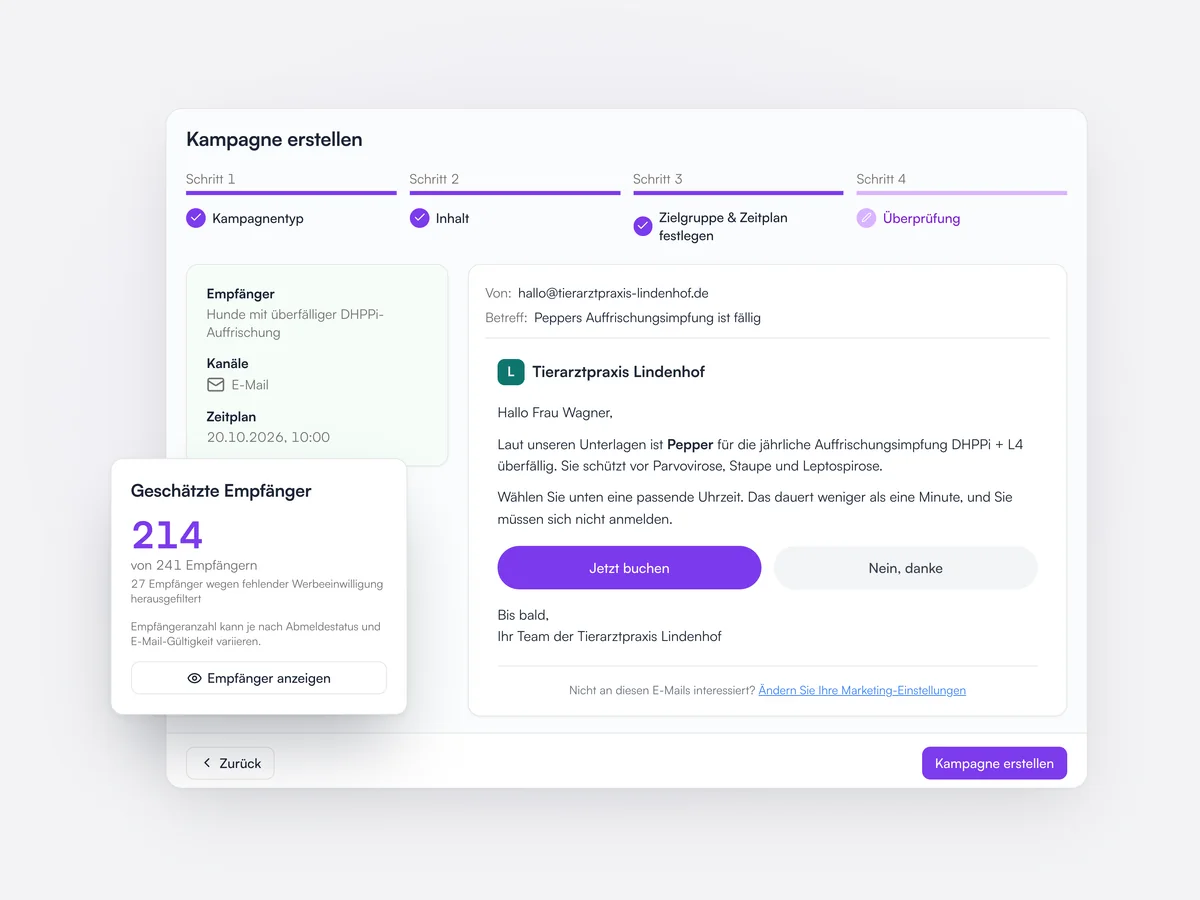
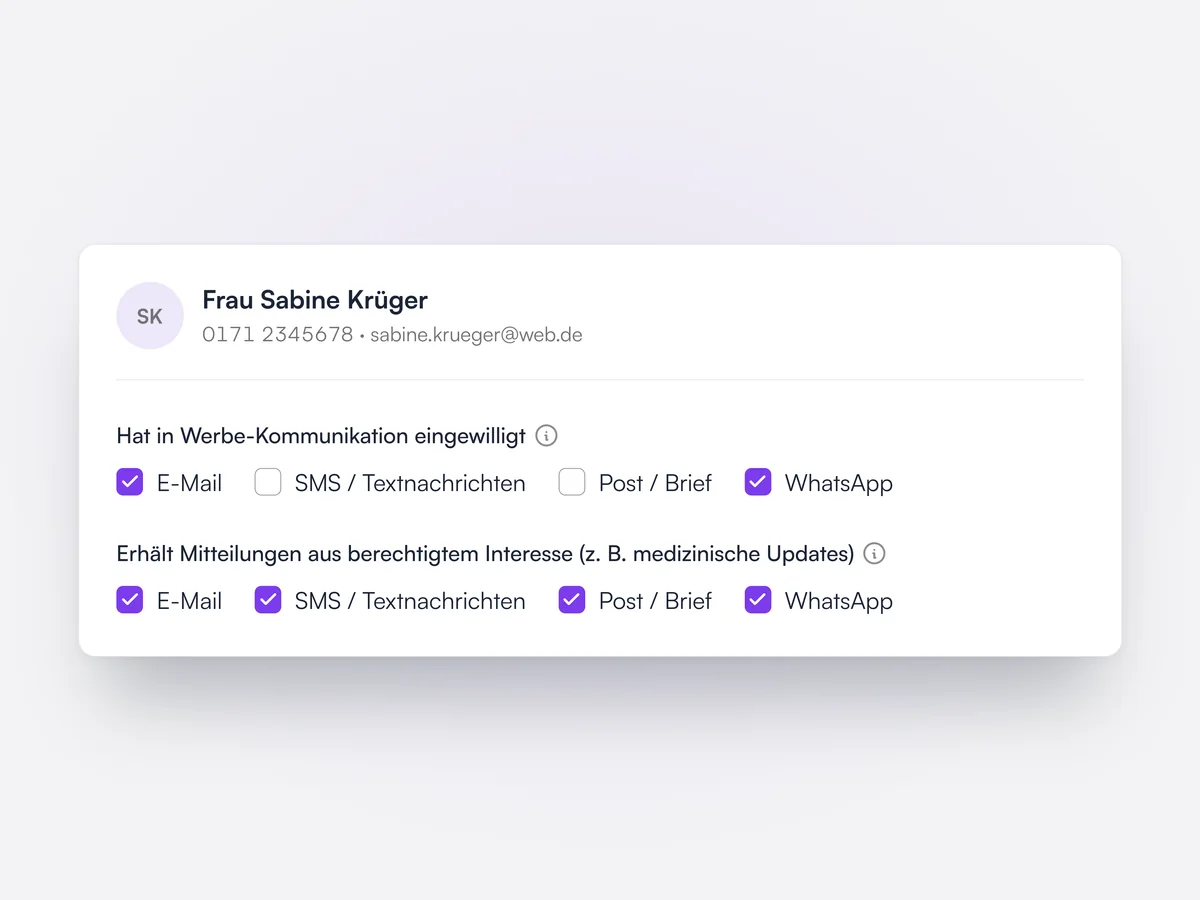
Kampagnen

Zielgruppe wählen, zum Beispiel Hunde mit überfälliger Auffrischungsimpfung, E-Mail mit KI erstellen und senden. Das dauert zwei Minuten. Versand per E-Mail, SMS oder WhatsApp.

Mehr erfahrenWeniger anzeigen

Zielgruppen entstehen aus Filtern nach Kundenen, Tieren, Terminen, Vorsorgeplänen und gekauften Produkten und berücksichtigen die Werbeeinwilligung jedes Kunden für jeden Kanal. Nachrichten können eine Schaltfläche enthalten, die eine bereits für diesen Kunden ausgefüllte Buchungsseite öffnet. Jede Kampagne zeigt, wer sie erhalten, geöffnet und gebucht hat.

Prüfung einer E-Mail-Kampagne an Hunde mit überfälliger DHPPi-Auffrischungsimpfung: 214 Empfänger nach Abzug der Werbe-Abmeldungen und die E-Mail mit den Schaltflächen „Jetzt buchen“ und „Nein, danke“

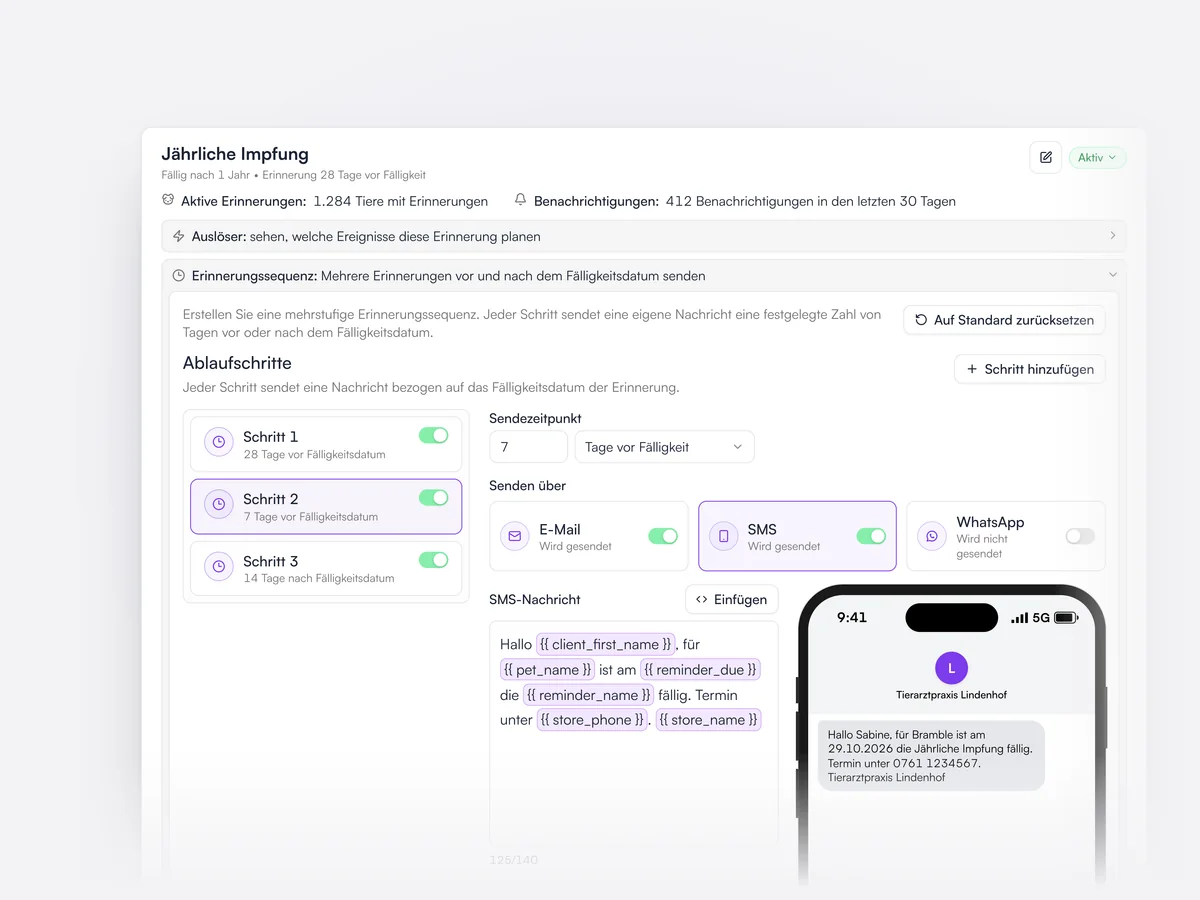
Erinnerungen

Impferinnerungen gehen per E-Mail, SMS oder WhatsApp raus, mit so vielen Schritten vor und nach dem Fälligkeitsdatum, wie Sie möchten.

Erinnerungen entstehen automatisch, wenn eine Impfung oder Behandlung gegeben wird, und jede Erinnerungsart hat eigene Zeitpunkte und Texte je Kanal. Die geplanten Erinnerungen eines Tieres stehen in seiner Akte. Für Kunden ohne E-Mail lassen sich Erinnerungen auch als Brief drucken.

Die Erinnerung „Jährliche Impfung“: drei Schritte von 28 Tagen vor dem Fälligkeitsdatum bis 14 Tage danach, der Schritt 7 Tage vorher per E-Mail und SMS, mit der Vorschau der SMS auf einem Smartphone

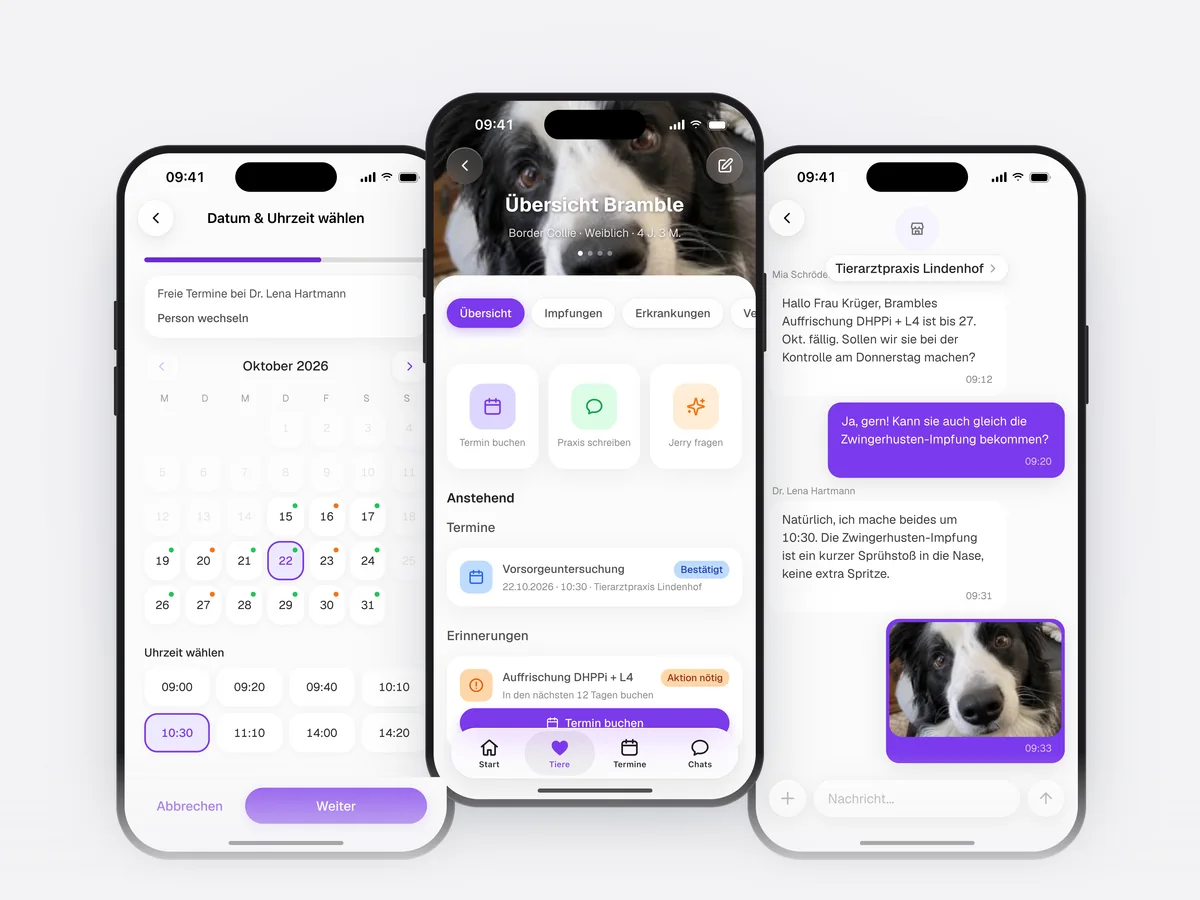
App für Tierhalter

Kunden buchen, schreiben der Praxis und sehen, was bei ihrem Tier ansteht, auf dem Smartphone.

Mit der Lupa App für iOS und Android buchen Kunden Termine, chatten mit der Praxis und sehen die anstehenden Termine, Impfungen, Erkrankungen und Verschreibungen ihres Tieres. Laborergebnisse erscheinen erst, wenn der Tierarzt sie geprüft hat.

Die Lupa App für Tierhalter auf drei Smartphones: eine Uhrzeit bei Dr. Lena Hartmann wählen, Brambles Übersicht mit ihrem nächsten Termin und einer fälligen Auffrischungsimpfung, und ein Chat mit der Tierarztpraxis Lindenhof

Wiederkehrende Termine

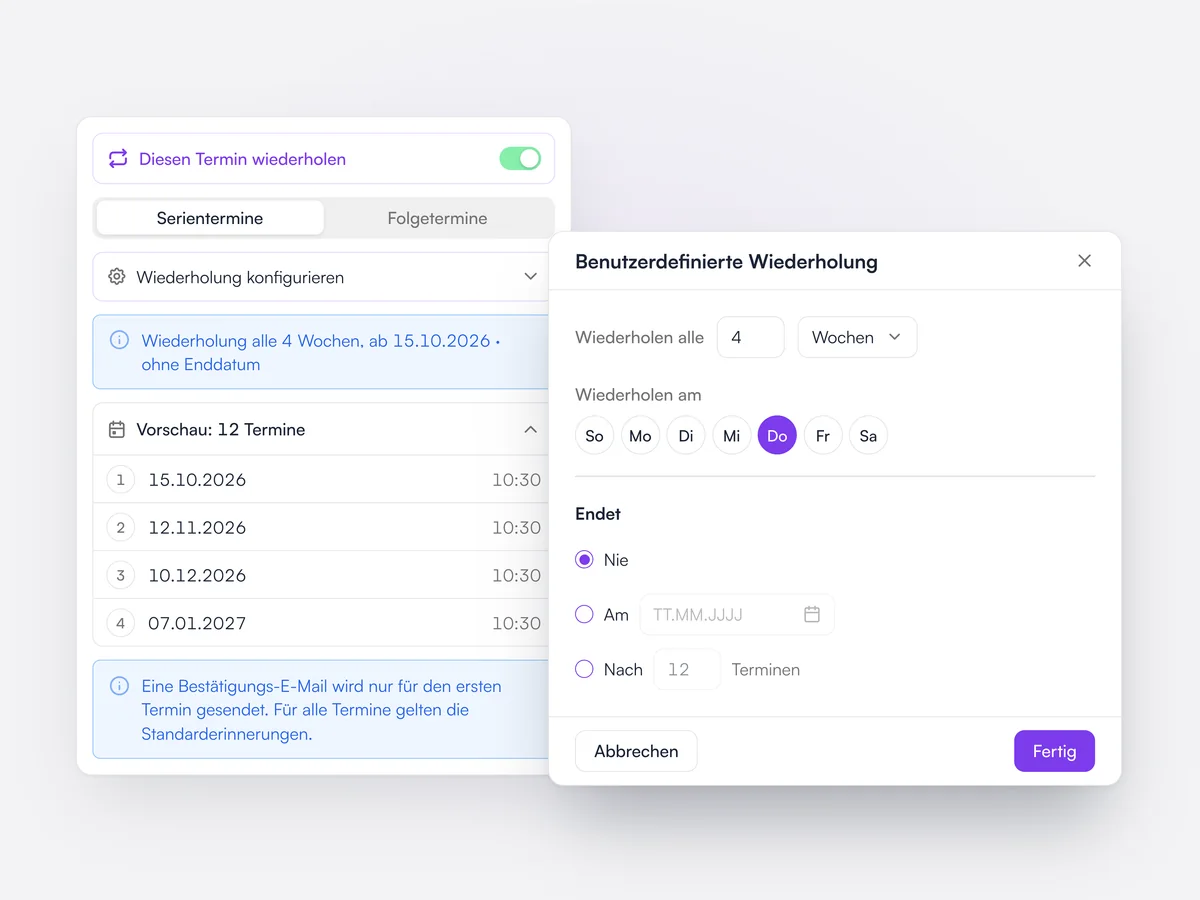
Eine Terminserie einmal buchen, auf Wunsch ohne Ende, und nur einen Termin oder diesen und alle folgenden ändern.

Wiederkehrende Termine laufen über eine feste Anzahl von Terminen oder ohne Enddatum weiter. Wer einen davon ändert oder absagt, wird gefragt, ob nur dieser Termin oder dieser und alle folgenden geändert werden sollen.

Ein Termin, der sich alle 4 Wochen am Donnerstag ohne Enddatum wiederholt, mit geöffneten Optionen für eine benutzerdefinierte Wiederholung

Terminkalender auf der Karte

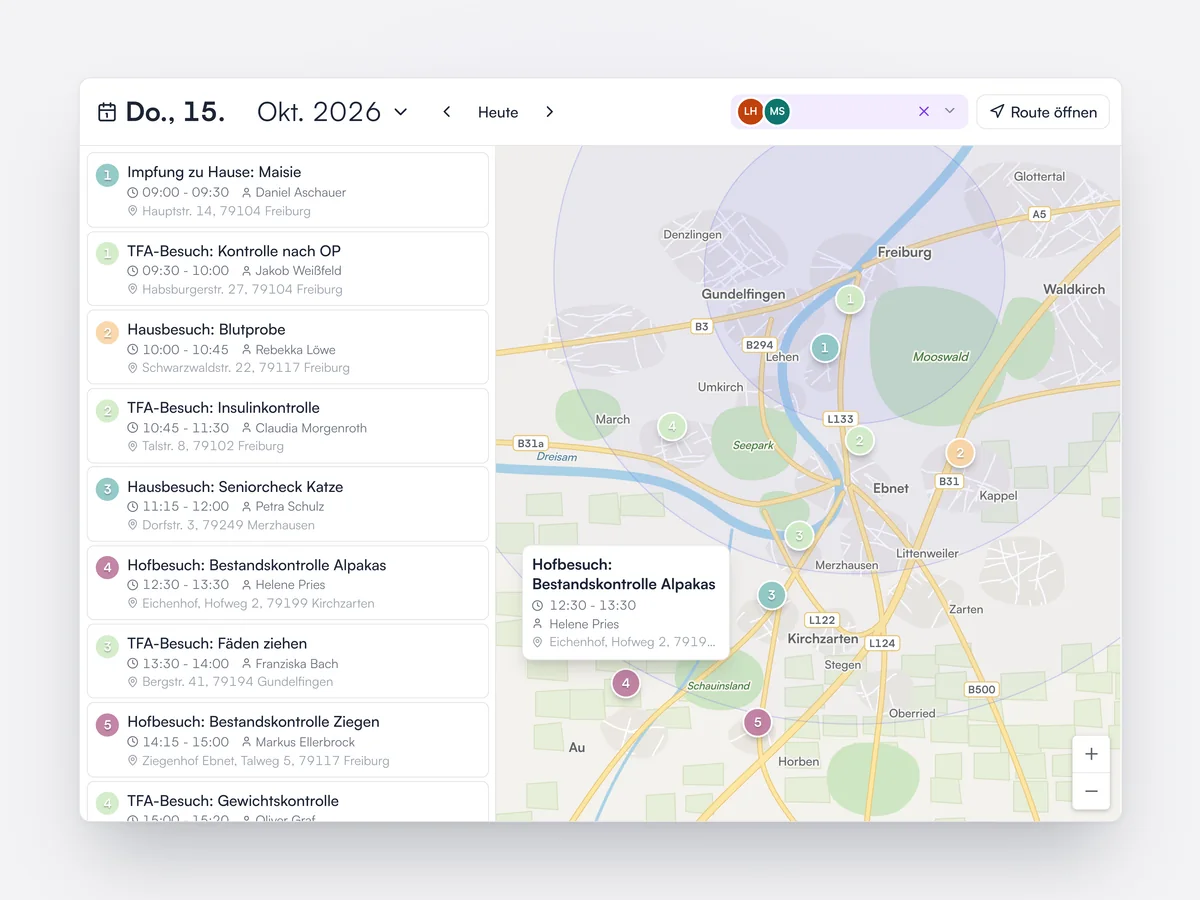
Die Hausbesuche und Hofbesuche des Tages auf einer Karte, farbig nach Terminart.

Die Kartenansicht zeigt jeden Besuch an der Adresse des Kunden, farbig nach Terminart, mit den Details des Besuchs beim Darüberfahren. Sie ist für Fahrpraxen, Nutztier- und Pferdepraxen gemacht, die einen Tag unterwegs planen.

Der Terminkalender auf der Karte für Donnerstag: die Haus- und Hofbesuche des Tages in zeitlicher Reihenfolge neben einer Karte mit nummerierten Markierungen, farbig nach Terminart, mit den geöffneten Details eines Hofbesuchs

Patientenfluss im Flow Chart

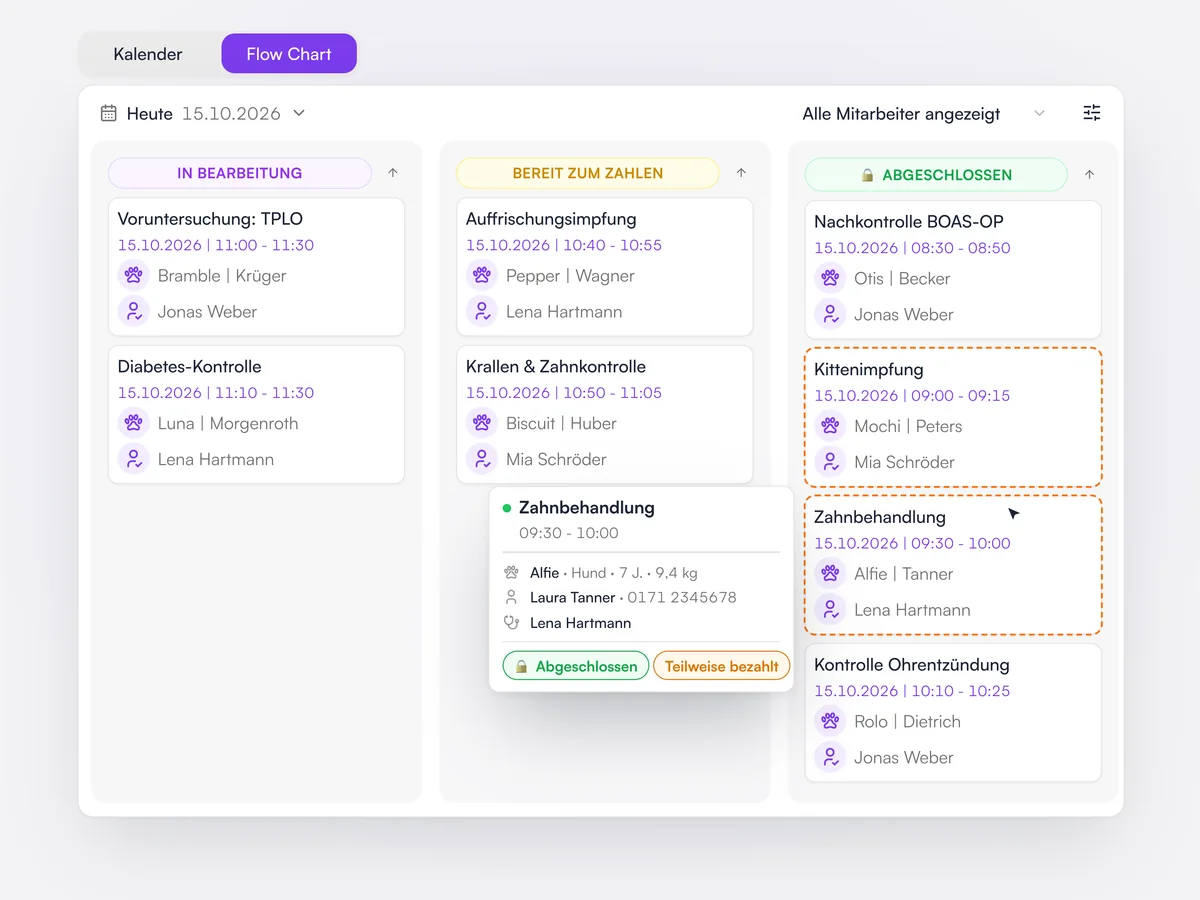
Die Termine von heute auf einer Tafel nach Status, damit alle sehen, wo jeder Patient gerade ist.

Das Flow Chart ordnet die Termine des Tages in Spalten nach Status, und die Praxis legt fest, welche Status angezeigt werden. Abgeschlossene Termine, die noch bezahlt werden müssen, sind umrandet, damit niemand ohne Bezahlung geht.

Das Flow Chart für heute: Termine in den Spalten „In Bearbeitung“, „Bereit zum Zahlen“ und „Abgeschlossen“, abgeschlossene Termine mit offener Zahlung umrandet

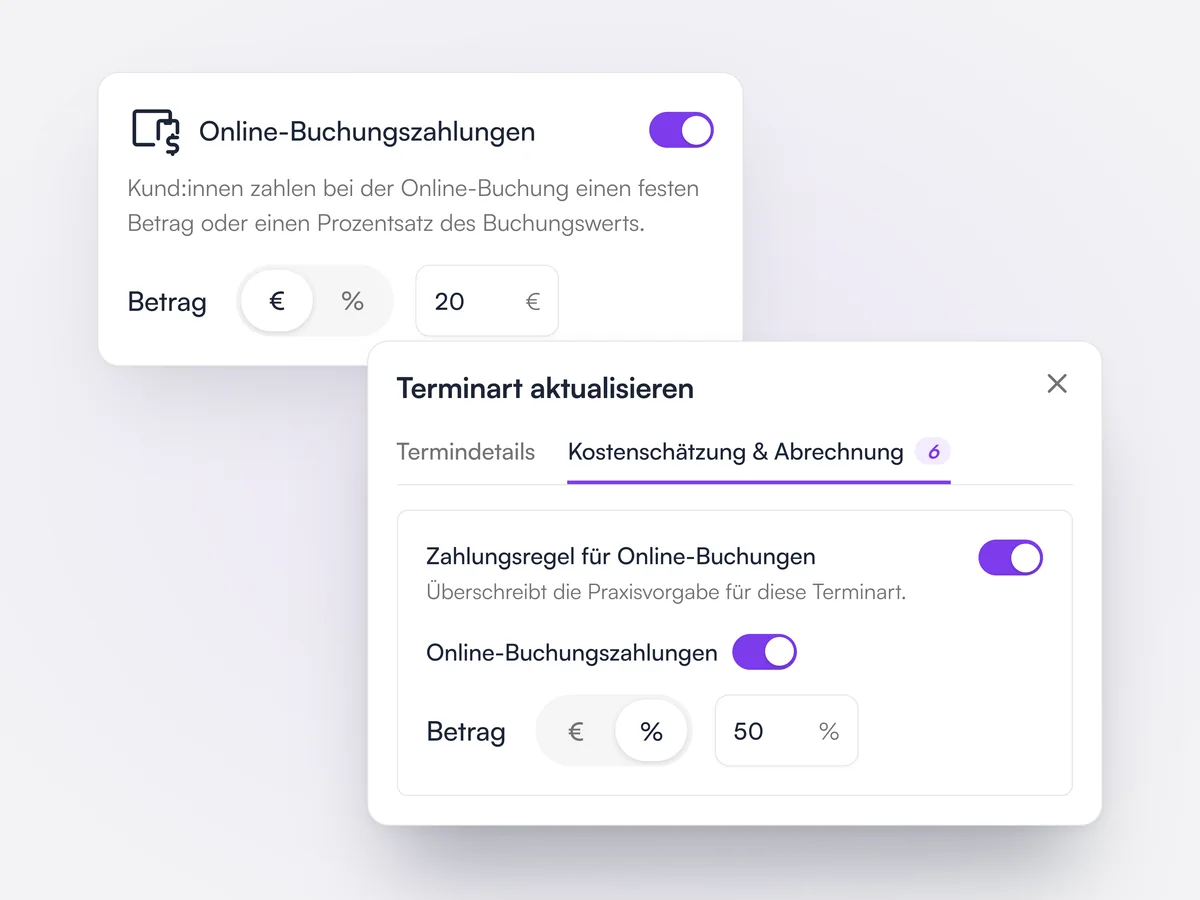
Anzahlungen bei der Online-Terminbuchung

Eine Anzahlung oder den vollen Betrag schon bei der Buchung nehmen, festgelegt je Terminart.

Jede online angebotene Terminart kann nichts, eine Anzahlung oder den vollen Betrag verlangen, zum Beispiel eine Anzahlung bei Operationen und den vollen Betrag beim ersten Termin neuer Kunden. Bezahlt wird über Lupa Pay, und der Betrag bleibt beim Termin, bis dieser abgerechnet wird.

Die Standardeinstellung der Praxis für Zahlungen bei der Online-Terminbuchung: eine Anzahlung von 20 €, und eine Terminart, die davon abweicht und 50 % bei der Buchung nimmt

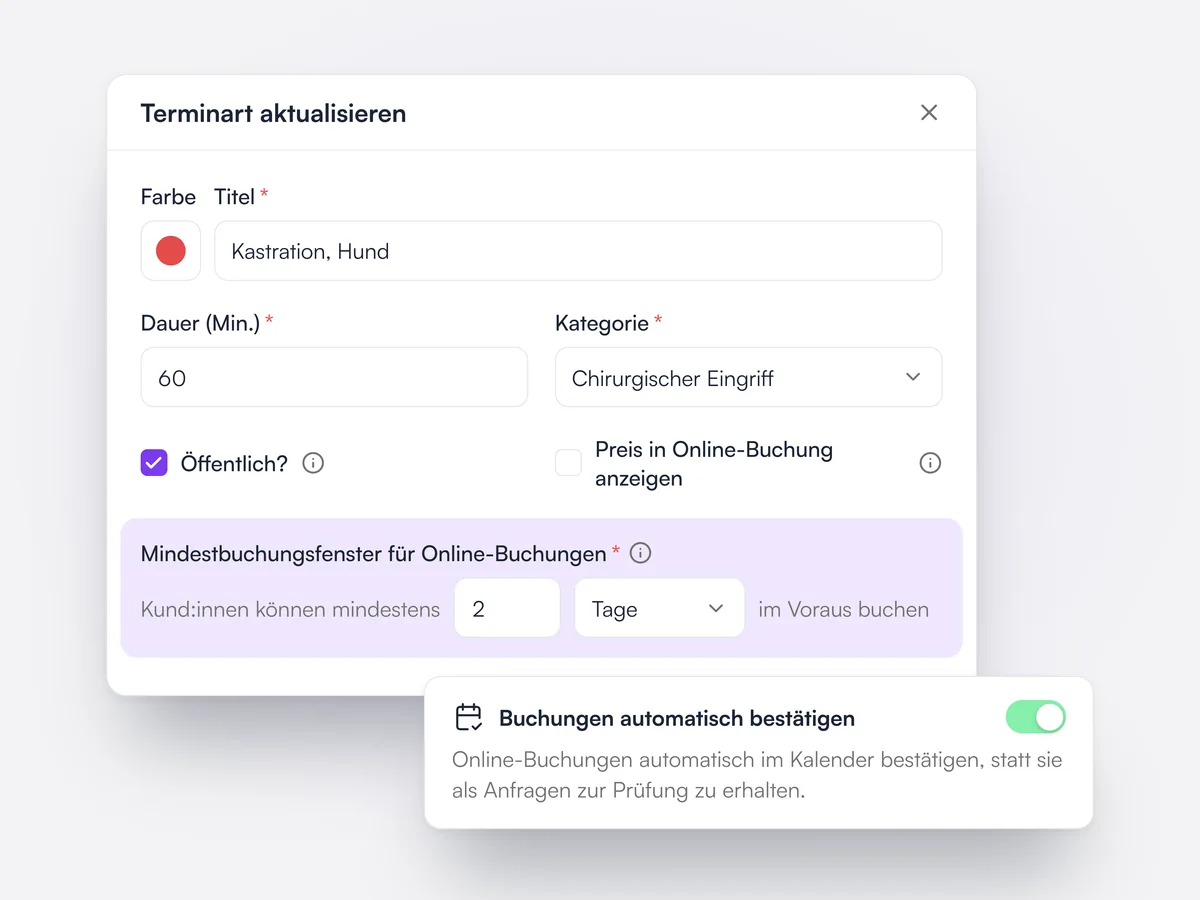
Buchungsregeln

Festlegen, wie kurz vor Beginn Kunden noch buchen können und ob Buchungen sich selbst bestätigen.

Jede Terminart kann eine Mindestvorlaufzeit für Online-Buchungen haben. Online-Buchungen können auf die Bestätigung durch das Team warten oder direkt in den Terminkalender gehen.

Eine Terminart, die Kunden mindestens 2 Tage im Voraus online buchen können, mit eingeschalteter Einstellung „Buchungen automatisch bestätigen“

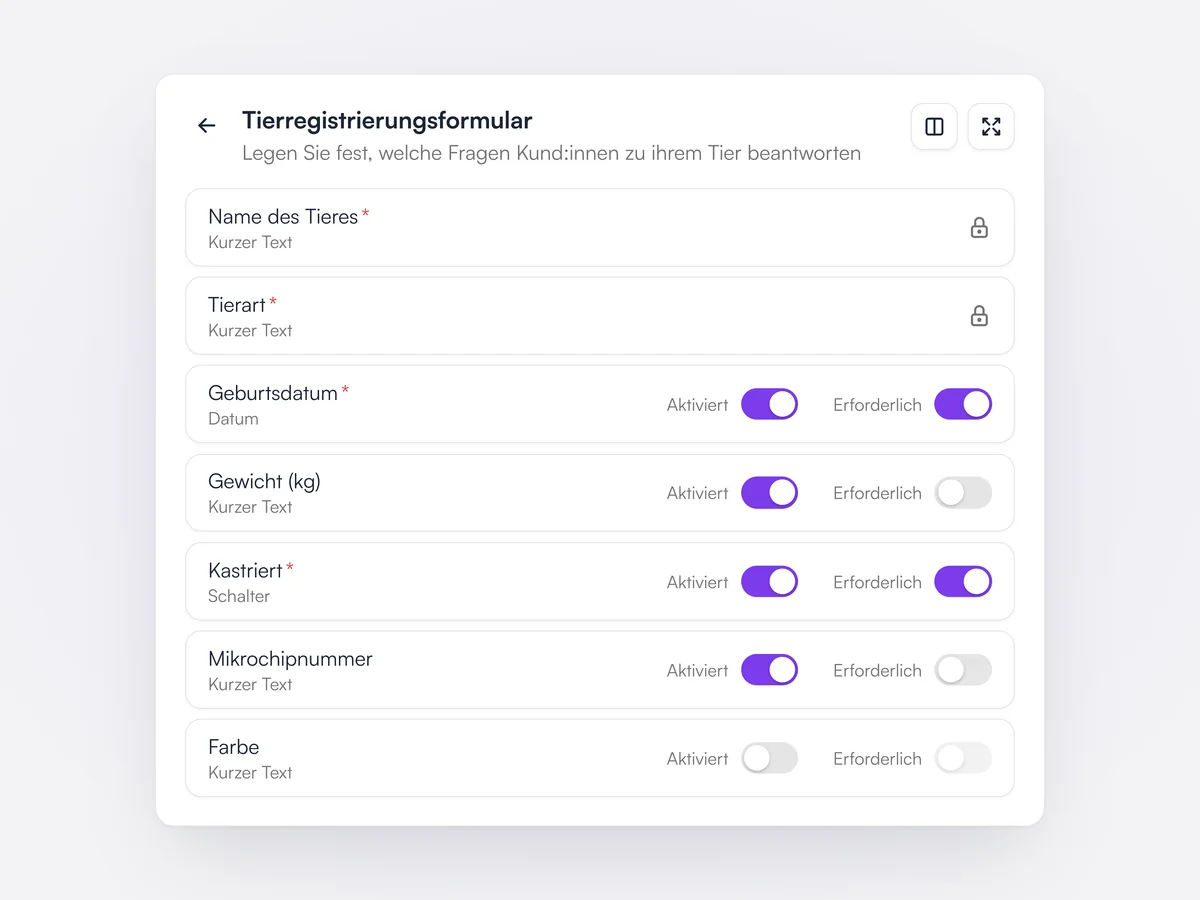
Online-Anmeldeformulare

Festlegen, welche Angaben zu Kunde und Tier neue Kunden vor dem ersten Besuch ausfüllen.

Die Praxis entscheidet, welche Felder im Online-Anmeldeformular erscheinen und welche Pflicht sind. Praxen können auch die Voranmeldung allein einschalten, sodass sich neue Kunden vor der Buchung registrieren.

Die Einstellungen des Anmeldeformulars für Tiere: Name und Tierart fest als Pflichtfelder, Geburtsdatum und Kastration Pflicht, Gewicht und Mikrochip optional, Farbe ausgeschaltet

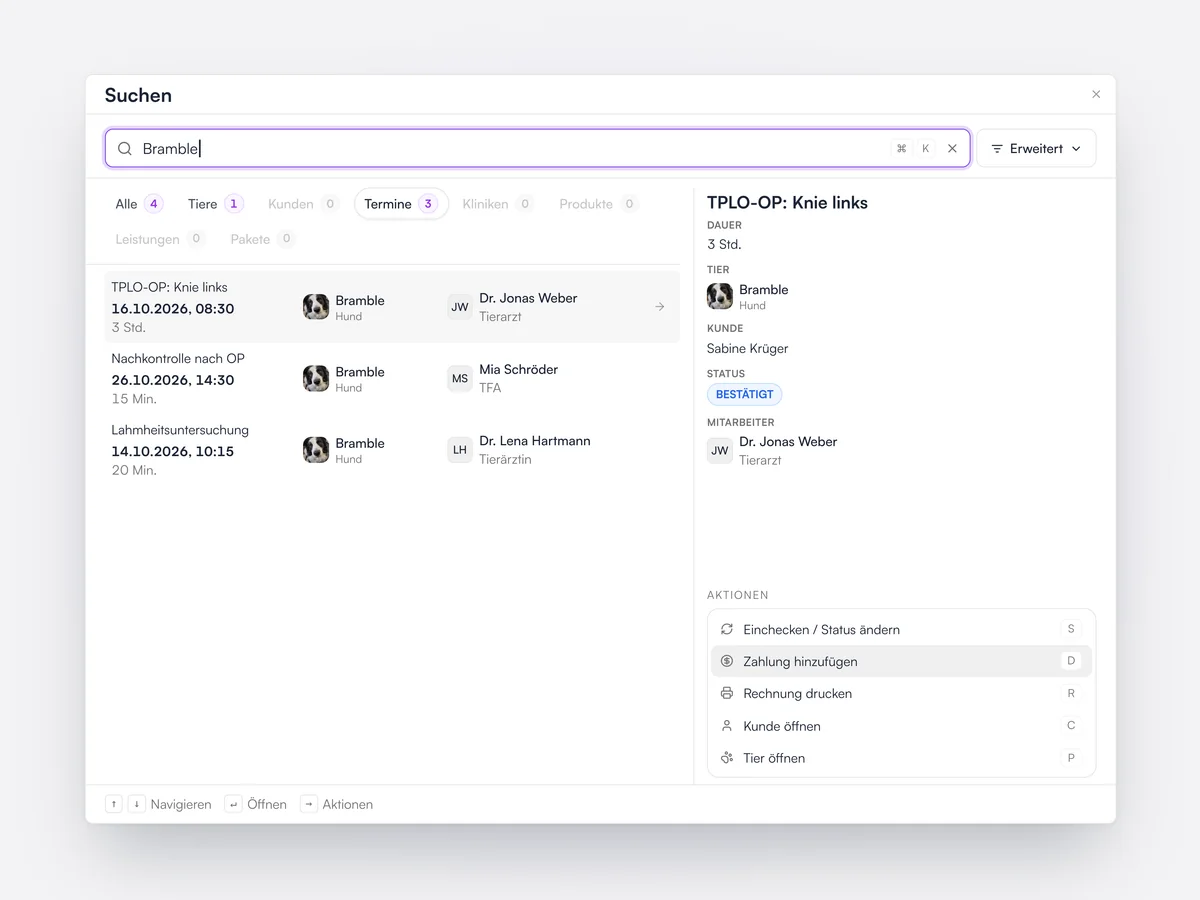
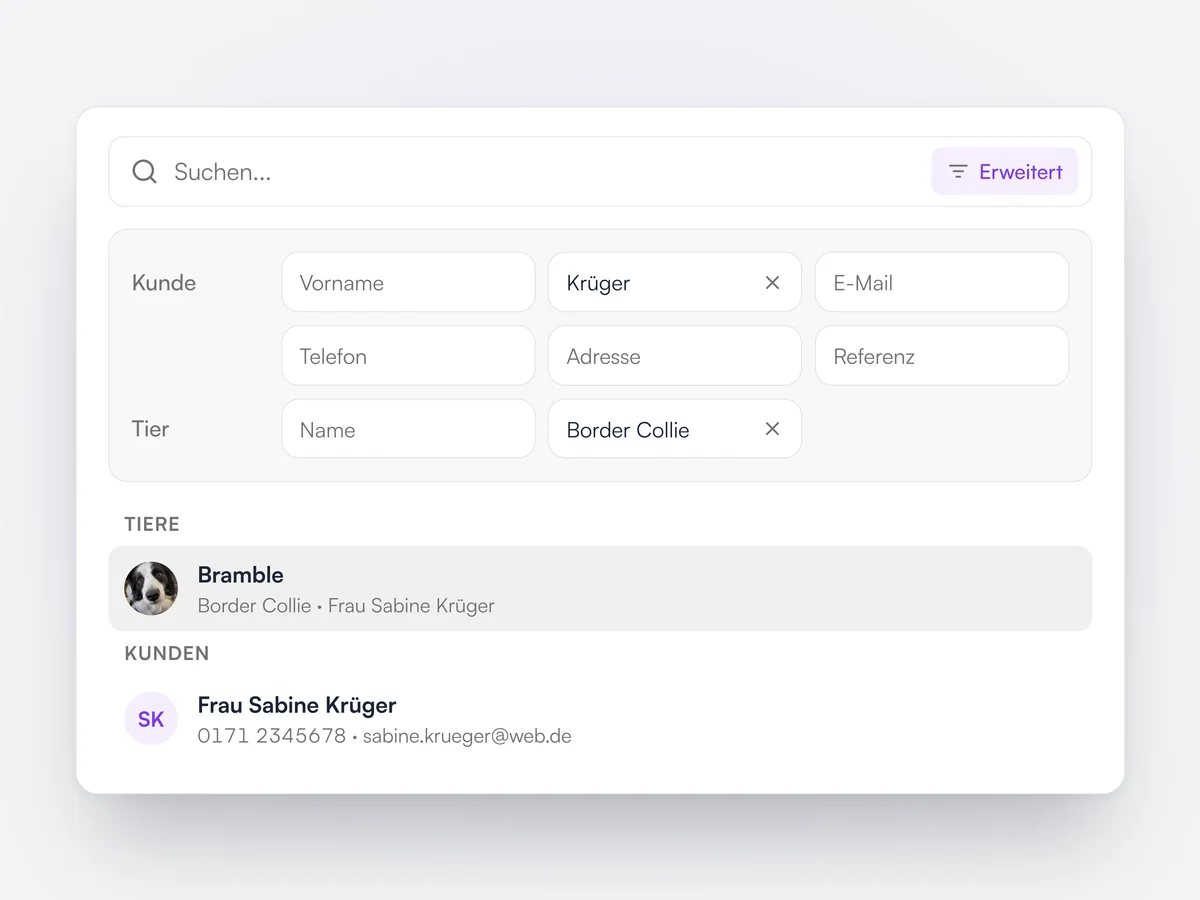
Suche, die gleich handelt

Direkt aus den Suchergebnissen eine Zahlung annehmen, einen Patienten anmelden oder eine Rechnung drucken.

Die Suche findet Kunden, Tiere, Rechnungen und Termine nach Name, Telefonnummer oder Referenznummer. Neben jedem Ergebnis stehen die häufigsten Aktionen, sodass der Empfang eine Zahlung annehmen, einen Patienten anmelden oder eine Rechnung erstellen kann, ohne erst die Akte zu öffnen. Ein Menü listet alle Tastenkürzel auf.

Suche nach Bramble: ihr TPLO-Termin ausgewählt, mit den Aktionen Einchecken, Zahlung hinzufügen und Rechnung drucken

WhatsApp Business

Ihre bestehende WhatsApp-Nummer verbinden und die Chats der letzten sechs Monate behalten.

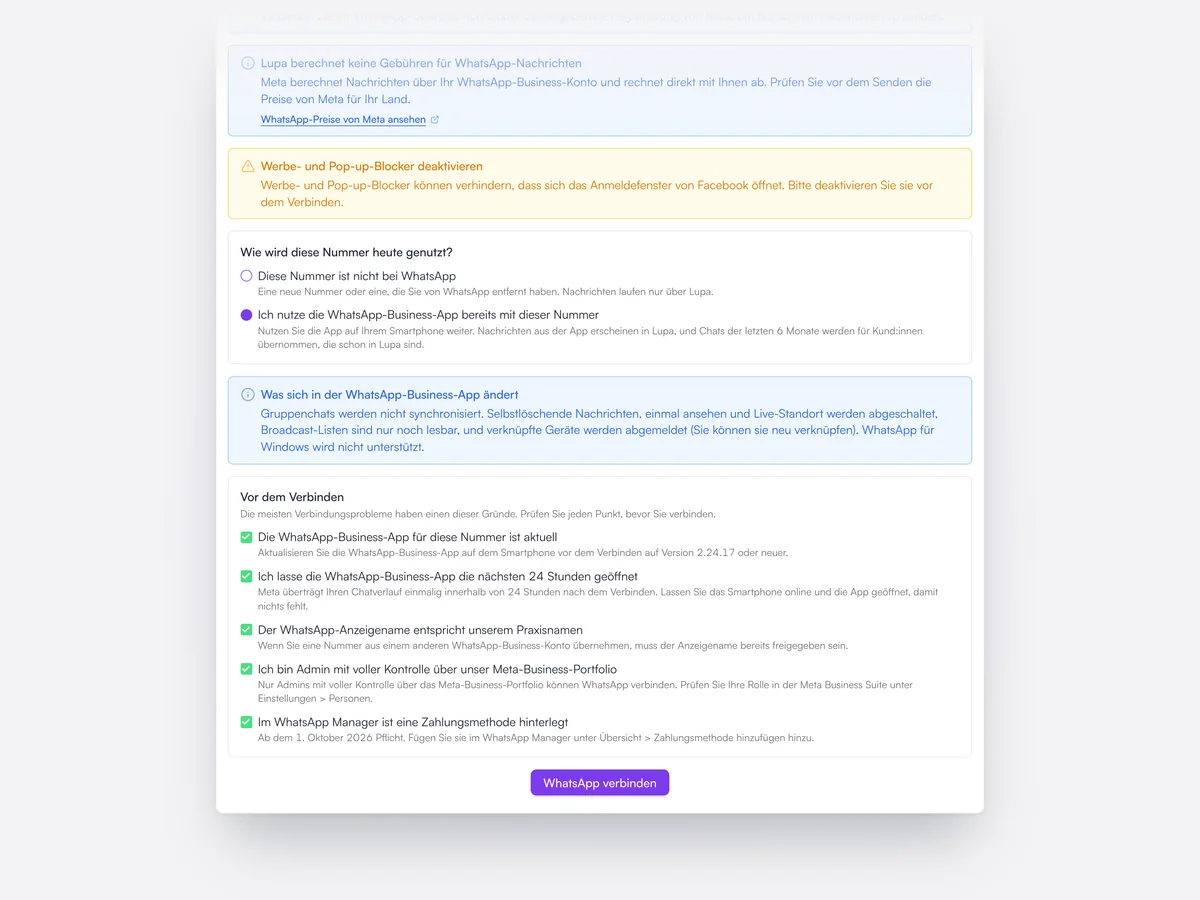
Praxen verbinden die WhatsApp-Business-Nummer, die sie schon nutzen, und die Chats der letzten sechs Monate werden in Lupa übernommen. Erinnerungen, Kampagnen und Antworten an Kunden können alle über WhatsApp gehen, mit Nachrichtenvorlagen für die Zeit nach dem 24-Stunden-Antwortfenster.

Eine WhatsApp-Business-Nummer verbinden, die bereits genutzt wird, mit den Punkten, die vor dem Verbinden abzuhaken sind

Ihre eigene E-Mail-Domain

E-Mails an Kunden kommen von der Domain Ihrer Praxis, nicht von unserer.

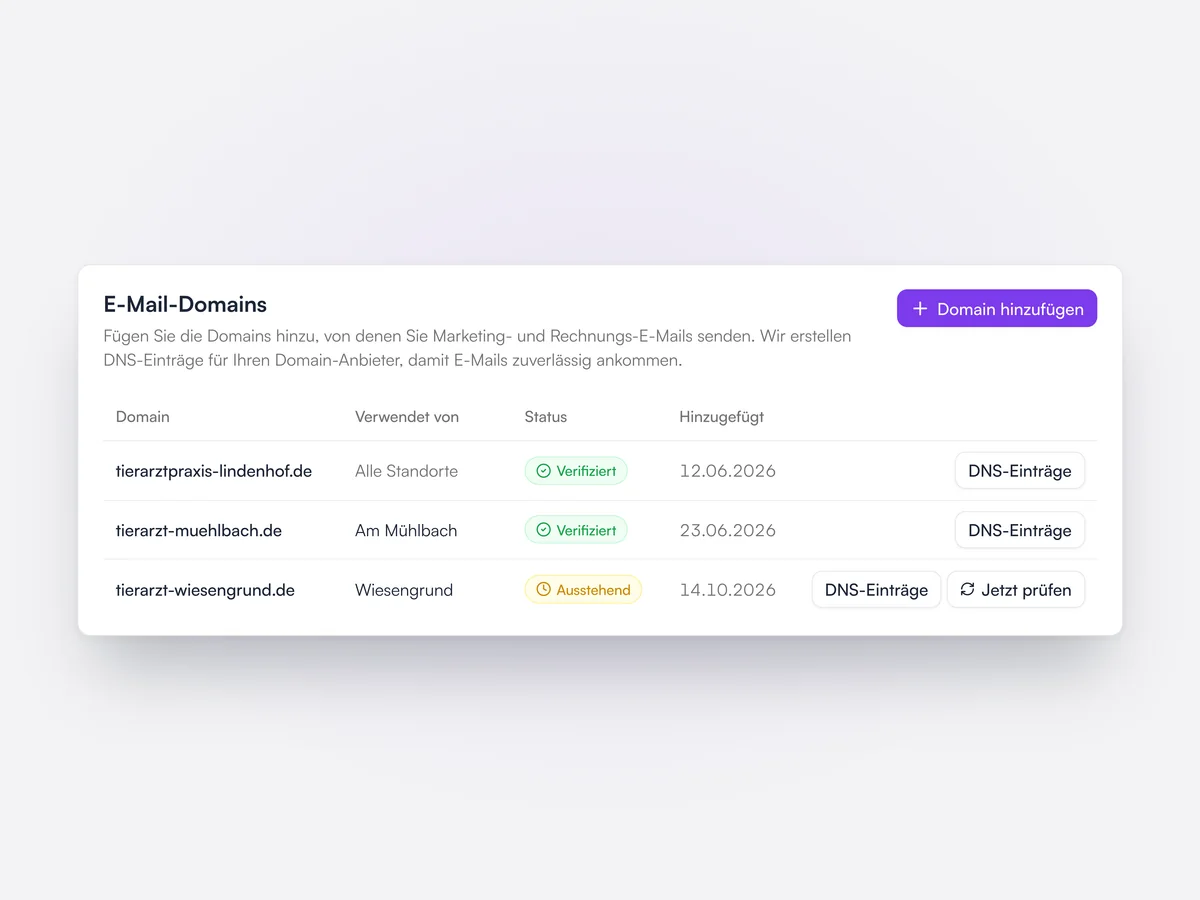
Praxen fügen ihre eigene E-Mail-Domain hinzu und verifizieren sie, sodass Erinnerungen, Rechnungen und Kampagnen von ihrer eigenen Adresse kommen. E-Mail-Vorlagen und Signaturen werden in Lupa verwaltet.

Die Karte „E-Mail-Domains“: tierarztpraxis-lindenhof.de für alle Standorte verifiziert, eine Domain für Am Mühlbach verifiziert und eine für Wiesengrund ausstehend, mit der Schaltfläche „Jetzt prüfen“

Anrufe und Gespräche vor Ort

Telefonate und Gespräche am Empfang in der Akte des Kunden festhalten.

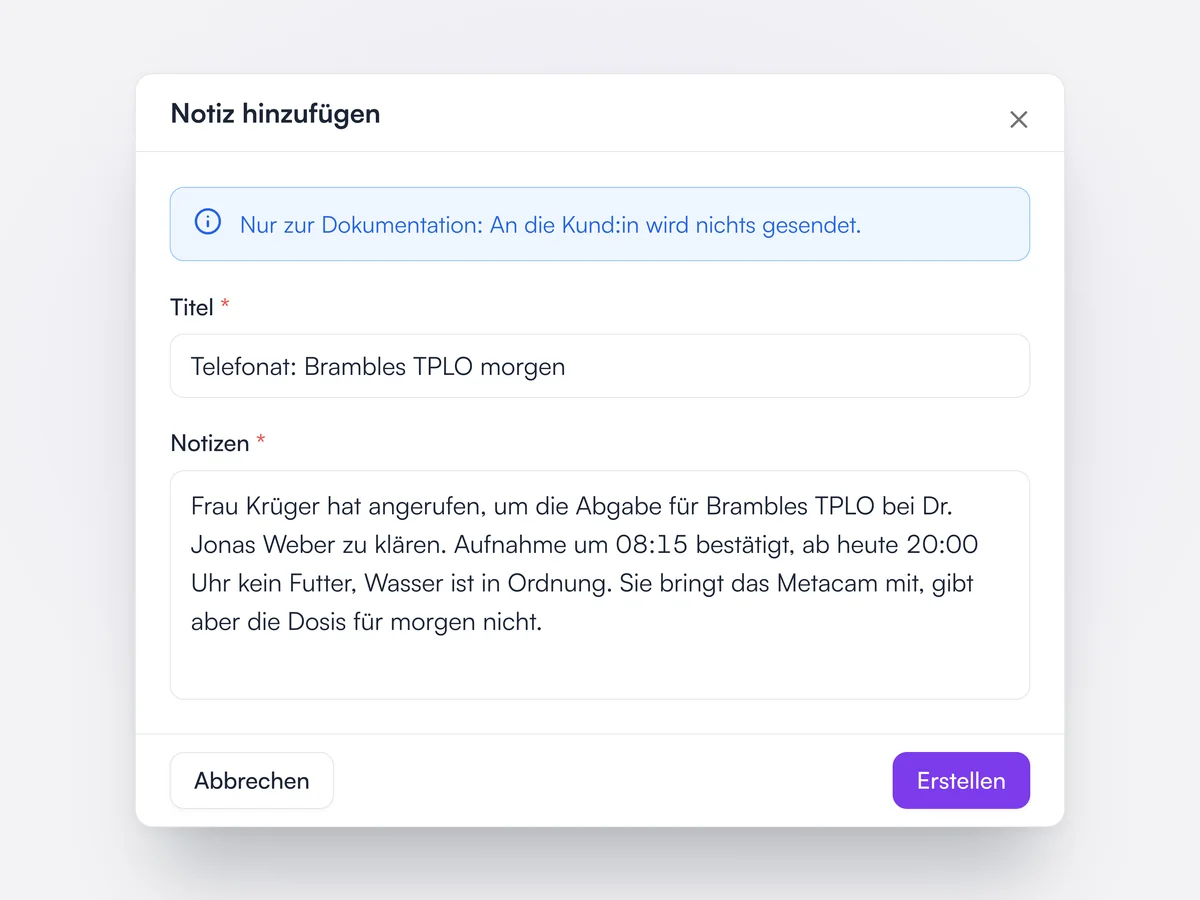
Telefonate, Gespräche vor Ort und andere Kontakte lassen sich beim Kunden festhalten, damit die nächste Person, die mit ihm spricht, weiß, was besprochen wurde.

Eine Notiz zu einem Telefonat in der Kommunikation eines Kunden anlegen, mit dem Hinweis, dass nichts an den Kunden gesendet wird

Mehrere Kontakte je Kunde

Partner, Betreuer oder Betriebsleiter als weiteren Kontakt zum Konto hinzufügen.

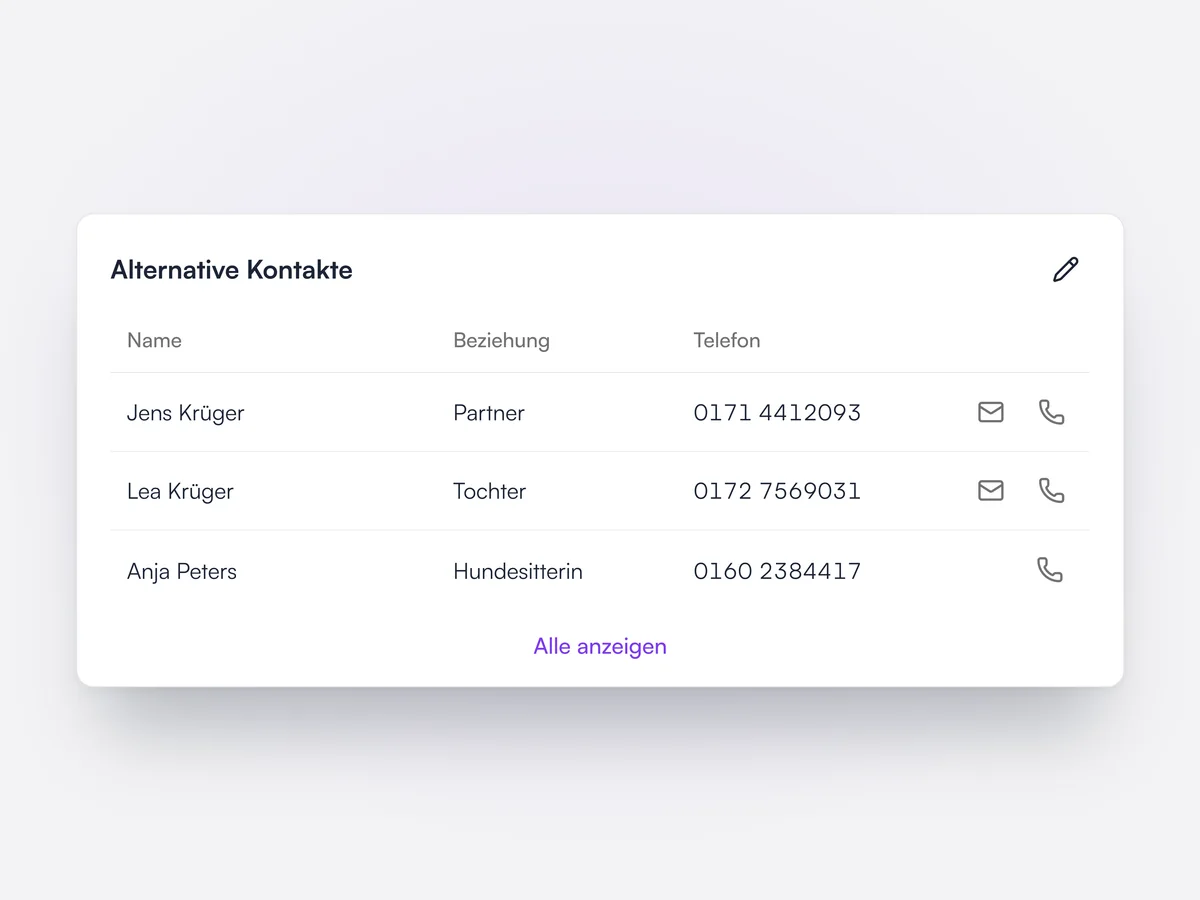
Jeder Kunde kann mehrere Kontaktpersonen mit eigenen Telefonnummern und E-Mail-Adressen haben. Auch an Tieren lassen sich weitere Personen hinterlegen, etwa Miteigentümer, Trainer und überweisende Tierärzte, jeweils mit eigenen Berechtigungen.

Die weiteren Kontakte von Sabine Krüger: ihr Partner, ihre Tochter und ihre Hundesitterin, jeweils mit Telefonnummer und Schaltflächen zum schnellen Mailen und Anrufen

Smart Import

Die Vorgeschichte eines neuen Patienten aus einer anderen Praxis hochladen, und Lupa füllt die Akte zum Prüfen aus.

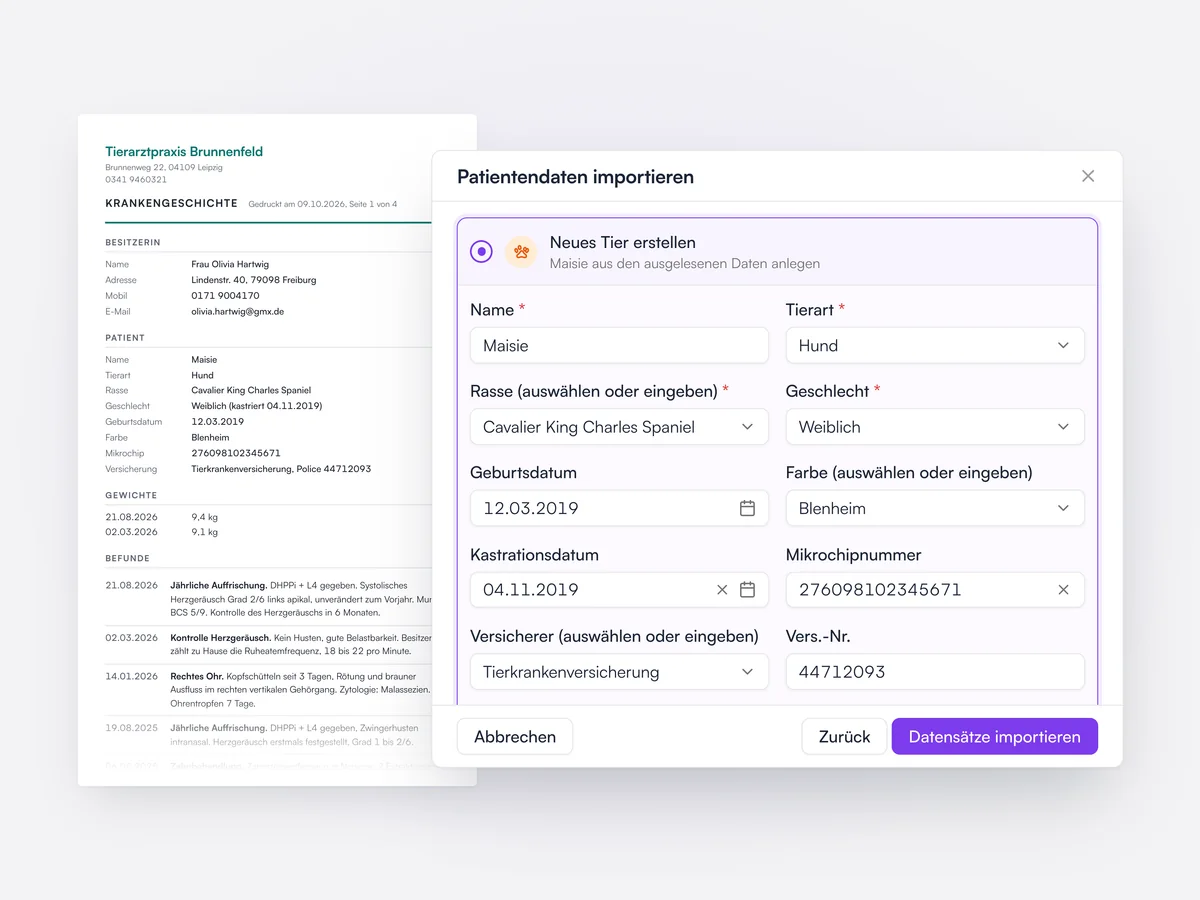
Wenn sich ein Kunde mit der Vorgeschichte aus seiner alten Praxis anmeldet, liest Lupa das Dokument und füllt die Daten von Kunde und Tier aus, damit das Team sie prüft, bevor etwas gespeichert wird.

Smart Import füllt Name, Rasse, Geburtsdatum, Mikrochip und Versicherung eines neuen Hundes aus einer Vorgeschichte aus, die aus einer anderen Praxis hochgeladen wurde

Fragebögen vor dem Termin

Kunden bei der Buchung Ihre eigenen Fragen stellen, festgelegt je Terminart.

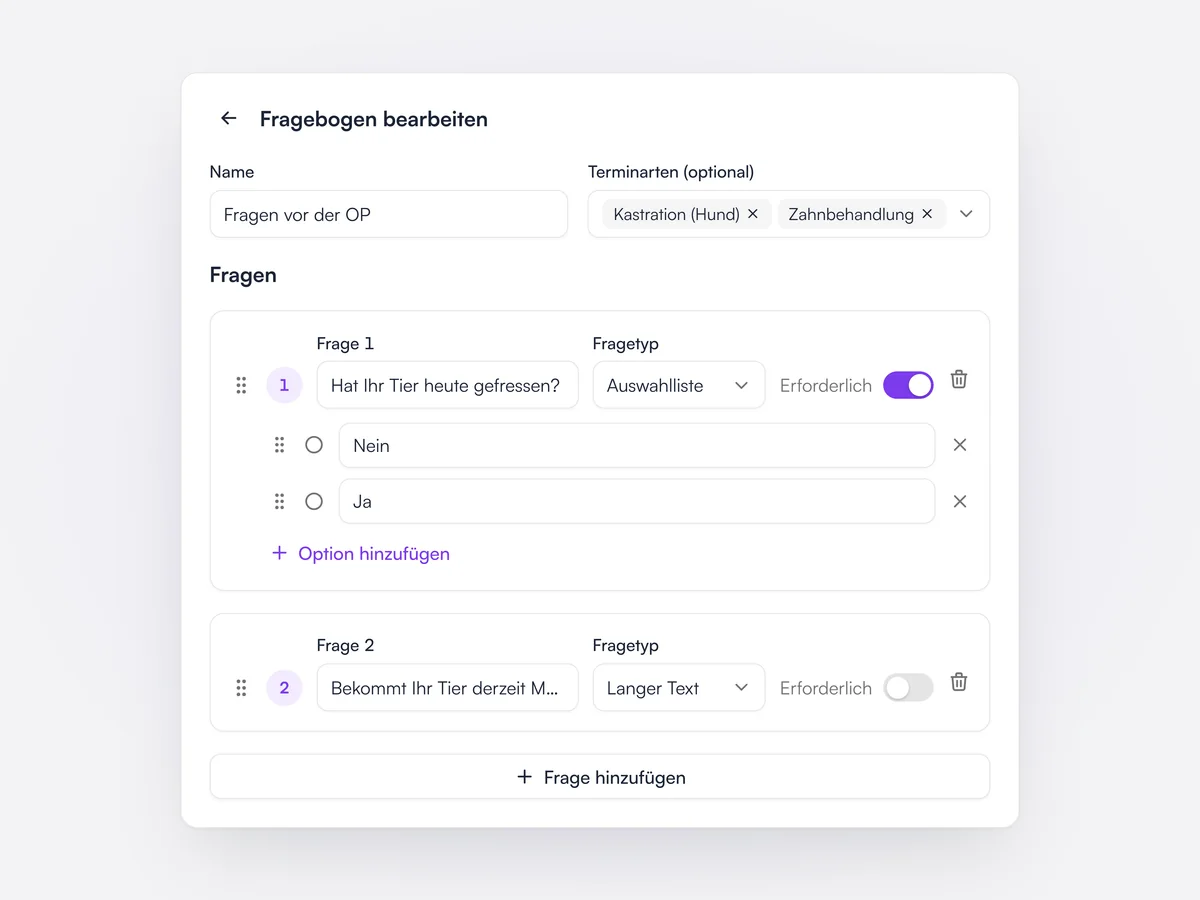
Praxen bauen Fragebögen aus Text-, Langtext-, Auswahl- und Ankreuzfragen, legen für jede fest, ob sie Pflicht ist, und wählen, bei welchen Terminarten sie erscheinen. Kunden beantworten sie bei der Online-Buchung. Die Antworten stehen am Termin, damit das Team sie vor dem Besuch lesen kann.

Bearbeitung des Fragebogens „Fragen vor der OP“ für Kastrations- und Zahntermine: eine Pflicht-Auswahlfrage, ob das Tier heute gefressen hat, mit den Antworten Nein und Ja, und eine Langtextfrage zu aktuellen Medikamenten

Hinweise vor dem Termin

Kunden Ihre Hinweise zu jeder Terminart schicken, verlinkt in der Bestätigungs-E-Mail.

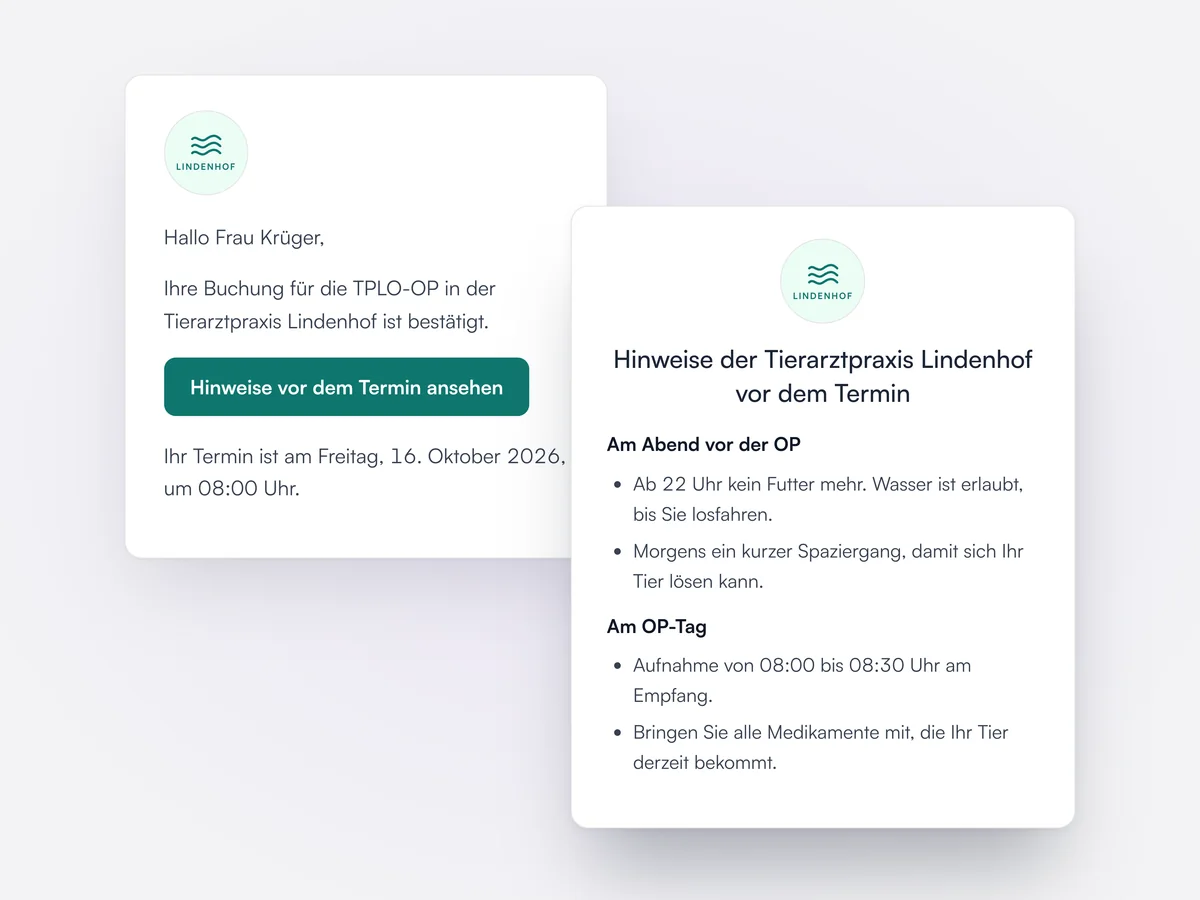
Praxen schreiben Hinweise, etwa zur Nüchternheit vor einer Operation, und verknüpfen sie mit einer oder mehreren Terminarten oder machen sie zum Standard für alle. Die Buchungsbestätigung und die Erinnerungs-E-Mails enthalten die Schaltfläche „Hinweise vor dem Termin ansehen“, die eine Seite mit dem Praxislogo öffnet.

Eine Buchungsbestätigung an Sabine zur TPLO-Operation mit der Schaltfläche „Hinweise vor dem Termin ansehen“ und die Hinweisseite der Tierarztpraxis Lindenhof mit Nüchternzeit und Aufnahmezeit

Online absagen

Kunden können ihre Termine bis 24 Stunden vor Beginn selbst online absagen.

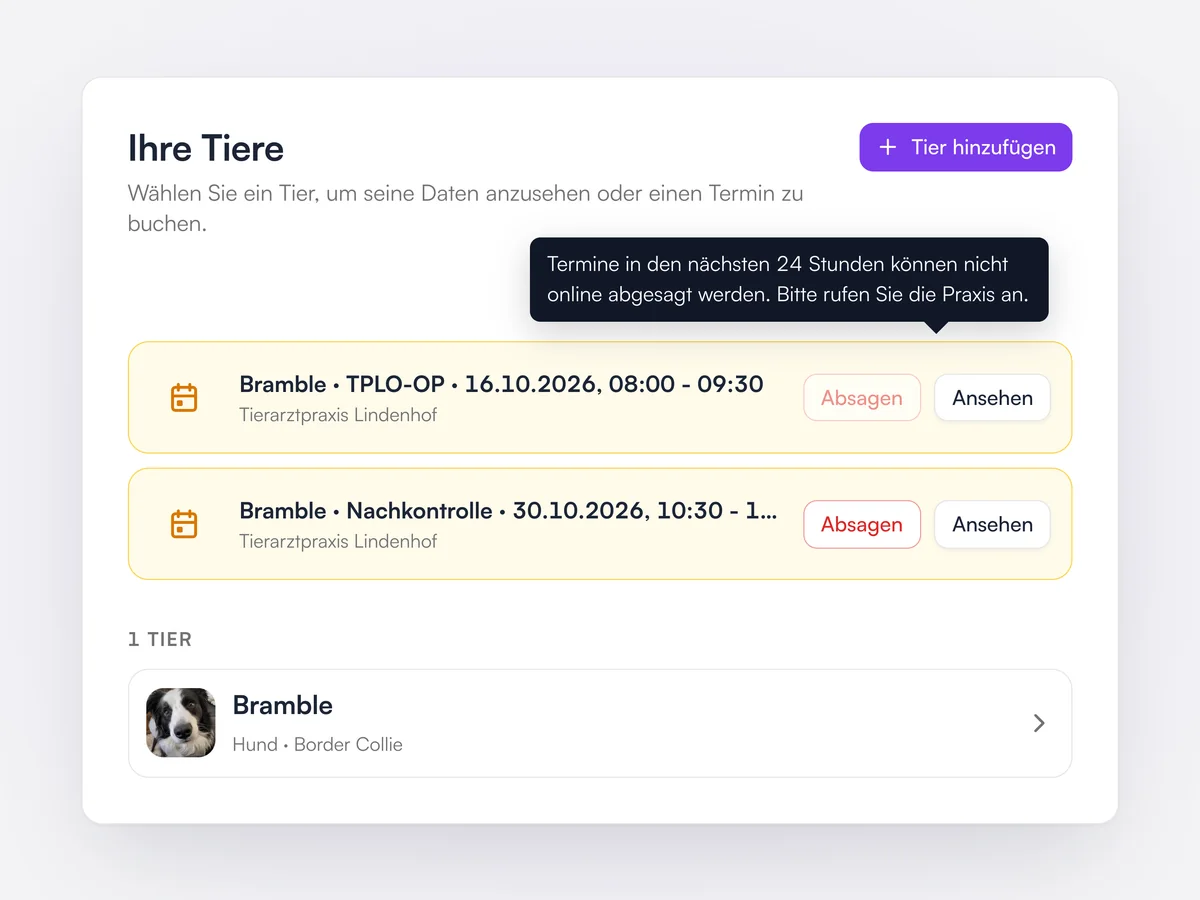
Ist die Online-Absage eingeschaltet, sehen angemeldete Kunden im Buchungsportal neben jedem anstehenden Termin die Schaltfläche „Absagen“ und bestätigen die Absage, bevor sie gilt. In den 24 Stunden vor Beginn ist die Schaltfläche gesperrt, mit der Bitte, die Praxis anzurufen. Kunden erhalten eine Bestätigung der Absage.

Sabines Buchungsportal mit Brambles TPLO-Operation morgen, „Absagen“ gesperrt und dem Hinweis, die Praxis anzurufen, und einer Nachkontrolle später im Oktober, die sie noch absagen kann

Webportal für Tierhalter

Kunden, die sich auf Ihrer Buchungsseite anmelden, sehen Termine, Akten und Verschreibungen ihrer Tiere.

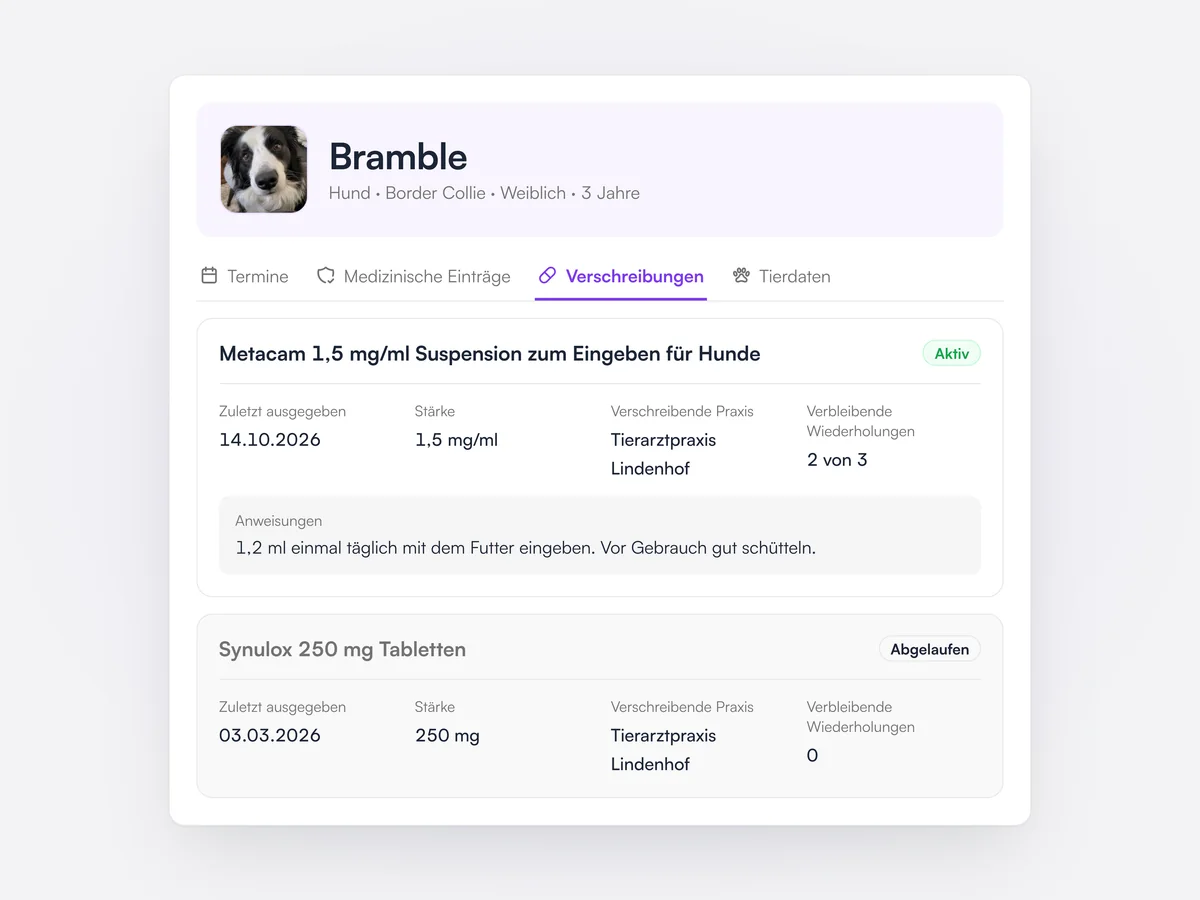
Das Buchungsportal ist zugleich ein Kundenportal im Browser, ganz ohne App. Jedes Tier hat ein Profil mit Reitern für Termine, medizinische Einträge wie Impfungen sowie Floh- und Wurmbehandlungen, Verschreibungen mit verbleibenden Wiederholungen und Anweisungen, und die Daten des Tieres. Auf derselben Seite können Kunden ein Tier hinzufügen oder einen Folgetermin buchen.

Brambles Profil im Webportal der Tierarztpraxis Lindenhof auf dem Reiter „Verschreibungen“: Metacam 1,5 mg/ml aktiv, mit Dosierung und verbleibenden Wiederholungen, und eine abgelaufene Verschreibung für Synulox

Vorsorgepläne in der App

Kunden sehen den Plan ihres Tieres, was er enthält und wie viel sie dieses Jahr gespart haben.

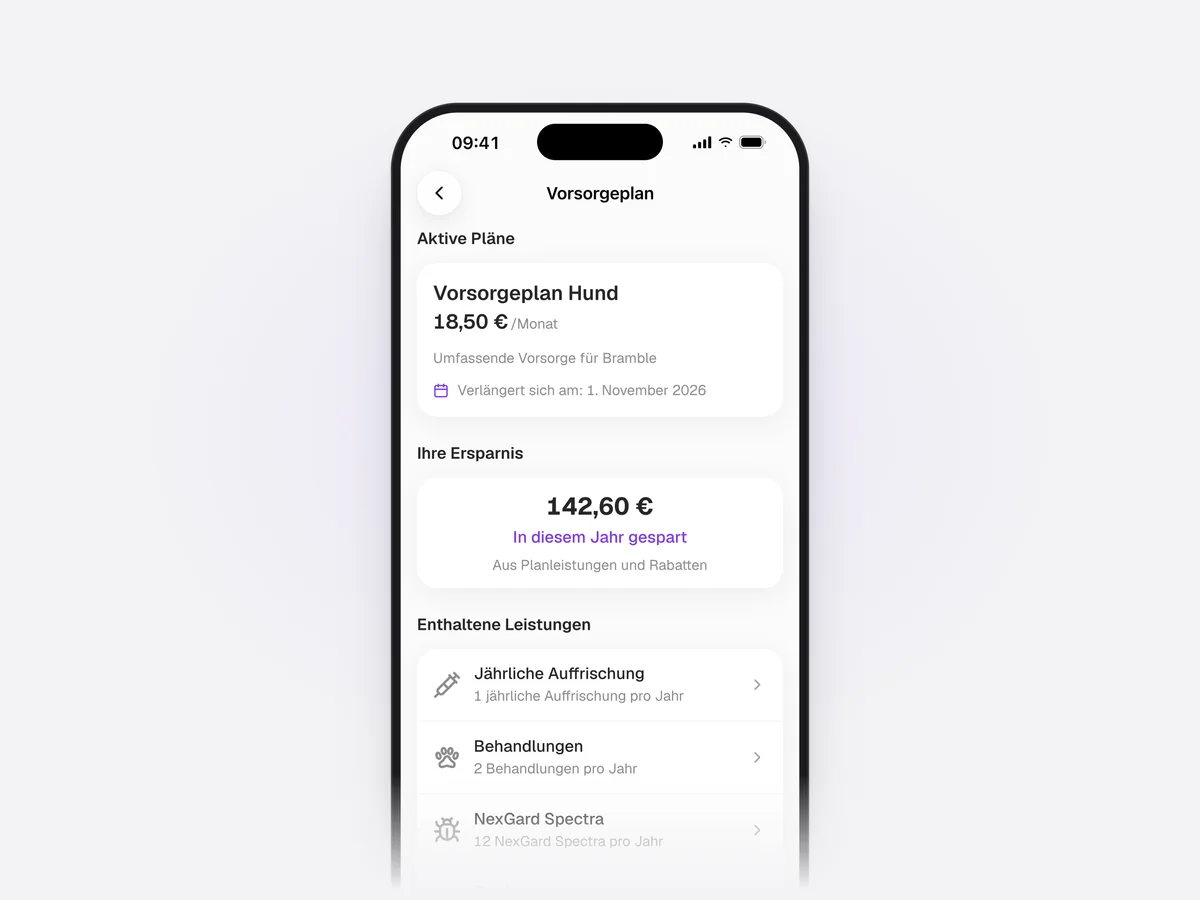
In der Lupa App zeigt die Seite zum Vorsorgeplan jedes Tieres den aktiven Plan mit Preis und Verlängerungsdatum, die Ersparnis in diesem Jahr aus Planleistungen und Rabatten und jede Leistung im Plan. Ein Tipp auf eine Leistung zeigt, wann sie genutzt wurde, und eine Schaltfläche zum Buchen.

Brambles Vorsorgeplan in der Lupa App für 18,50 € im Monat, Verlängerung am 1. November 2026, mit 142,60 € Ersparnis in diesem Jahr und den enthaltenen Leistungen

Praxisadresse ausblenden

Ihre Adresse aus Online-Terminbuchung, E-Mails an Kunden und App heraushalten, für Fahrpraxen und Praxen mit Hausbesuchen.

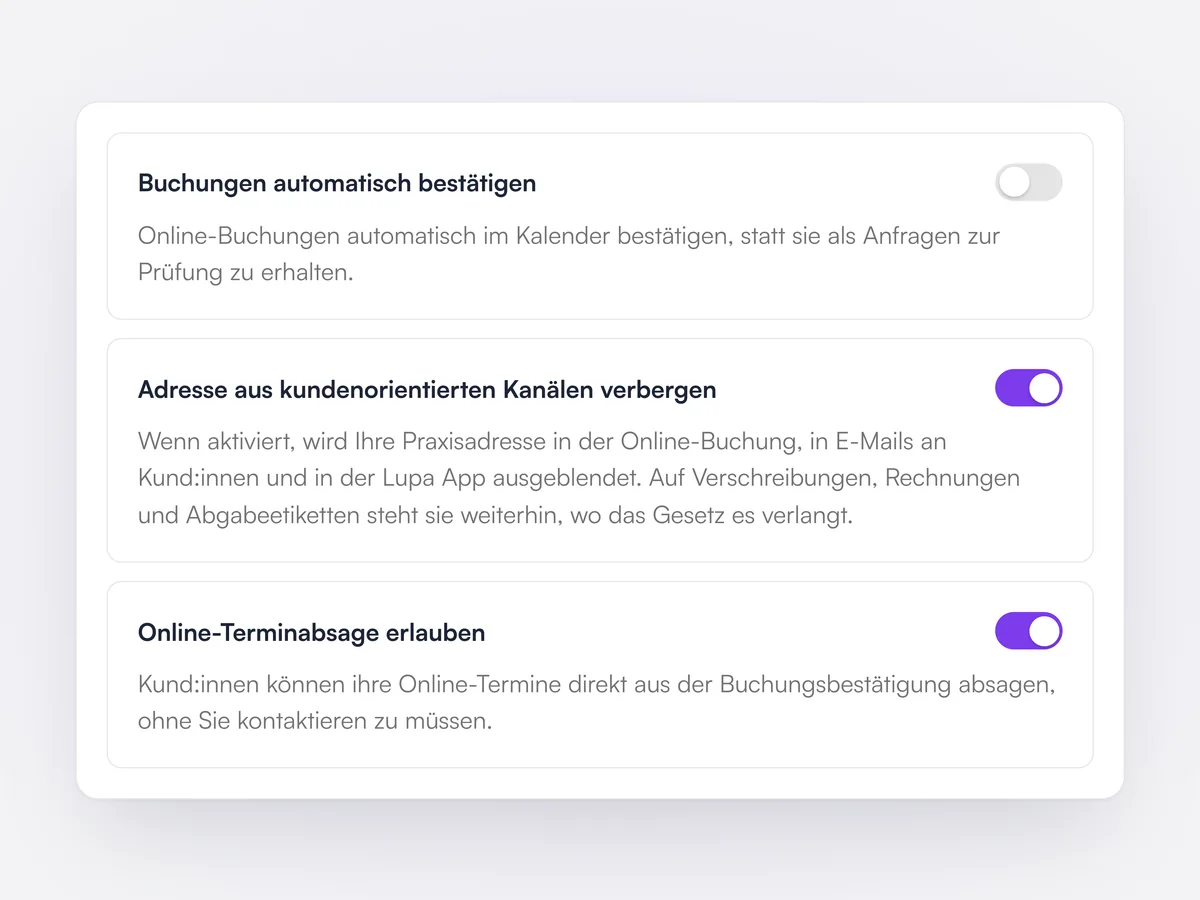
Eine Einstellung blendet die Praxisadresse im Buchungsportal, in E-Mails an Kunden und in der Lupa App aus. Auf Verschreibungen, Rechnungen und Abgabeetiketten steht sie weiterhin, wo das Gesetz sie verlangt.

Die Einstellungen der Online-Terminbuchung mit eingeschaltetem „Adresse aus kundenorientierten Kanälen verbergen“, zwischen „Buchungen automatisch bestätigen“ und „Online-Terminabsage erlauben“

Blockzeiten im Terminkalender

Zeit für bestimmte Teammitglieder oder einen Raum blocken, einmalig oder wiederkehrend.

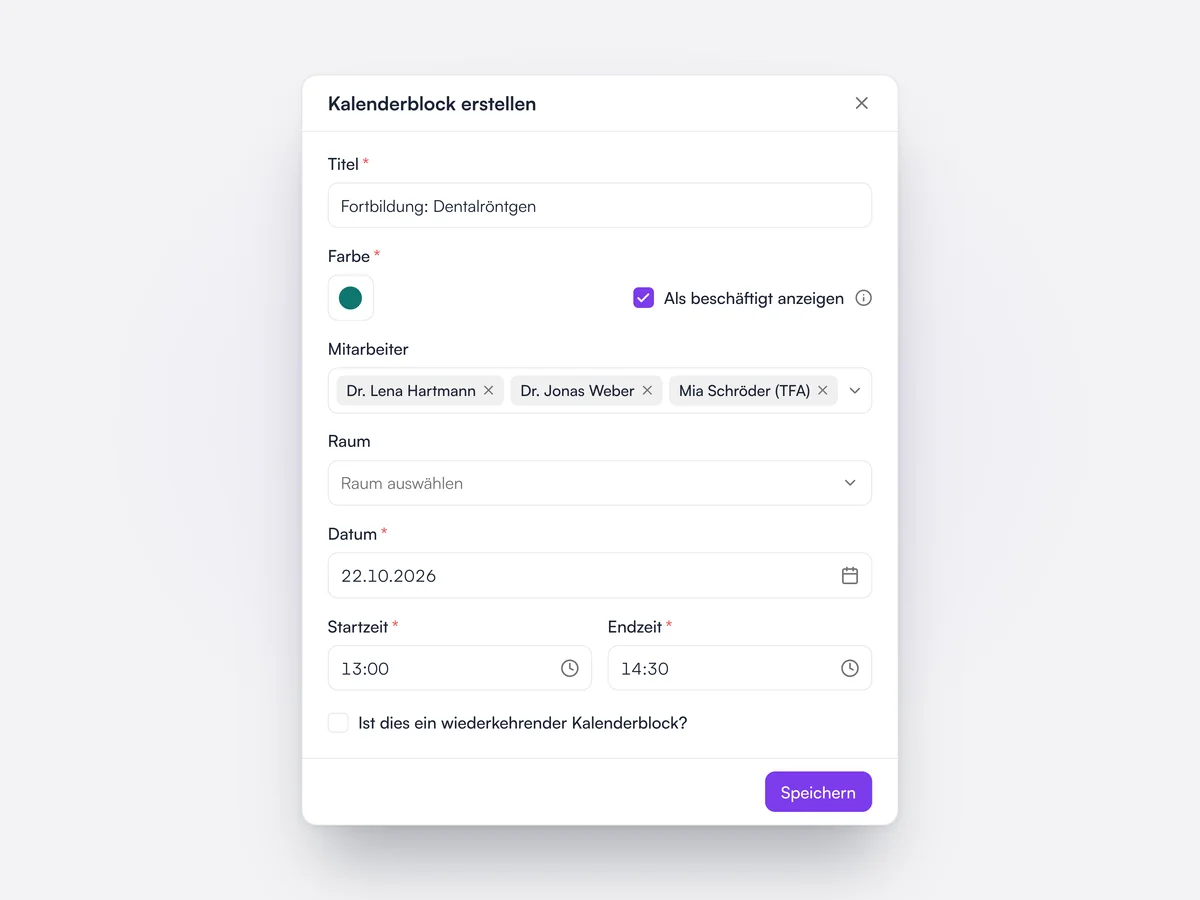
Eine Blockzeit hat einen Titel, eine Farbe, die Teammitglieder und den Raum, für die sie gilt, und Datum und Uhrzeit. Sie kann täglich oder alle ein bis vier Wochen an gewählten Tagen bis zu einem Enddatum wiederkehren. Als belegt markierte Blockzeiten sperren die Online-Buchung für die eingetragenen Personen.

Der Dialog „Kalenderblock erstellen“ für eine Fortbildung am 22. Oktober von 13:00 bis 14:30 Uhr, für drei Teammitglieder und als belegt angezeigt

Prüfung auf Doppelbuchungen

Lupa warnt vor dem Speichern, wenn ein Termin mit einem Tierarzt, einem Raum oder den Öffnungszeiten kollidiert.

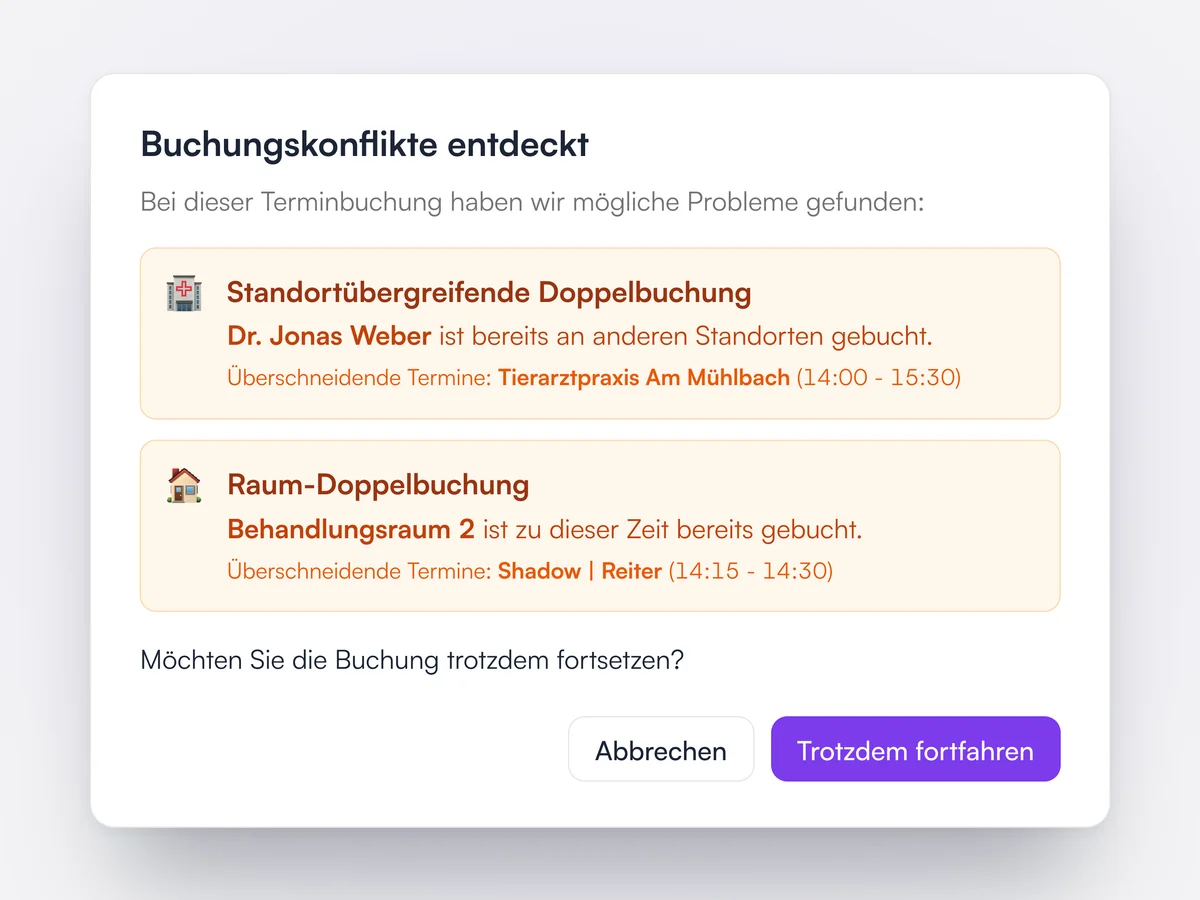
Beim Speichern eines Termins prüft Lupa auf doppelt gebuchte Mitarbeiter und Räume und auf Termine außerhalb der Arbeitszeit des Teammitglieds oder der Öffnungszeiten der Praxis. In einer Praxisgruppe prüft Lupa auch, ob der Tierarzt schon an einem anderen Standort gebucht ist, und nennt Standort und Uhrzeit. Der Empfang kann abbrechen oder trotzdem fortfahren.

Der Dialog „Buchungskonflikte entdeckt“: Dr. Jonas Weber ist von 14:00 bis 15:30 Uhr bereits in der Tierarztpraxis Am Mühlbach gebucht, und Behandlungsraum 2 ist belegt, mit „Abbrechen“ und „Trotzdem fortfahren“

Termine anderer Standorte im Terminkalender

Arbeitet ein Tierarzt an mehreren Standorten, erscheinen seine Termine dort als belegte Zeit in Ihrem Terminkalender.

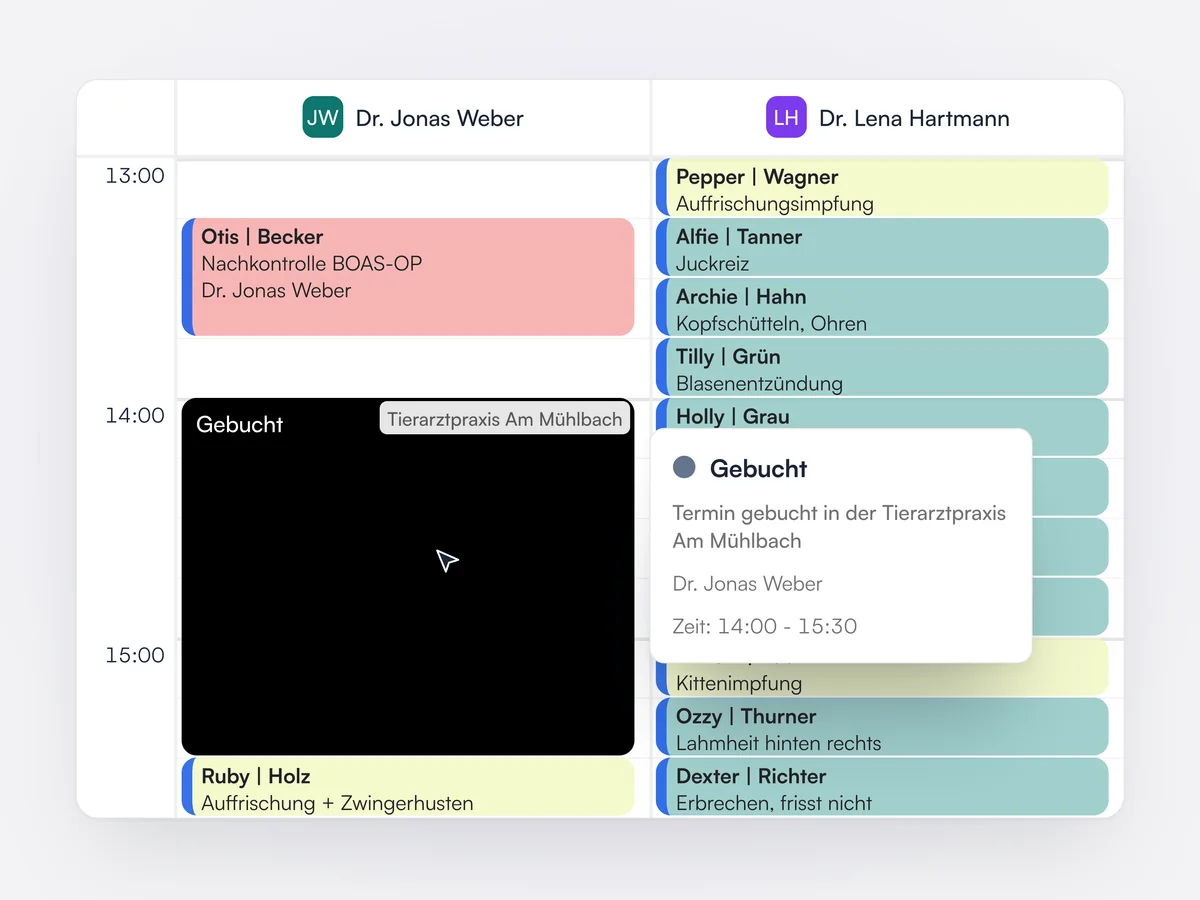
Termine, die ein Teammitglied an einem anderen Standort der Praxisgruppe hat, erscheinen im Kalender dieses Standorts als Block „Gebucht“ mit dem Namen des anderen Standorts. Eine Einstellung auf Unternehmensebene legt fest, ob andere Standorte alle Details sehen oder nur, dass die Zeit belegt ist.

Die Spalte von Dr. Jonas Weber im Terminkalender des Standorts Lindenhof mit einem schwarzen Block „Gebucht“ von 14:00 bis 15:30 Uhr, beschriftet mit Tierarztpraxis Am Mühlbach, und dessen Infokarte, dass der Termin dort gebucht ist

Wartezeit-Anzeige

Angemeldete Patienten zeigen, wie lange sie schon warten, ab 10 Minuten gelb und ab 20 Minuten rot.

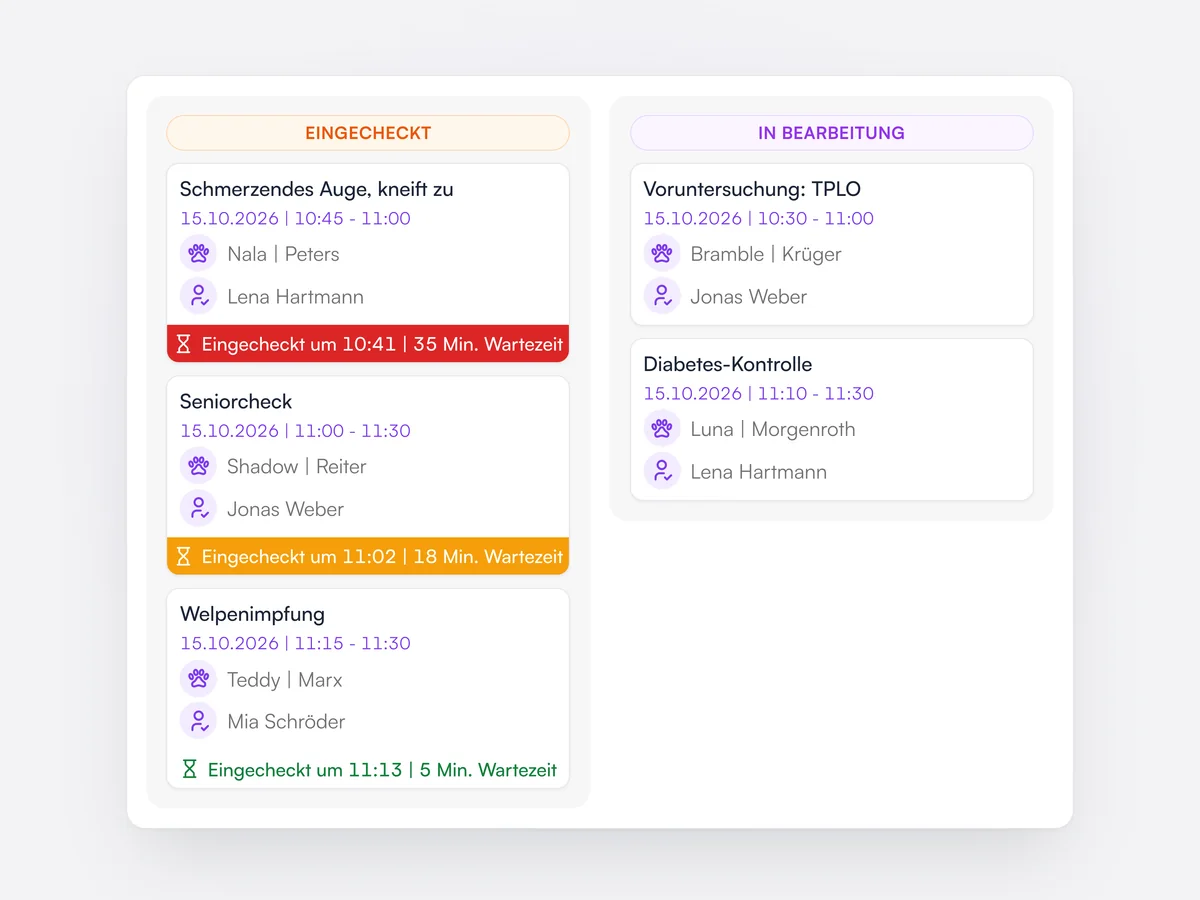
Im Flow Chart zeigt jeder angemeldete Termin die Uhrzeit der Anmeldung und die Wartezeit in Minuten, gezählt ab der Anmeldung oder dem gebuchten Beginn, je nachdem, was später ist. Der Balken wird nach 10 Minuten gelb und nach 20 Minuten rot, damit das Team sieht, wer am längsten wartet.

Die Spalte „Eingecheckt“ im Flow Chart mit drei Terminen, die 35, 18 und 5 Minuten warten, ihre Balken rot, gelb und grün, neben der Spalte „In Bearbeitung“

Rechtsklick auf Termine

Mit einem Rechtsklick den Status eines Termins weitersetzen, ihn abrechnen, eine Anzahlung nehmen oder ein Gewicht erfassen.

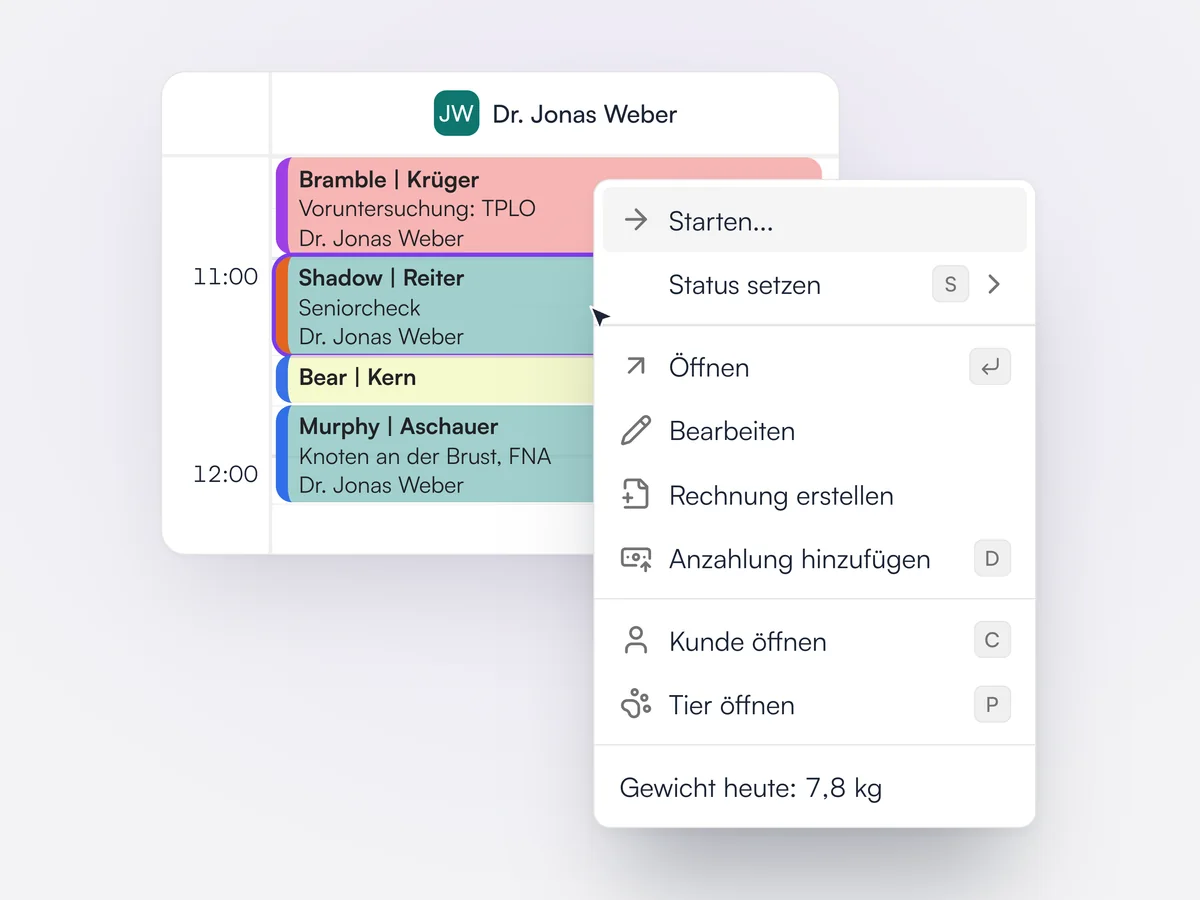
Das Rechtsklickmenü im Kalender setzt einen Termin auf den nächsten oder einen beliebigen Status, öffnet oder bearbeitet ihn, erstellt die Rechnung und erfasst eine Zahlung oder Anzahlung. Es öffnet auch den Kunden oder das Tier und erfasst das heutige Gewicht, ohne den Kalender zu verlassen. Die meisten Aktionen haben ein Tastenkürzel mit einer Taste.

Das Rechtsklickmenü an einem angemeldeten Termin im Terminkalender von Dr. Jonas Weber: Starten, Status setzen, Öffnen, Bearbeiten, Rechnung erstellen, Anzahlung hinzufügen, Kunde öffnen, Tier öffnen und das heutige Gewicht

Zwei, drei oder vier Wochen vorspringen

Für eine Nachkontrolle den Terminkalender mit einem Klick 14, 21 oder 28 Tage vorspringen lassen.

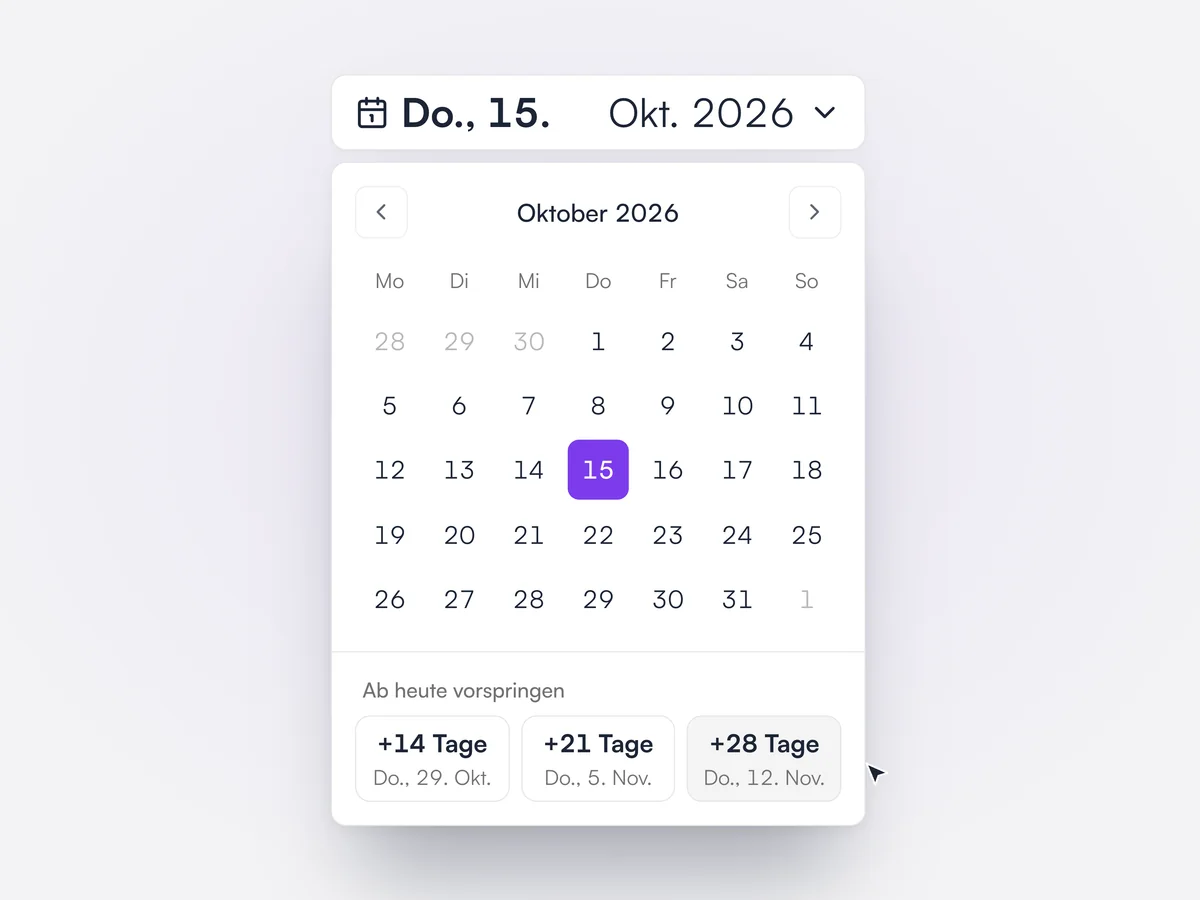
Die Datumsauswahl des Kalenders hat Kurzwahlen für 14, 21 und 28 Tage ab heute, jeweils mit dem Datum, auf dem sie landen. So ist schnell ein Termin für die Nachkontrolle nach zwei oder vier Wochen gefunden, solange der Kunde noch am Empfang steht.

Die Datumsauswahl des Kalenders, geöffnet auf Donnerstag, 15. Oktober 2026, mit Schaltflächen zum Vorspringen ab heute um +14, +21 und +28 Tage

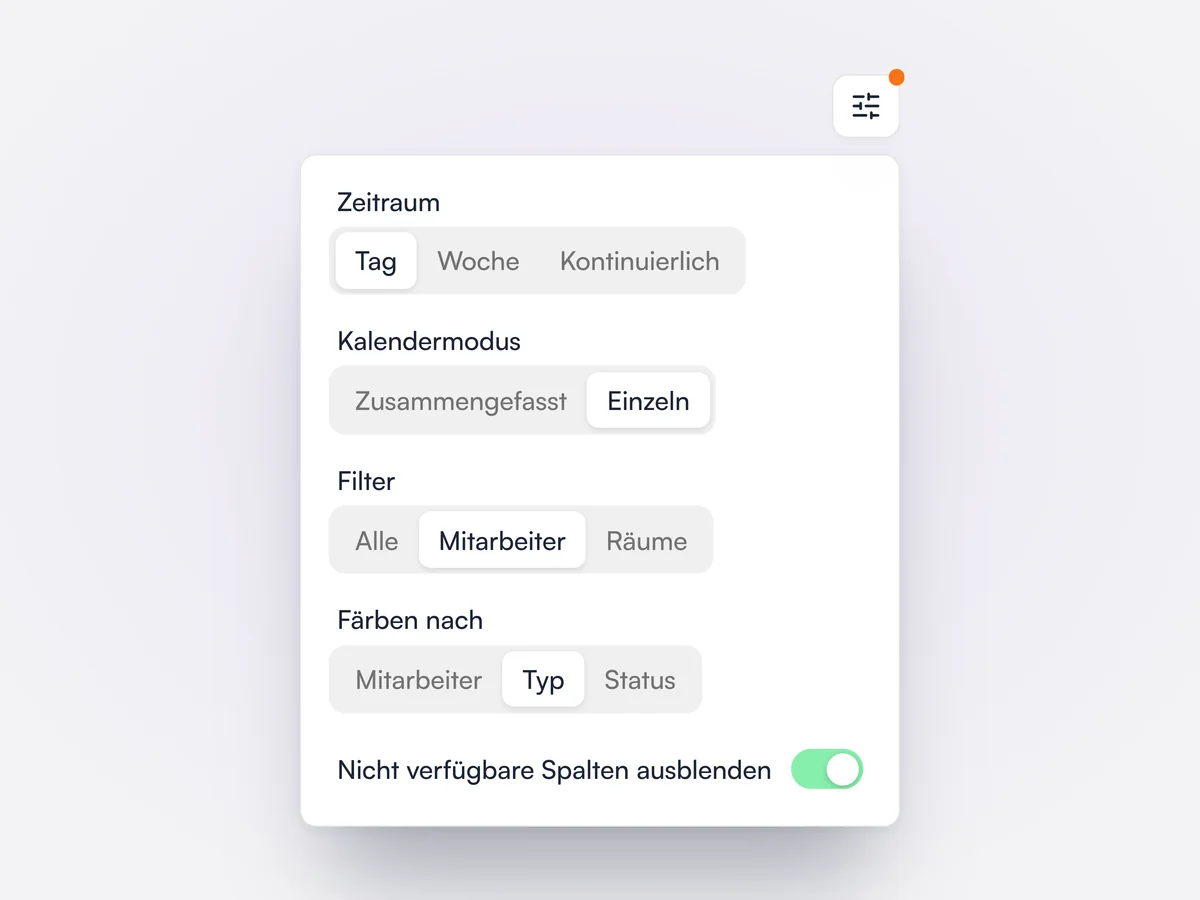
Leere Spalten im Terminkalender ausblenden

Teammitglieder und Räume ohne Verfügbarkeit an diesem Tag ausblenden, damit der Terminkalender nur zeigt, wer da ist.

Ein Schalter in den Kalendereinstellungen blendet die Spalten von Teammitgliedern und Räumen aus, die an den angezeigten Tagen laut Dienstplan nicht verfügbar sind. Er lässt sich als Teil einer Kalenderansicht speichern.

Die Kalendereinstellungen mit Zeitraum, Kalendermodus, Filter und Färben nach, und eingeschaltetem „Nicht verfügbare Spalten ausblenden“

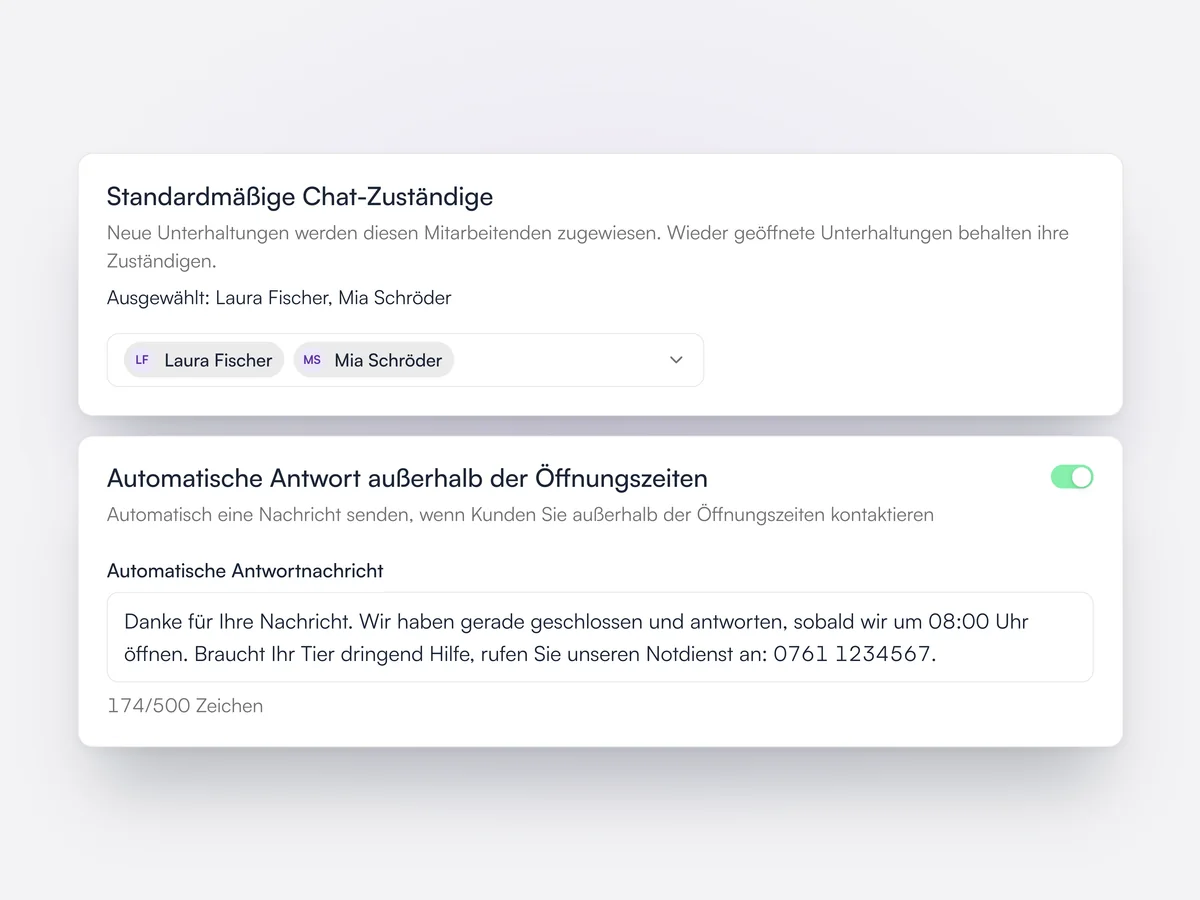
Automatische Antwort außerhalb der Öffnungszeiten

Kunden, die schreiben, während Sie geschlossen haben, bekommen sofort Ihre eigene Antwort.

Praxen schreiben ihre eigene Nachricht für außerhalb der Öffnungszeiten, bis zu 500 Zeichen, und Lupa sendet sie, wenn sich ein Kunde außerhalb der Öffnungszeiten meldet. Auf derselben Einstellungsseite wählt die Praxis die Standardzuständigen, damit jede neue Unterhaltung bei bestimmten Personen landet, etwa beim Empfang. Wieder geöffnete Unterhaltungen behalten ihre Zuständigen.

Die Chat-Einstellungen: Laura Fischer und Mia Schröder als Standardzuständige für Chats, und die automatische Antwort außerhalb der Öffnungszeiten eingeschaltet, mit dem Text der Praxis

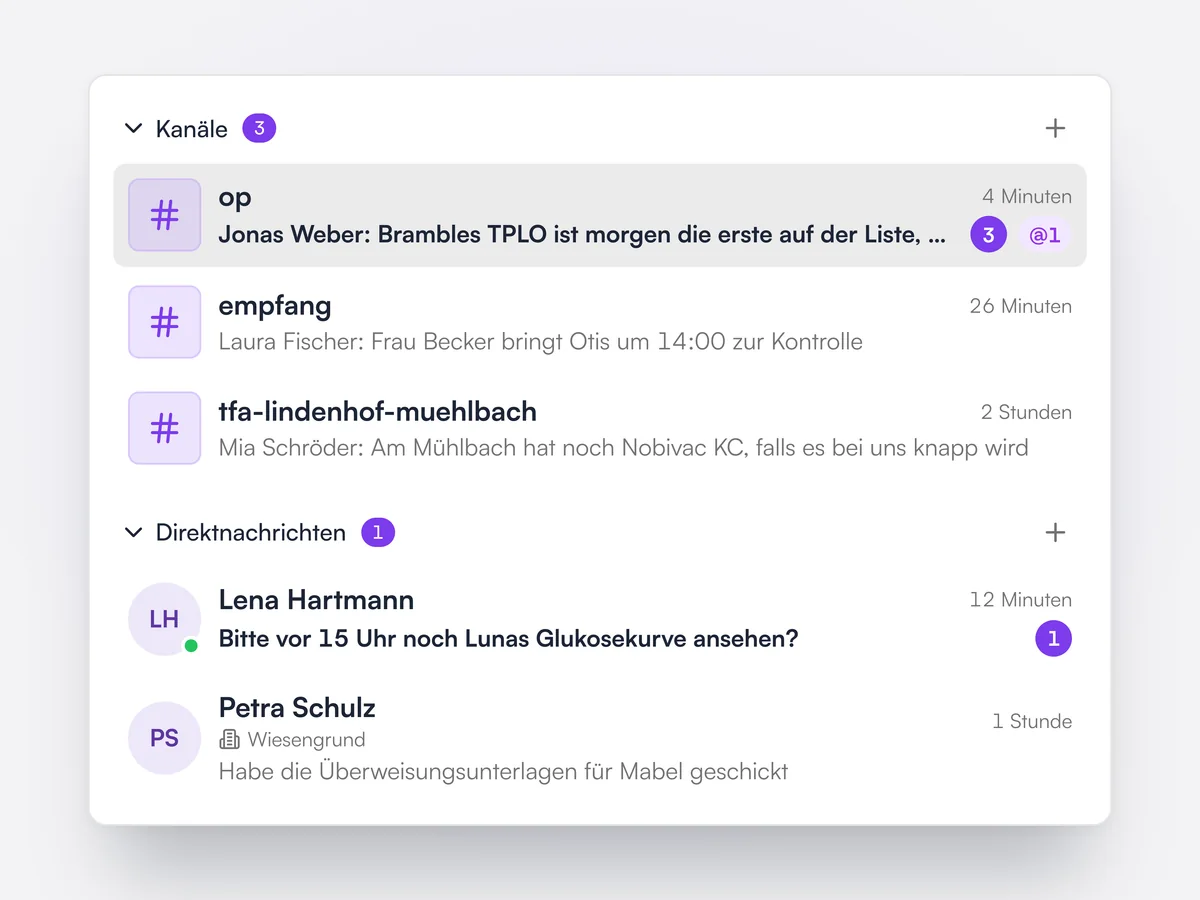
Team-Chat

Kanäle und Direktnachrichten für das Praxisteam, über alle Standorte, in Lupa.

Das Team legt benannte Kanäle an, etwa OP oder Empfang, und schickt Direkt- oder Gruppennachrichten an Kollegen, auch an andere Standorte der Praxisgruppe. Nachrichten kommen in Echtzeit, mit Zählern für Ungelesenes und @-Erwähnungen, und wichtige Nachrichten lassen sich anheften. Kanäle können umbenannt, um Mitglieder ergänzt oder gekürzt und archiviert werden, ohne dass Nachrichten verloren gehen.

Die Liste im Team-Chat: Kanäle für OP, Empfang und TFA mit ungelesenen Nachrichten und einer Erwähnung, und Direktnachrichten mit Dr. Lena Hartmann, online, und einer Kollegin am Standort Wiesengrund

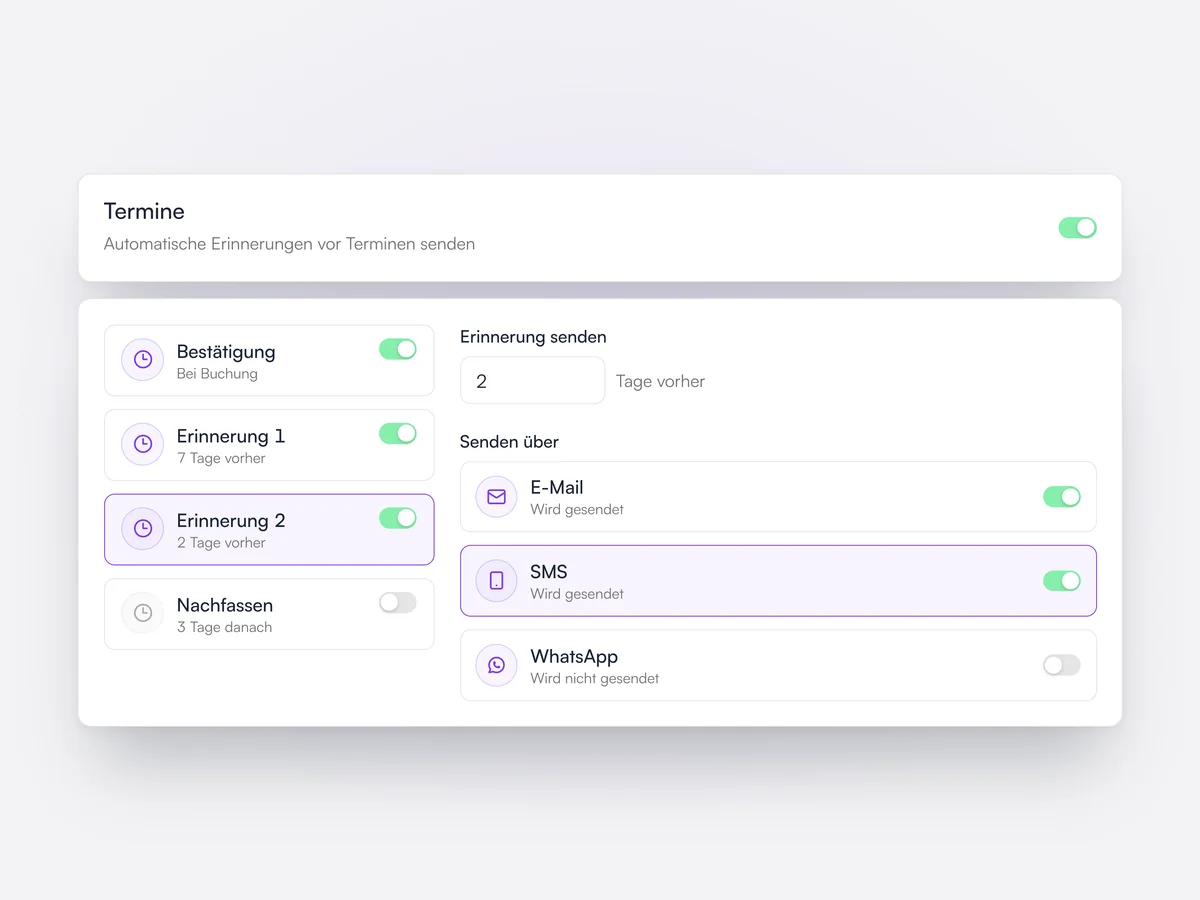
Terminbestätigungen und Erinnerungen

Eine Bestätigung bei der Buchung, zwei Erinnerungen vorher und eine Nachricht danach, per E-Mail, SMS oder WhatsApp.

Jede Praxis legt ihre Standardnachrichten zu Terminen fest: eine Bestätigung bei der Buchung, zwei Erinnerungen eine gewählte Zahl von Tagen vorher und eine Nachricht eine festgelegte Zahl von Tagen danach. Jede lässt sich ein- oder ausschalten und per E-Mail, SMS oder WhatsApp senden, mit eigenem Text. Hat ein Termin Hinweise vor dem Termin, bekommt die Bestätigungs-E-Mail eine Schaltfläche, um sie anzusehen.

Die Einstellungen der Standarderinnerungen: Bestätigung, Erinnerung 1 sieben Tage vorher, Erinnerung 2 zwei Tage vorher per E-Mail und SMS, und die Nachricht danach ausgeschaltet

Kommunikationsverlauf

Jede E-Mail, SMS, WhatsApp-Nachricht, App-Benachrichtigung und jeder KI-Anruf an einen Kunden, mit Zustellstatus.

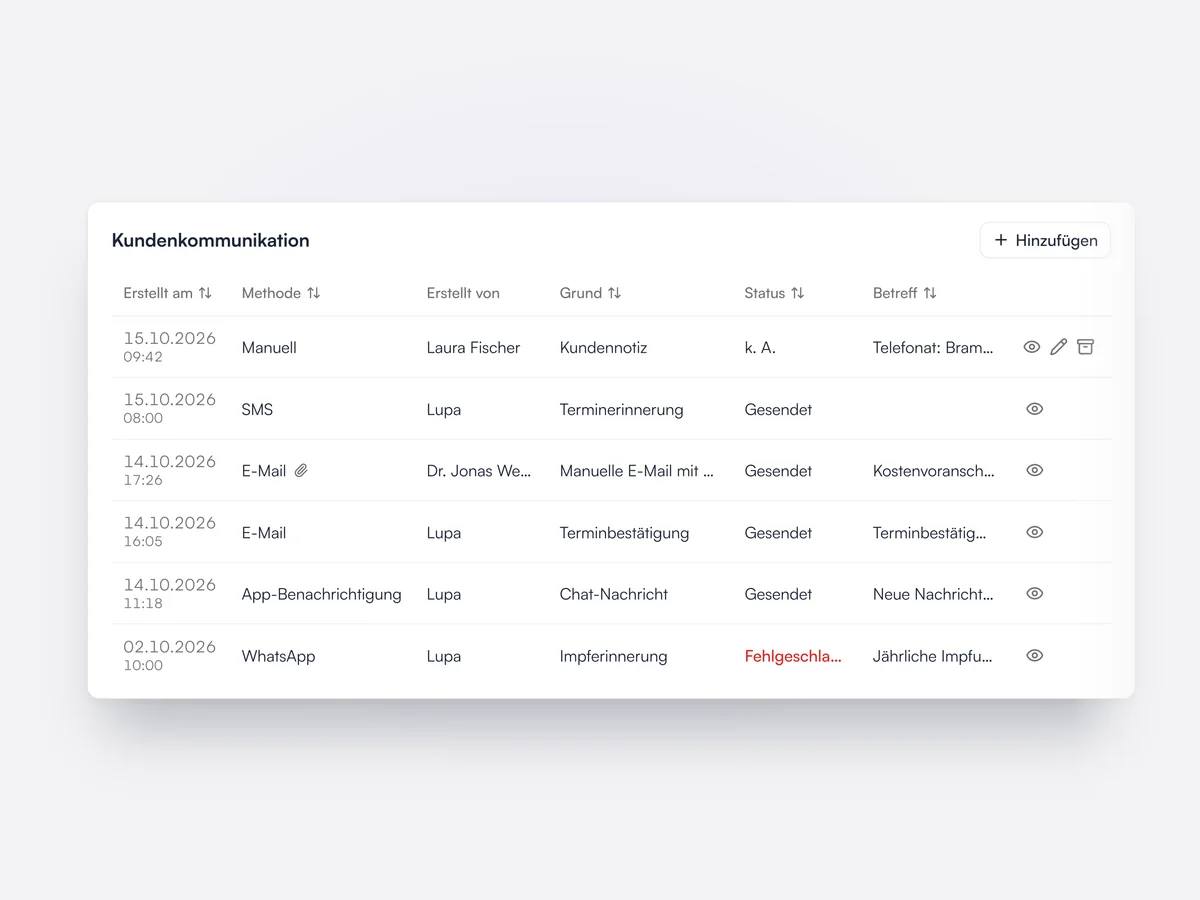
Die Kundenseite listet alles, was an diesen Kunden ging, mit Datum, Kanal, Absender, Anlass und Zustellstatus, sodass eine fehlgeschlagene Erinnerung sofort auffällt. Jeder Eintrag öffnet die ganze Nachricht mit allen Anhängen, etwa einer Rechnung als PDF. Eine Übersicht für die ganze Praxis listet die Kommunikation aller Kunden, mit Filtern nach Kanal, Anlass, Status und Datum.

Die Kundenkommunikation von Sabine Krüger: eine Notiz zu einem Telefonat, eine SMS-Terminerinnerung, E-Mails mit einem Kostenvoranschlag im Anhang und eine WhatsApp-Impferinnerung mit dem Status „Fehlgeschlagen“

Aus Outlook oder Gmail senden

Postfächer der Praxis und des Teams verbinden, damit E-Mails aus Lupa von echten Postfächern kommen, auf die man antworten kann.

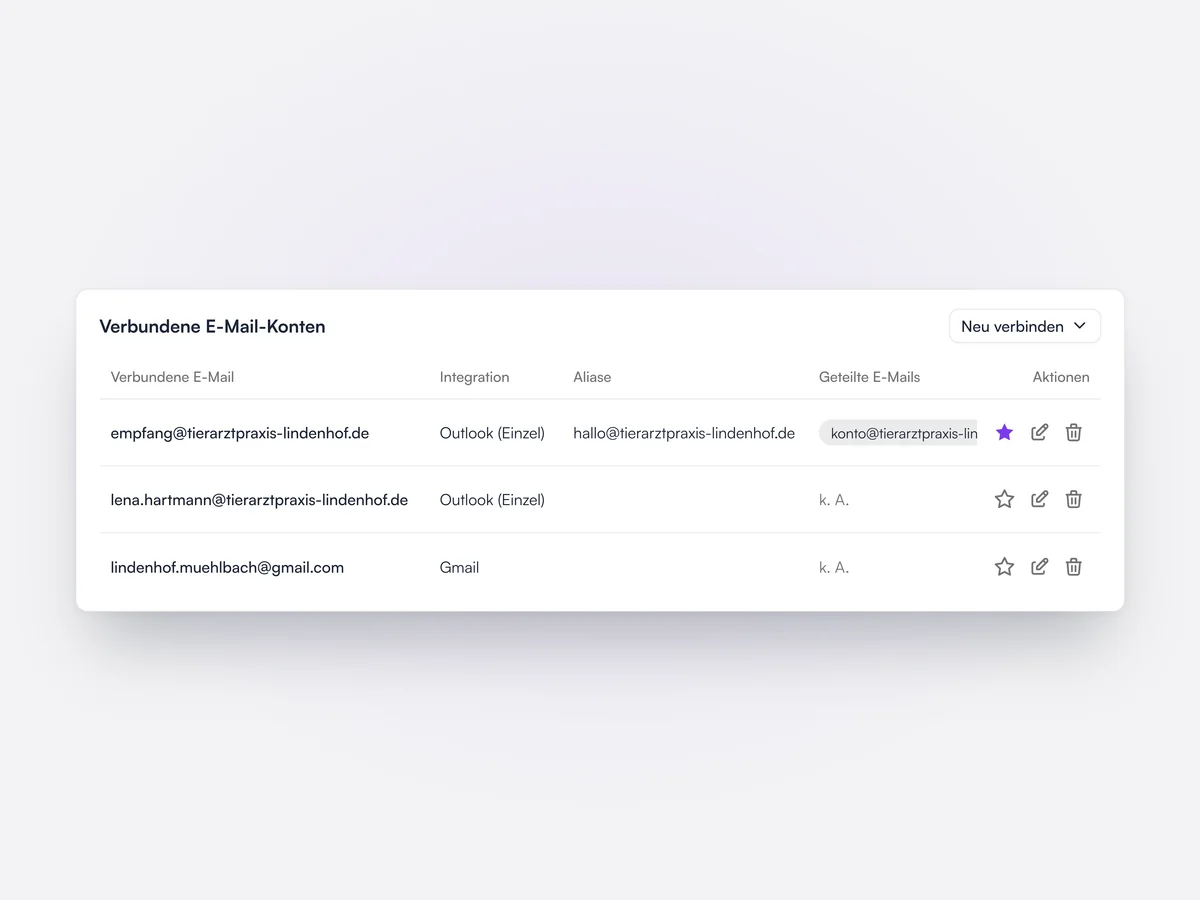
Praxen verbinden Konten von Microsoft Outlook oder Gmail, und in Lupa geschriebene E-Mails gehen über sie raus. Outlook-Aliasse und geteilte Postfächer können als Absender dienen, und eine Adresse lässt sich als Standardabsender der Praxis festlegen. Größere Praxisgruppen können die App-Authentifizierung von Microsoft 365 nutzen, verwaltet in den Unternehmenseinstellungen.

Verbundene E-Mail-Konten: das Outlook-Postfach des Empfangs als Standardabsender, mit einem Alias und einem geteilten Postfach der Buchhaltung, das Outlook-Konto einer Tierärztin und ein Gmail-Konto

Doppelte Akten zusammenführen

Zwei Akten desselben Tieres oder desselben Kunden zusammenführen und wählen, welche Angaben bleiben.

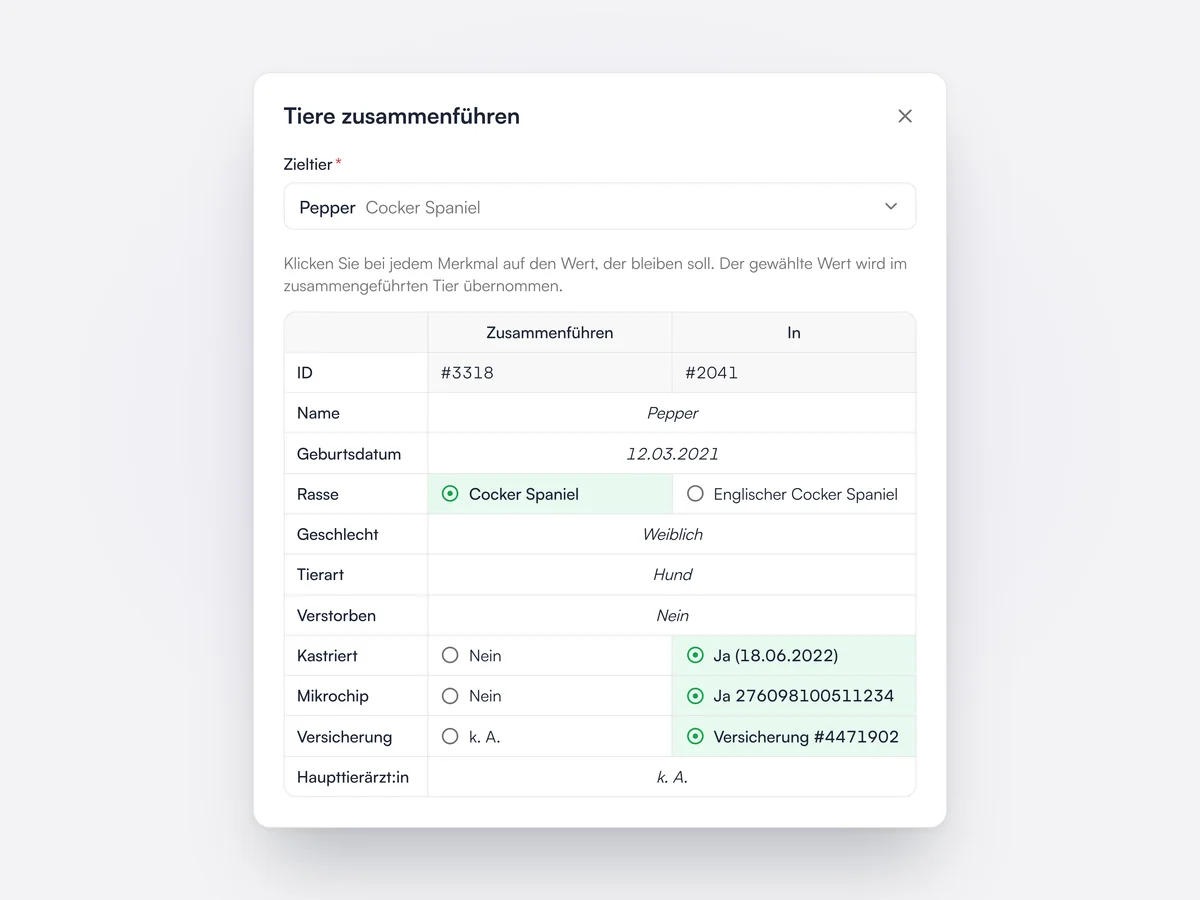
Wurde ein Tier doppelt angelegt, wählt das Team die Akte, in die es zusammengeführt wird, und sieht beide nebeneinander. Bei jeder abweichenden Angabe, etwa Rasse, Kastration, Mikrochip oder Versicherung, klickt es den Wert an, der bleiben soll. Die doppelte Akte wird archiviert, und alle Einträge wandern mit der ganzen Krankengeschichte hinüber. Doppelte Kunden lassen sich genauso zusammenführen.

Eine doppelte Akte für Pepper, einen Cocker Spaniel, zusammenführen: beide Akten nebeneinander, Kastrationsdatum, Mikrochip und Tierkrankenversicherung aus der Zielakte übernommen

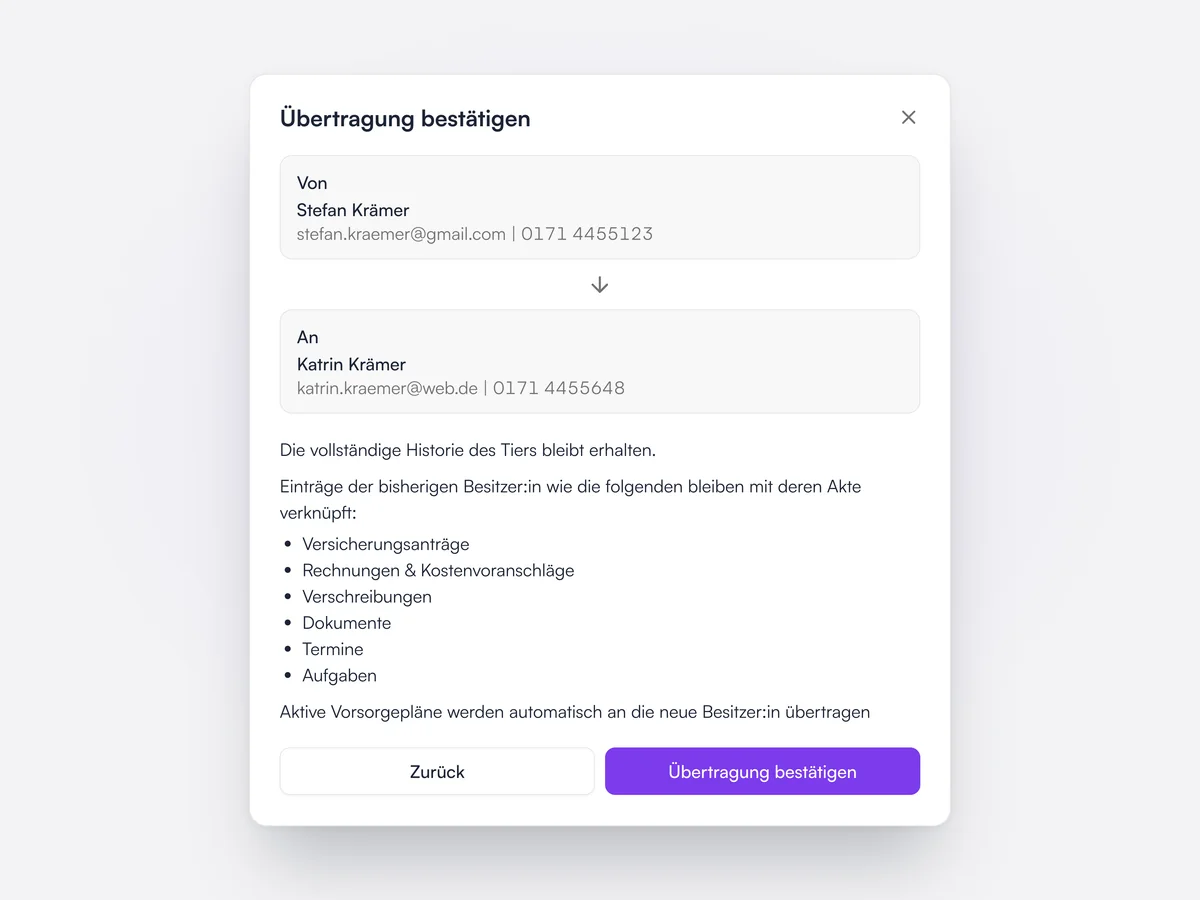
An neue Besitzer übertragen

Ein Tier an neue Besitzer übertragen, mit seiner ganzen Krankengeschichte.

Ein Tier lässt sich aus seiner Akte an einen anderen Kunden übertragen. Die Krankengeschichte geht mit, während Rechnungen, Kostenvoranschläge, Versicherungsanträge, Verschreibungen, Dokumente, Termine und Aufgaben bei den bisherigen Besitzern bleiben. Aktive Vorsorgepläne gehen automatisch an die neuen Besitzer über.

Die Übertragung eines Tieres von Stefan Krämer an Katrin Krämer bestätigen, mit der Liste der Einträge, die bei den bisherigen Besitzern bleiben

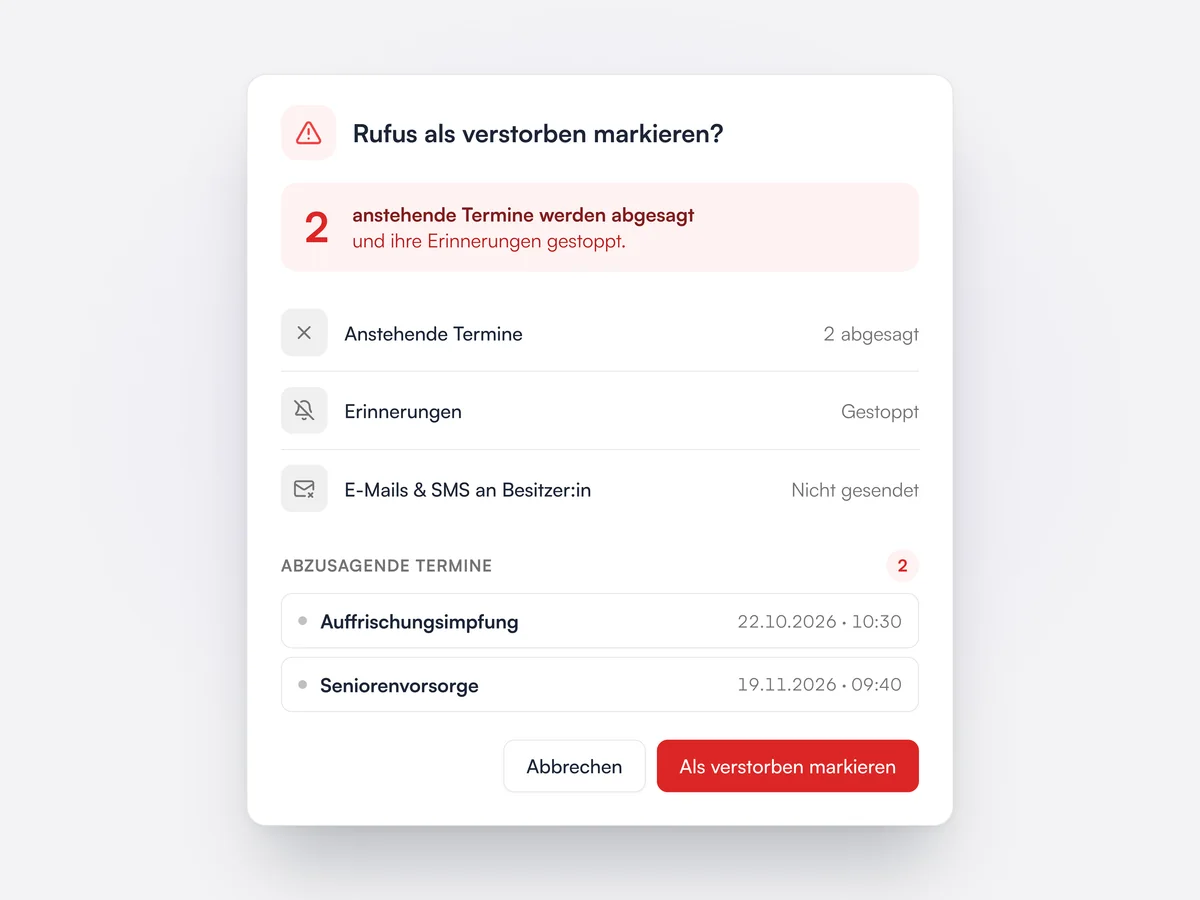
Ein Tier als verstorben markieren

Ein Schritt sagt anstehende Termine ab und stoppt Erinnerungen, ohne den Besitzern zu schreiben.

Bevor ein Tier als verstorben markiert wird, zeigt Lupa, wie viele anstehende Termine abgesagt werden, und listet sie auf. Mit der Bestätigung werden diese Termine abgesagt und die Erinnerungen des Tieres gestoppt. Die Besitzer bekommen keine Absage per E-Mail oder SMS.

Rufus als verstorben markieren: zwei anstehende Termine werden abgesagt, Erinnerungen gestoppt und keine E-Mails oder SMS an die Besitzer gesendet

Schlagwörter und Warnhinweise

Farbige Schlagwörter wie „Ängstlich“ oder „Diabetiker“ an Tieren, Kunden, Produkten und Rechnungen.

Praxen legen eigene Schlagwörter mit Name, Farbe und Beschreibung an und wählen, ob sie für Tiere, Kunden, Produkte, Leistungen oder Rechnungen gelten. Ein Schlagwort kann öffentlich oder intern sein. Schlagwörter lassen sich in großer Zahl auf einmal vergeben, zusammenführen und in einer Praxisgruppe von einem Standort auf das ganze Unternehmen übertragen.

Ein oranges Schlagwort „Ängstlich“ für Tiere anlegen, mit einer Live-Vorschau des Badges und dem Schalter für öffentliche Schlagwörter

Überweisende Praxen

Jede überweisende Praxis als eigenes Konto führen, mit den Kunden und Tieren, die sie Ihnen geschickt hat.

Sind Überweisungen eingeschaltet, melden sich überweisende Tierärzte auf Ihrer Überweisungsseite an und registrieren ihre Praxis. Jede Praxis hat eine eigene Seite mit Kontakt- und Rechnungsdaten, den überwiesenen Kunden und Tieren, ihren Terminen und einem Kontostand. Kunden lassen sich mit der Praxis verknüpfen, die sie überwiesen hat.

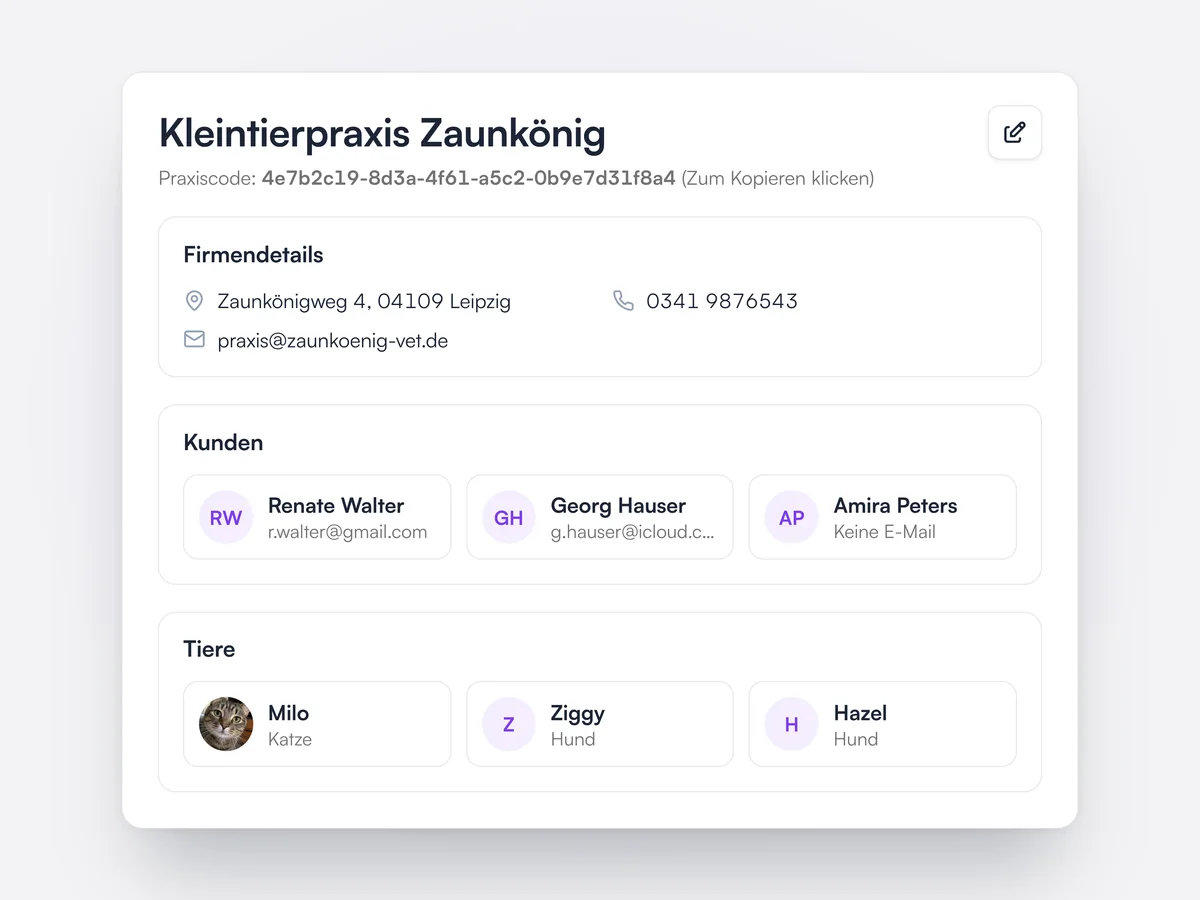
Die Seite der Kleintierpraxis Zaunkönig, einer überweisenden Praxis, mit Praxiscode, Kontaktdaten und den Kunden und Tieren, die sie überwiesen hat

Wie Kunden Sie gefunden haben

Festhalten, wo jeder neue Kunde von der Praxis gehört hat, und darüber berichten.

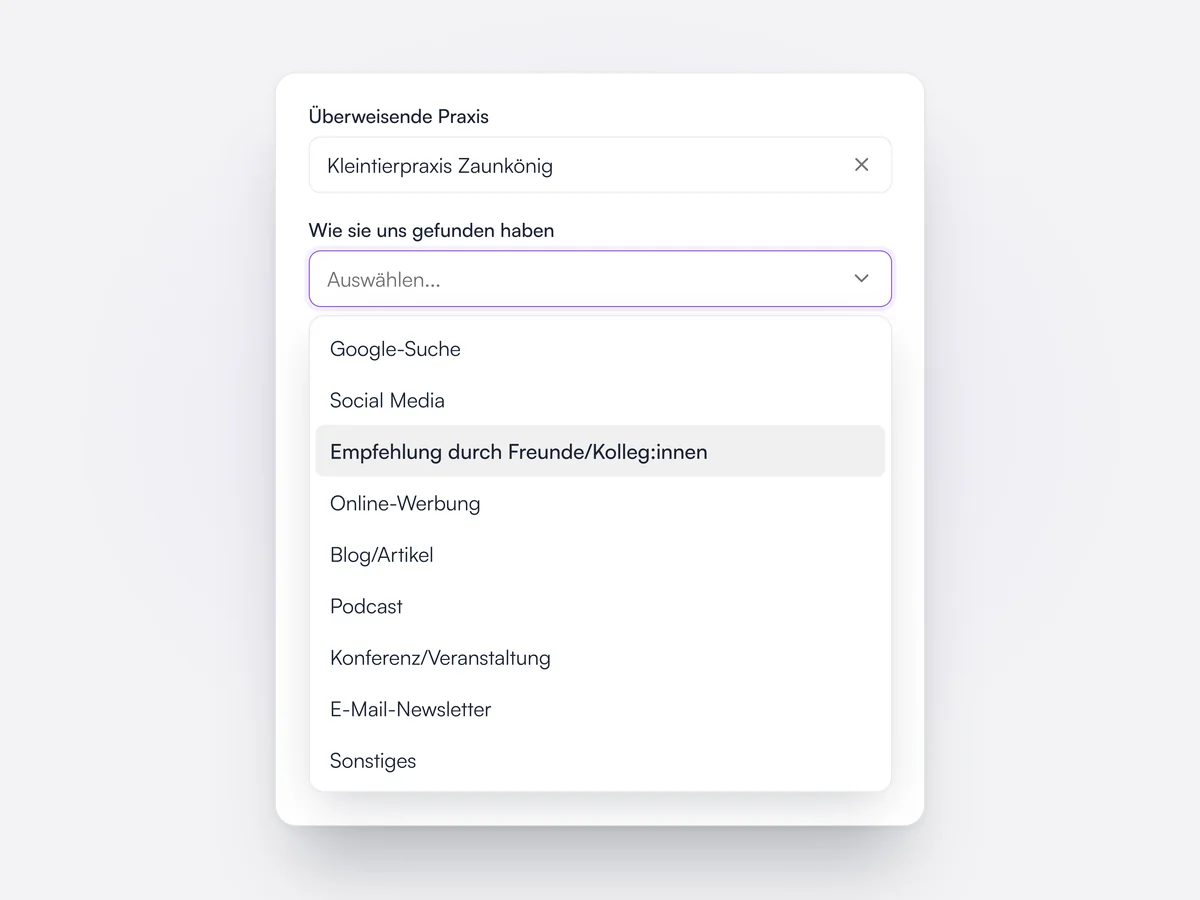
Jede Kundenakte hat ein Feld „Wie sie uns gefunden haben“ mit Optionen wie Google-Suche, Social Media und Empfehlung durch Freunde oder Kollegen, oder freiem Text. Die Online-Anmeldung stellt immer dieselbe Frage. Die Antwort steht bei den Kundendaten und als Spalte „Empfehlungsquelle“ in den Kundenauswertungen.

Ein Kundenformular mit der Kleintierpraxis Zaunkönig als überweisender Praxis und der geöffneten Liste „Wie sie uns gefunden haben“

Behandlung, Befunde und Diagnostik
in einer Akte.

Was der Tierarzt im Behandlungsraum braucht, mit Befunden, die schon geschrieben sind.

Lupa Notes

Behandlung aufnehmen, und Lupa schreibt die Befunde in Ihrer eigenen Vorlage, fertig zum Prüfen, wenn Sie fertig sind.

Mehr erfahrenWeniger anzeigen

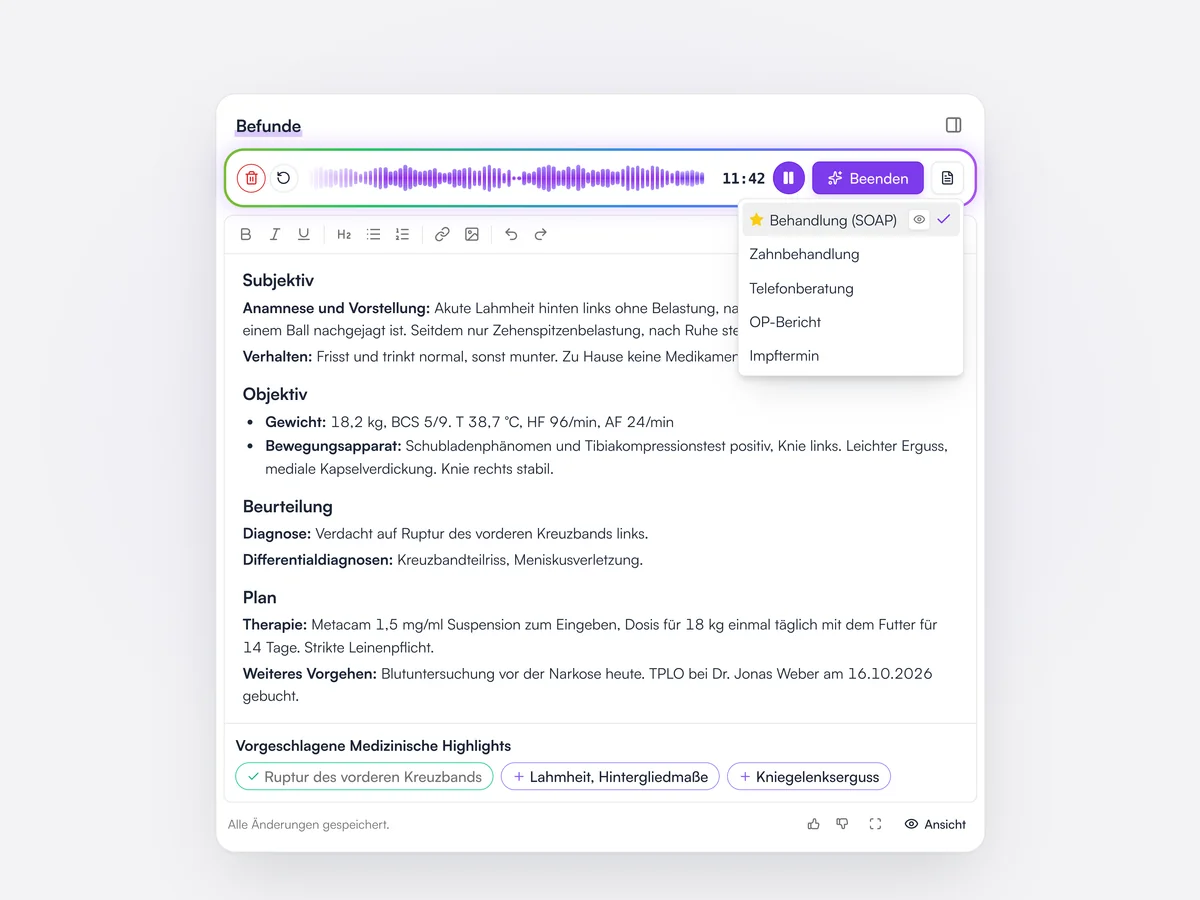
Lupa Notes nimmt die Behandlung auf und macht daraus strukturierte Befunde, etwa nach SOAP, mit den eigenen Vorlagen der Praxis. Es erkennt Medikamenten- und Produktnamen und kann eine Vorlage aus Befunden bauen, die Ihre Tierärzte schon schreiben. Der Tierarzt prüft und bearbeitet die Befunde, bevor sie gespeichert werden.

Mehr zu Lupa Notes
Lupa Notes nimmt eine Behandlung mit der Vorlage „Behandlung (SOAP)“ auf, darunter SOAP-Befunde zu Brambles Verdacht auf Kreuzbandriss und vorgeschlagene medizinische Highlights

Verschreibungen

Die Dosis einmal eingeben. Lupa berechnet die Menge, gibt aus der richtigen Charge ab und druckt das Etikett.

Mehr erfahrenWeniger anzeigen

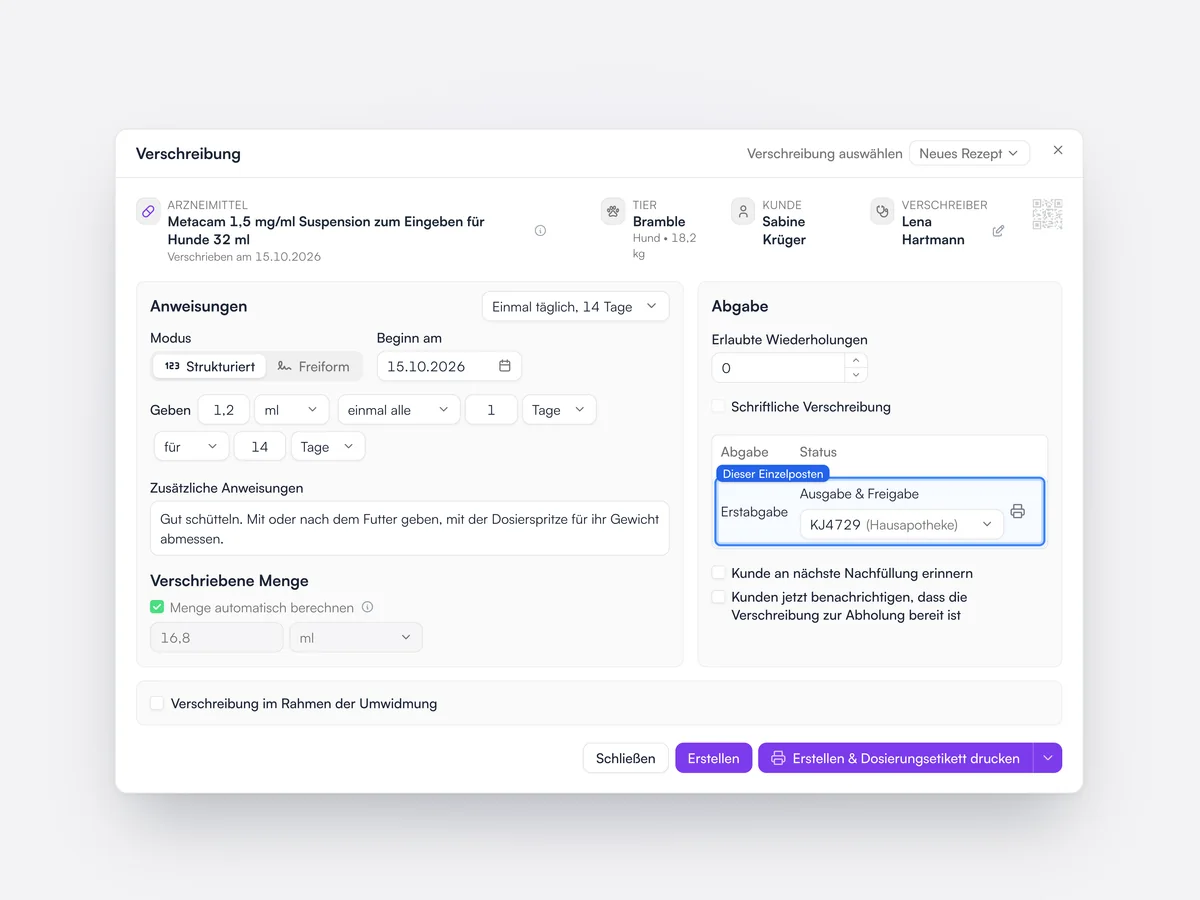
Verschreibungen erfassen Medikament, Dosis, Häufigkeit und Dauer, und Lupa kann die Menge aus der Dosis berechnen. Medikamente werden aus einer gewählten Charge abgegeben, und Dosierungsetiketten gehen direkt an einen Etikettendrucker, alle Etiketten einer Rechnung in einem Druckauftrag. Verschreibungen lassen sich auch ohne Abgabe ausstellen, mit Wiederholungen.

Eine Verschreibung für Bramble: Metacam 1,5 mg/ml, 1,2 ml einmal täglich für 14 Tage, mit automatisch berechneten 16,8 ml, abgegeben aus Charge KJ4729

Laborergebnisse

Bei Ihren Laboren bestellen, direkt in Lupa. Die Ergebnisse kommen in die Akte, neben die früheren Ergebnisse des Tieres.

Mehr erfahrenWeniger anzeigen

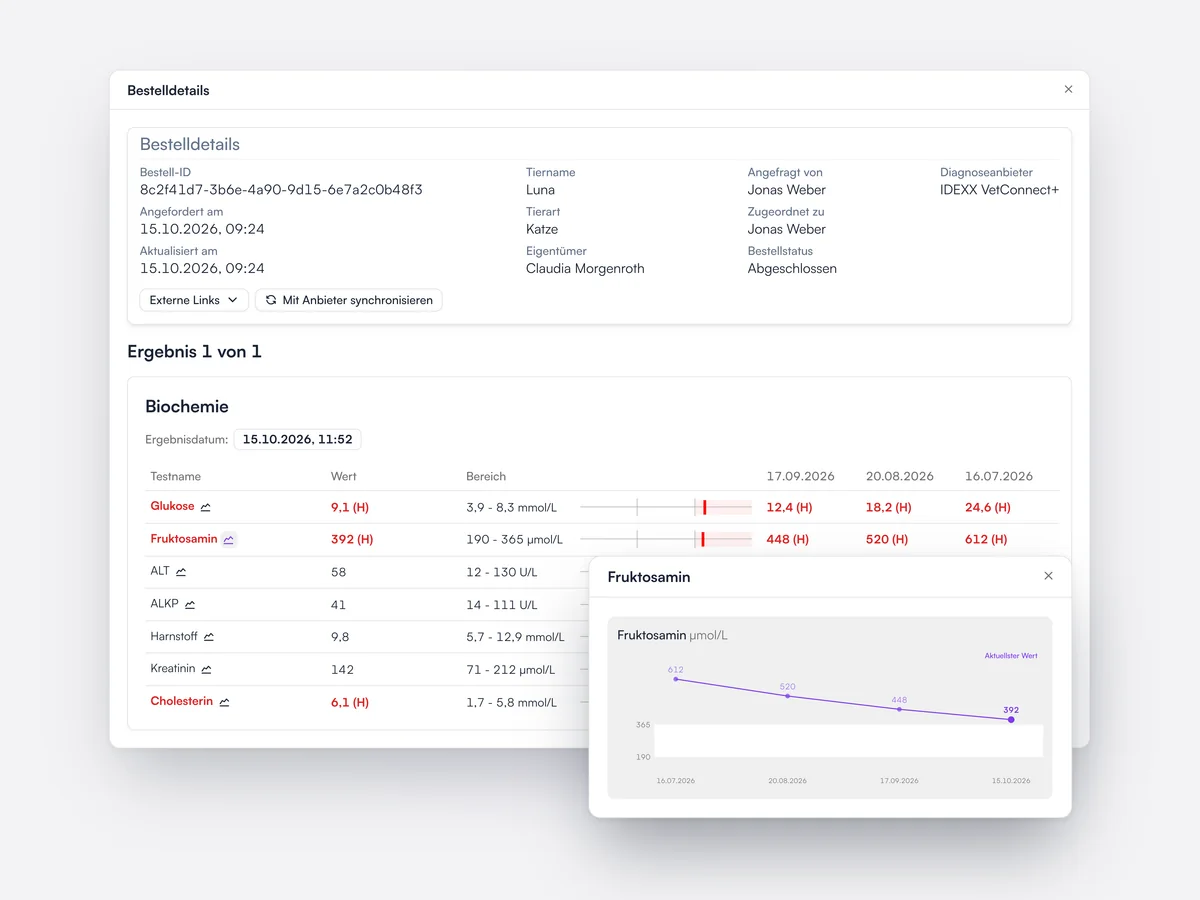
Lupa ist für Aufträge und Ergebnisse an IDEXX VetConnect Plus angebunden (Laboklin demnächst), und Praxen verwalten ihre Laboranbindungen selbst. Auffällige Werte werden gegen den Referenzbereich markiert, jeder Parameter zeigt die früheren Ergebnisse des Tieres, und ein Diagramm zeigt den Verlauf.

Lunas IDEXX-Biochemie mit erhöhter Glukose und erhöhtem Fruktosamin, drei früheren Ergebnissen neben jedem Wert und einem Diagramm, in dem das Fruktosamin seit Juli sinkt

KI-Vorschläge für Diagnosen

Lupa schlägt aus den Befunden mögliche Diagnosen vor, die der Tierarzt übernimmt oder ignoriert.

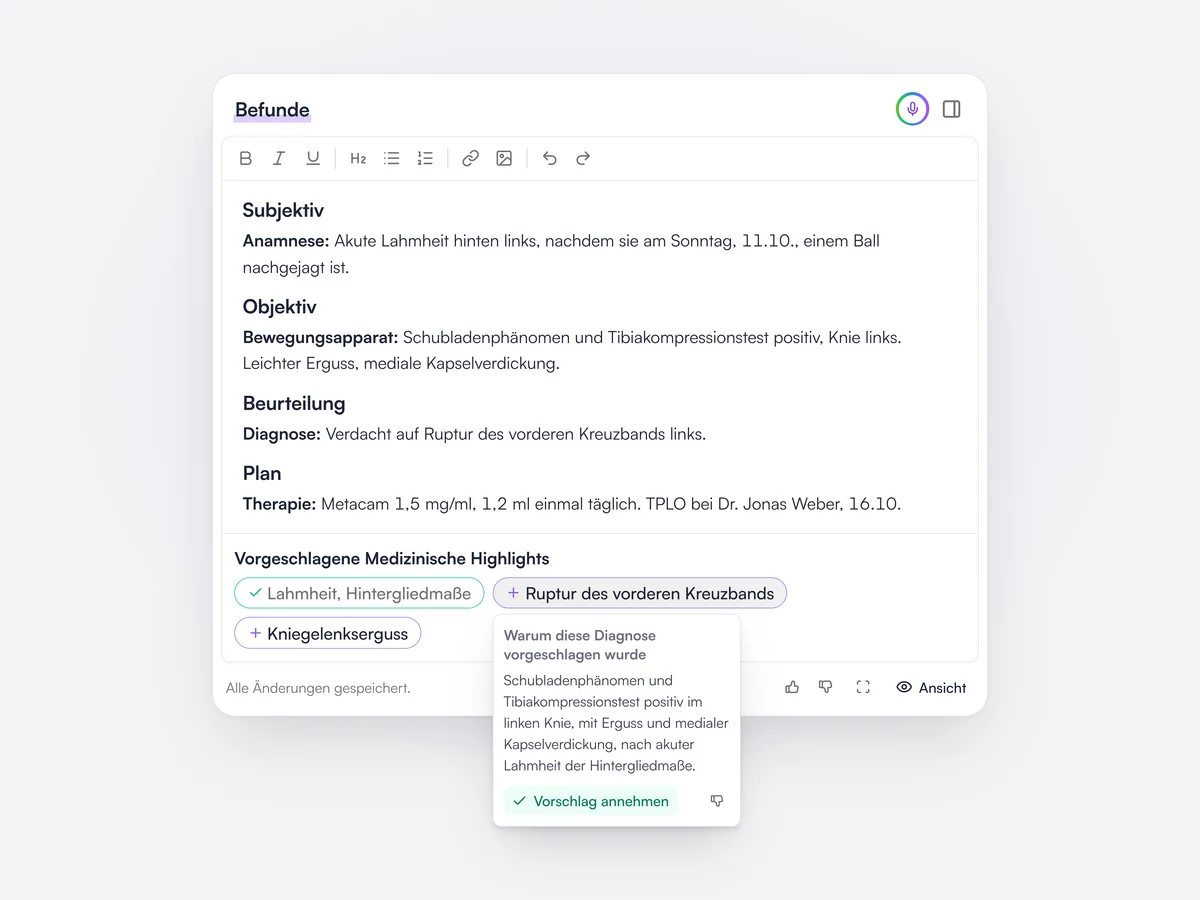
Unter dem Befund-Editor schlägt Lupa Diagnosen und medizinische Highlights vor, je nachdem, was geschrieben wurde. Übernommene Vorschläge kommen zu den medizinischen Highlights des Tieres.

Vorgeschlagene medizinische Highlights unter Brambles Befunden, einer davon übernommen, mit der Begründung für einen vorgeschlagenen Kreuzbandriss

Bildgebung

Röntgenbilder und andere DICOM-Studien liegen in der Akte des Tieres, und Sie können eine Studie per Link mit einer Überweisungspraxis teilen.

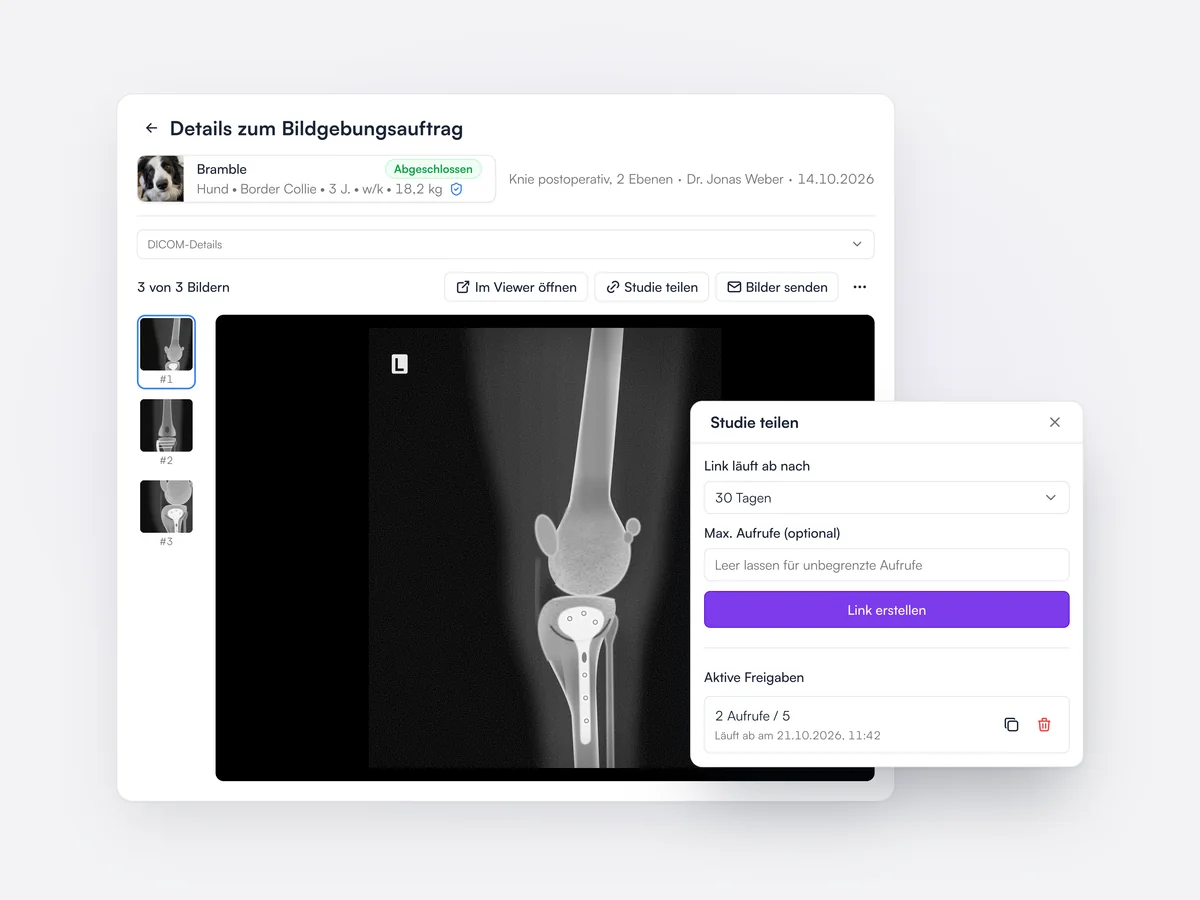
Lupa speichert DICOM-Studien Ihrer Geräte beim Tier und beim Bildgebungsauftrag, mit einem Viewer für jede Studie. Eine Studie lässt sich über einen Link teilen, der nach 30 Tagen abläuft, auf Wunsch mit einer Begrenzung der Aufrufe.

Brambles postoperative Röntgenbilder des Kniegelenks auf der Seite des Bildgebungsauftrags, mit dem Dialog zum Teilen der Studie, der einen Link mit 30 Tagen Gültigkeit erstellt

Zahnschemata

Zahnbefunde bei Hund und Katze Zahn für Zahn in einem Schema erfassen.

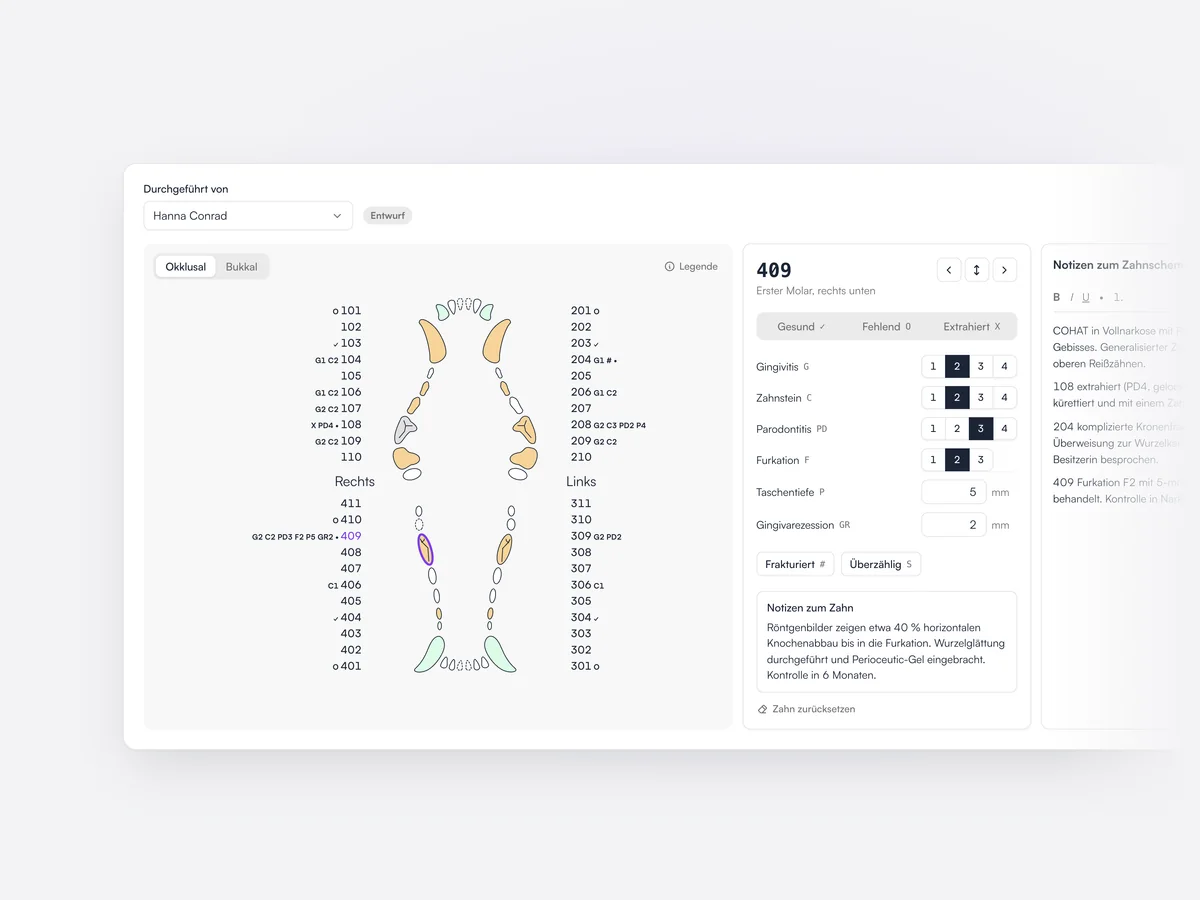
Das Zahnschema erfasst Befunde wie Zahnstein, Gingivitis, Parodontitis, Taschentiefen und Extraktionen an jedem Zahn. Ein neues Schema übernimmt die fehlenden Zähne aus dem letzten, und fertige Schemata werden abgezeichnet.

Das okklusale Zahnschema eines Hundes mit Befunden an jedem Zahn, Zahn 409 geöffnet mit Gingivitis, Zahnstein, Parodontitis, Furkation, einer 5-mm-Tasche und Notizen

Nächste Fälligkeit automatisch

Wird eine Impfung oder Behandlung abgerechnet, wird sie erfasst und die nächste Fälligkeit gesetzt.

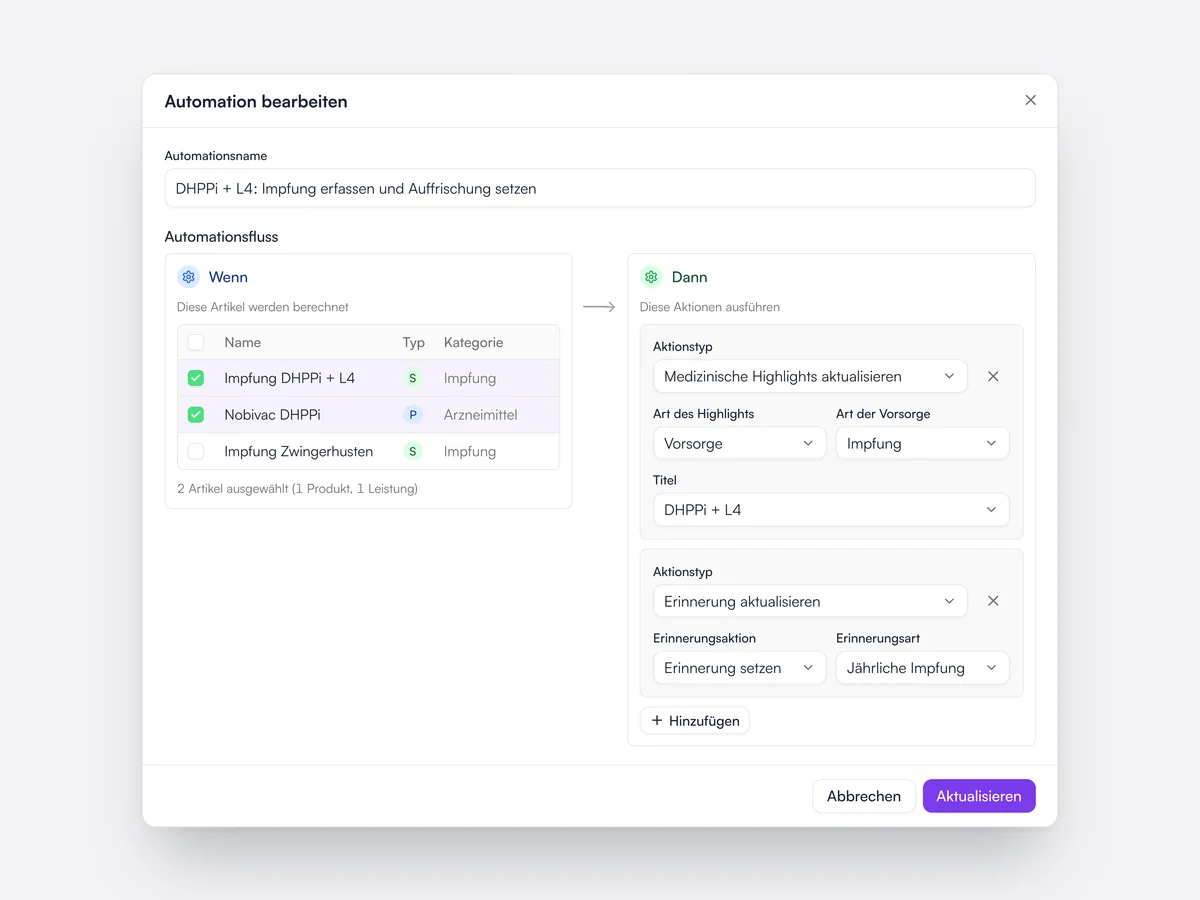
Automatisierungen verknüpfen Produkte und Leistungen mit dem, was bei ihrer Abrechnung passieren soll. Wird zum Beispiel eine Impfung abgerechnet, kommt sie in die Vorsorge des Tieres, das nächste Fälligkeitsdatum wird gesetzt und die Erinnerung geplant.

Eine Automatisierung, die bei der Abrechnung der Impfung DHPPi + L4 ein medizinisches Highlight „Vorsorgeimpfung“ anlegt und die jährliche Impferinnerung setzt

Export der Krankengeschichte

Die ganze Krankengeschichte als PDF exportieren, mit Laborberichten und Bildern, für Überweisungen oder Versicherungen.

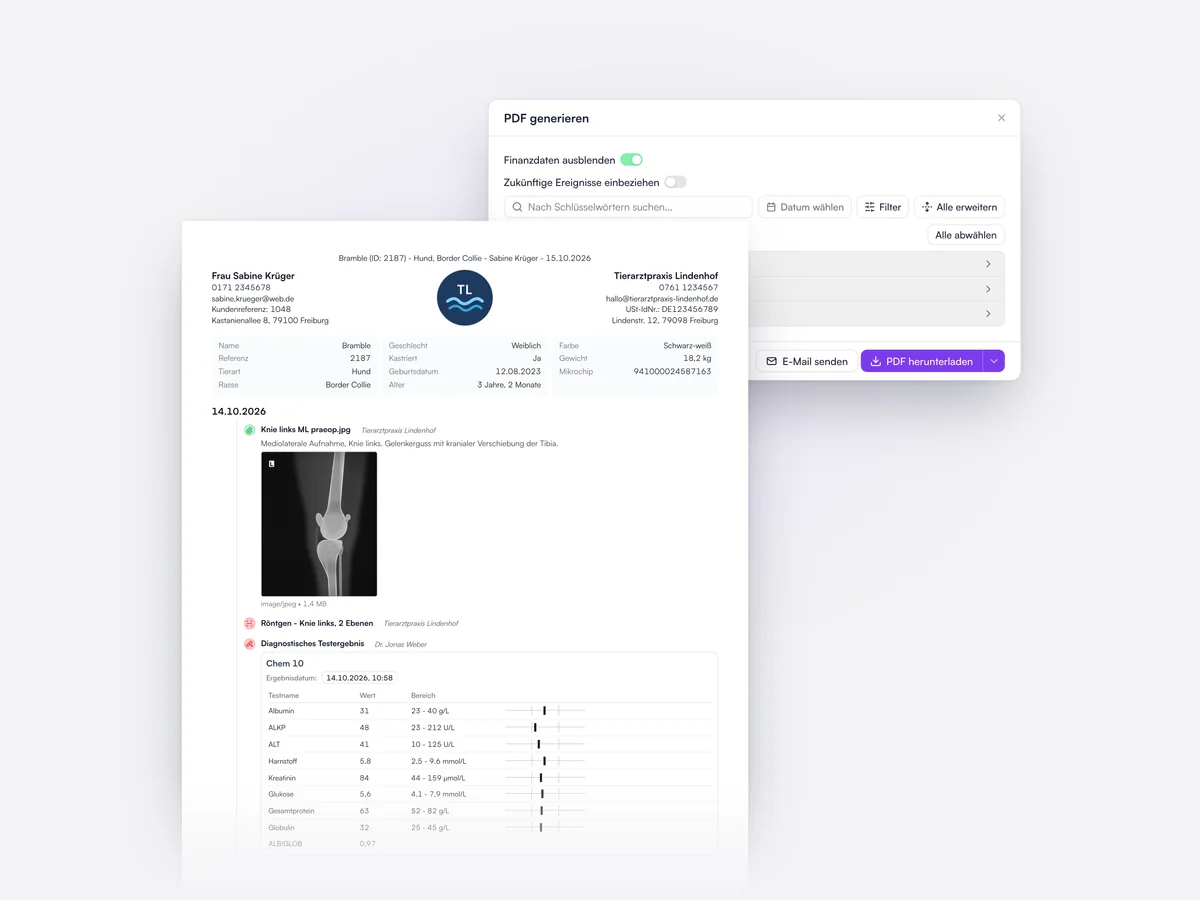
Die Krankengeschichte des Tieres wird als ein PDF exportiert, nach Datum filterbar, mit Laborberichten und Bildern, sodass sie für eine Überweisungspraxis, eine Versicherung oder den Kunden für sich allein steht.

Brambles Krankengeschichte als PDF exportieren, ohne Finanzdaten, mit einem Röntgenbild und einer Biochemie-Tabelle auf der ersten Seite

Akten für Pferde und Nutztiere

Angaben zu Pferden und Nutztieren, mit passenden Geschlechtsoptionen und dem Standort des Tieres.

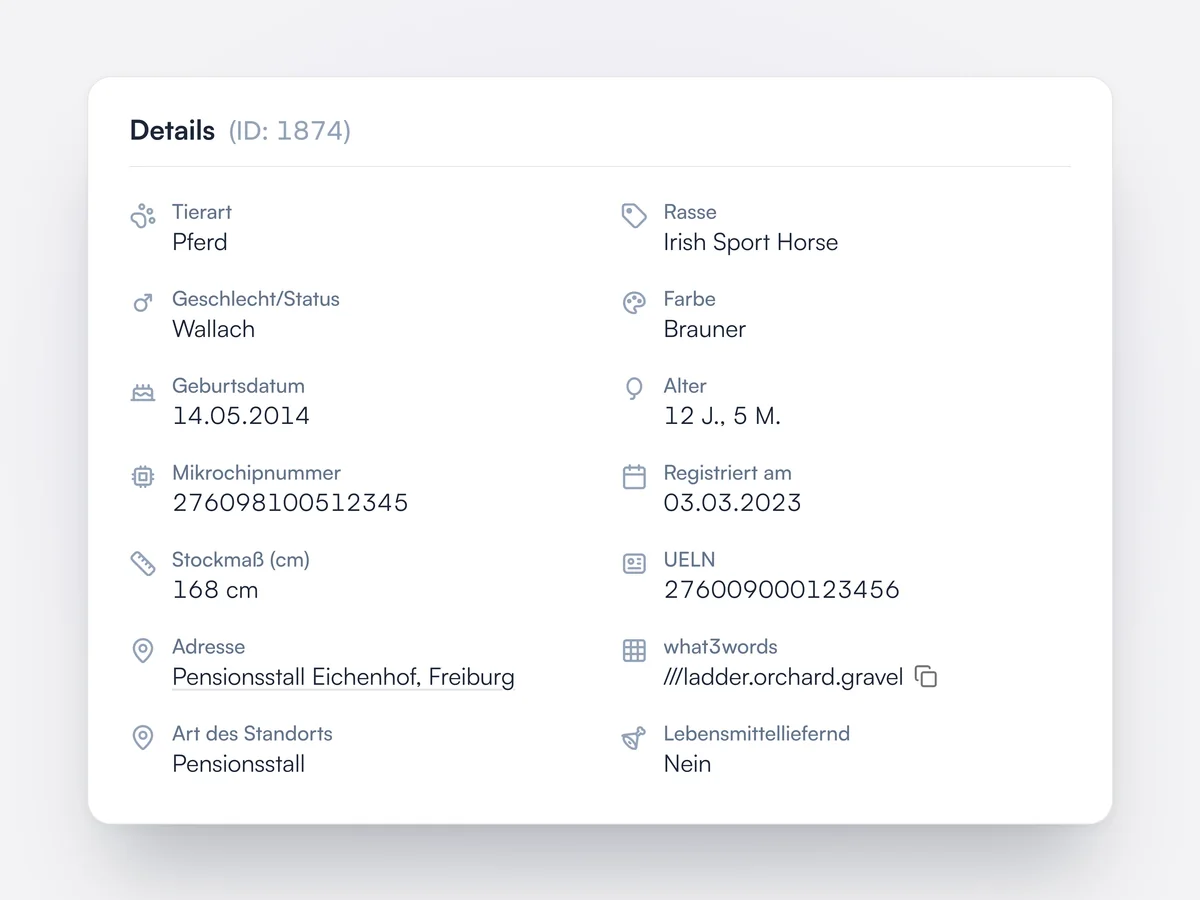
Tierakten umfassen Pferde und Nutztiere ebenso wie Heimtiere, mit Optionen wie Stute, Hengst und Wallach, dem Standort des Tieres, what3words-Adressen und einer Karte.

Lupa für Pferdepraxen
Die Daten von Duke, einem Wallach der Rasse Irish Sport Horse: Stockmaß, UELN, Adresse des Pensionsstalls mit what3words, Art des Standorts und Status als lebensmittellieferndes Tier

Wiederholungsrezepte

Erlaubte Wiederholungen und ein Enddatum festlegen, jede Wiederholung verfolgen und den Kunden erinnern, wenn die nächste fällig ist.

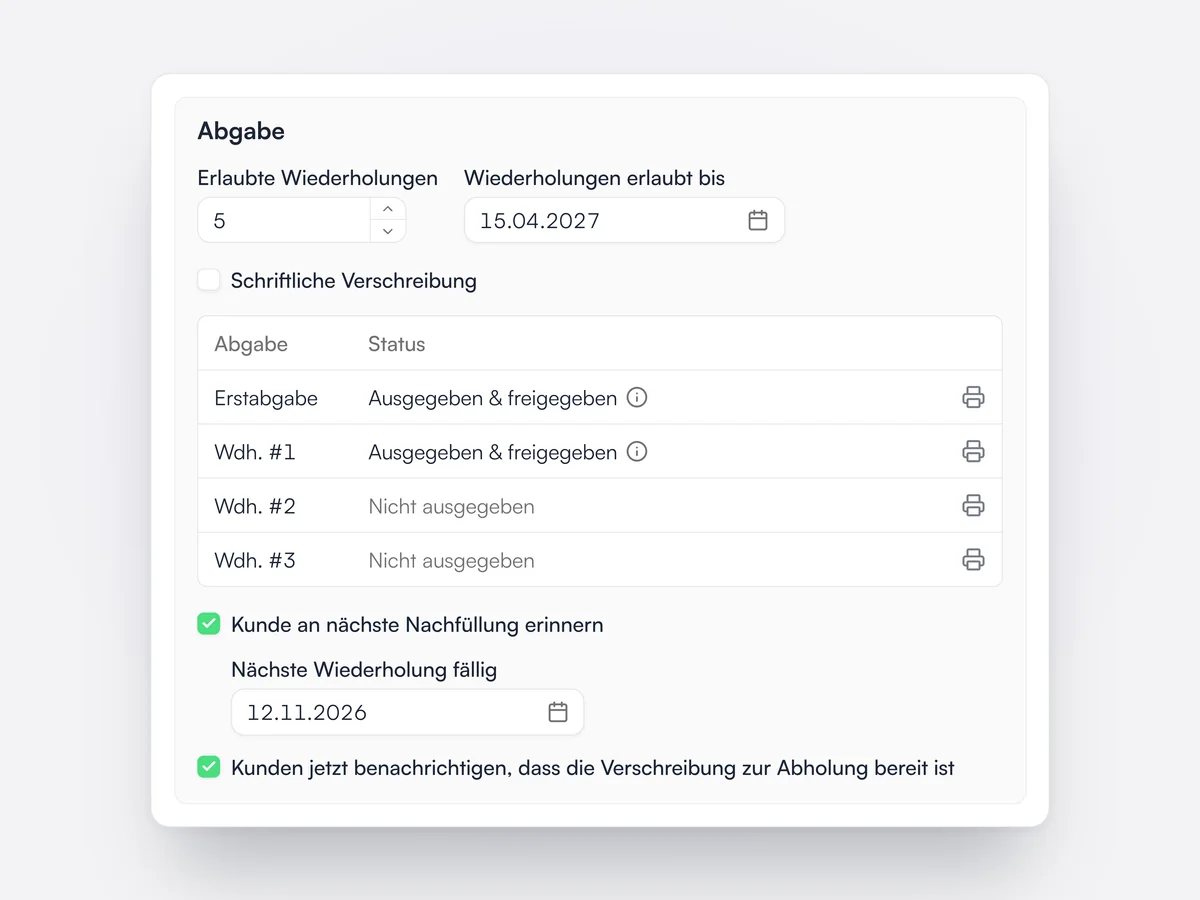
Eine Verschreibung kann eine Zahl von Wiederholungen bis zu einem festen Datum erlauben, und jede Wiederholung wird als ausgegeben oder nicht ausgegeben gelistet, mit eigenem Dosierungsetikett. Lupa warnt, wenn mehr Wiederholungen angelegt werden, als die Verschreibung erlaubt. Der Tierarzt kann ein Datum für die nächste Wiederholung setzen, um den Kunden an die Nachbestellung zu erinnern, und eine Nachricht senden, dass das Medikament abholbereit ist.

Der Bereich „Abgabe“ von Lunas Verschreibung mit 5 erlaubten Wiederholungen bis 15.04.2027, der ersten Abgabe und Wiederholung 1 ausgegeben, einer Erinnerung zur Nachbestellung am 12.11.2026 und der Nachricht an den Kunden, dass das Medikament abholbereit ist

Vordefinierte Dosierungen

Standarddosierungen am Produkt speichern und beim Verschreiben eine auswählen.

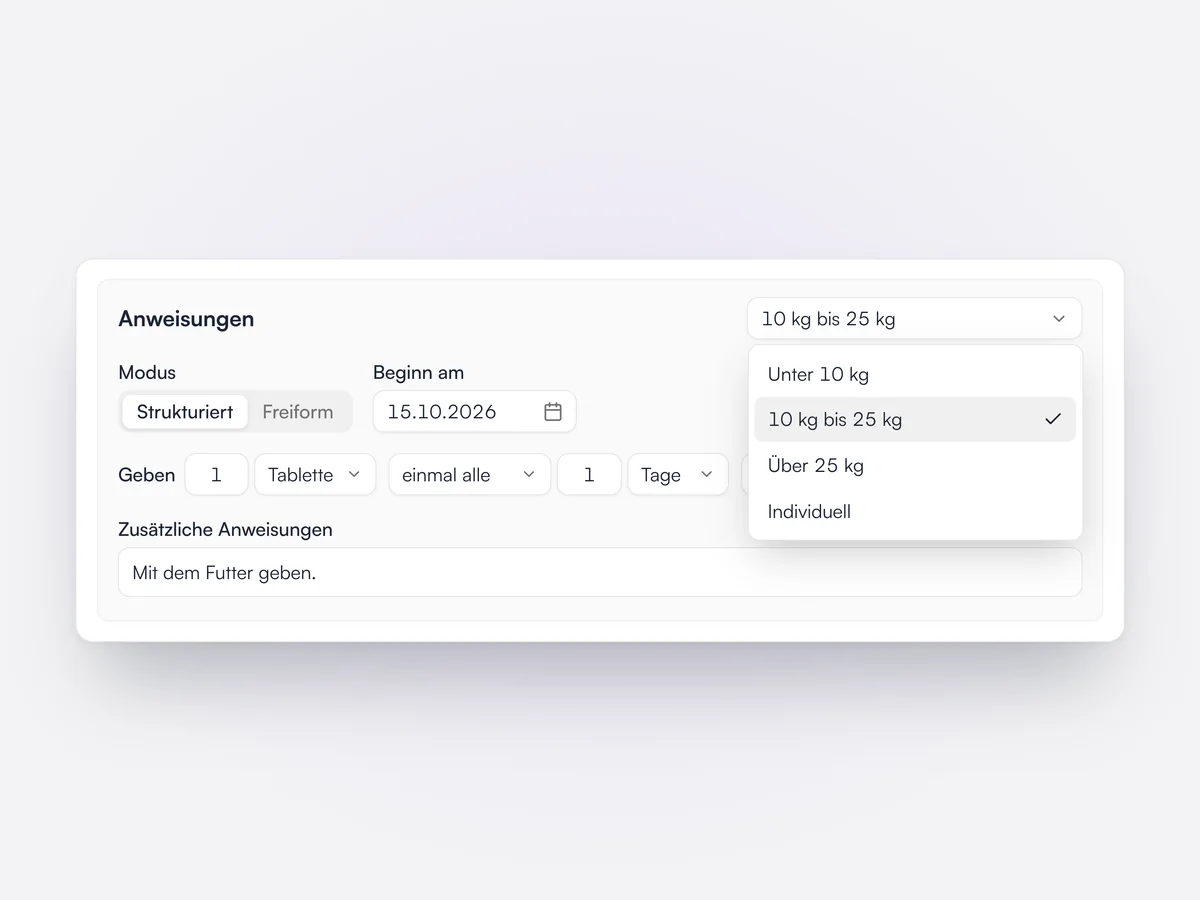
Jedes Produkt kann benannte Dosierungen haben, zum Beispiel nach Gewichtsklasse, angelegt im Produktformular. Beim Verschreiben erscheinen sie in einer Auswahl über den Anweisungen, und eine Auswahl füllt die strukturierte Dosis und die Menge aus. Wird die Dosis von Hand geändert, springt die Auswahl auf „Individuell“.

Der Bereich „Anweisungen“ einer Verschreibung mit geöffneter Dosierungsauswahl auf 10 kg bis 25 kg, neben unter 10 kg, über 25 kg und Individuell

Layout des Dosierungsetiketts

Größe, Ränder, Schriften und QR-Code des Etiketts festlegen, mit einer Live-Vorschau.

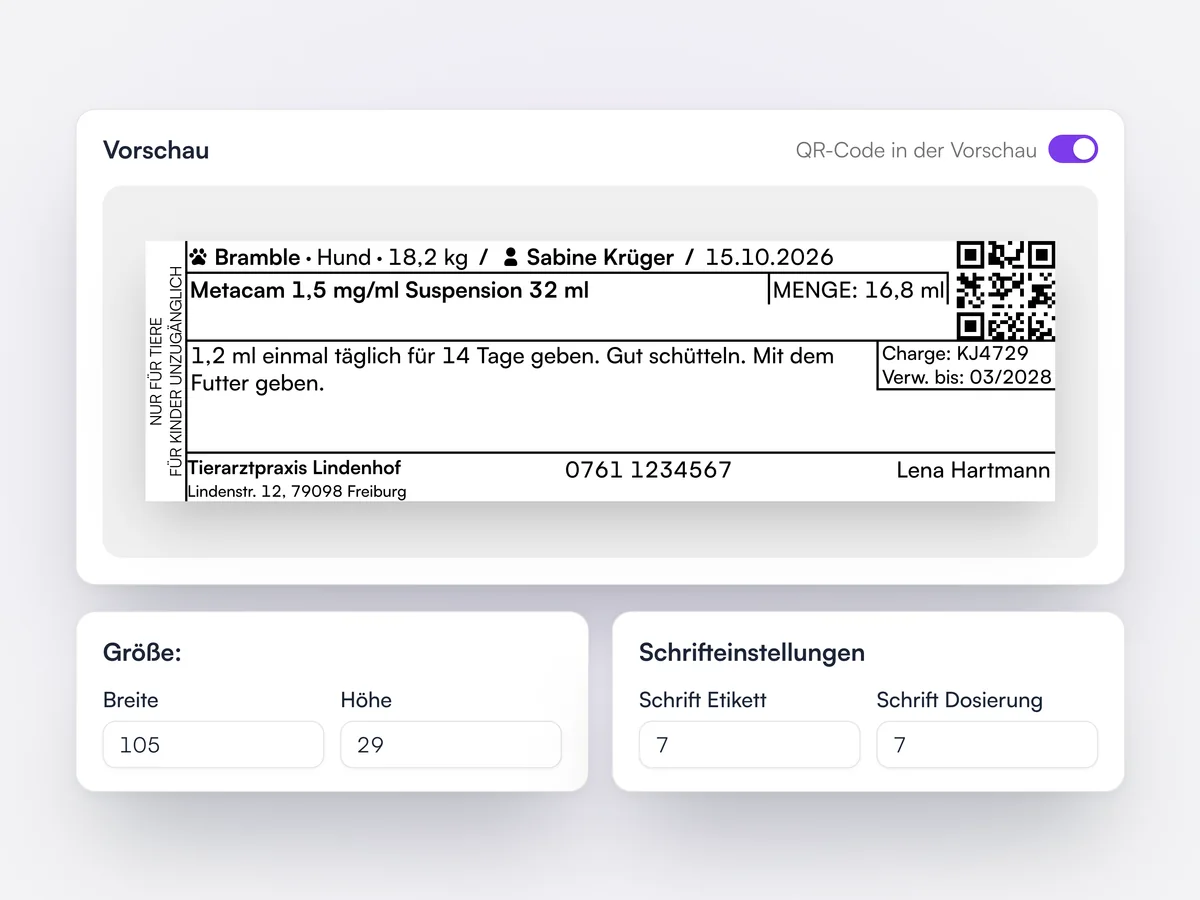
In den Druckeinstellungen legen Sie Breite und Höhe des Dosierungsetiketts in Millimetern fest, seine Ränder, die Schriftgrößen für Etikett und Dosierung und die Größe des QR-Codes. Eine Live-Vorschau zeigt ein Etikett mit Warnstreifen, Patient, Kunde, Produkt, Menge, Dosierung, Charge und Verfallsdatum sowie Praxis und verschreibendem Tierarzt.

Die Druckeinstellungen mit einer Live-Vorschau eines Dosierungsetiketts von 105 × 29 mm für Brambles Metacam, über den Einstellungen für Größe und Schrift

Abgabebelege

Eine Ausfertigung für den Kunden mit den abgegebenen Medikamenten, Anweisungen, Gründen für eine Umwidmung und den Befunden.

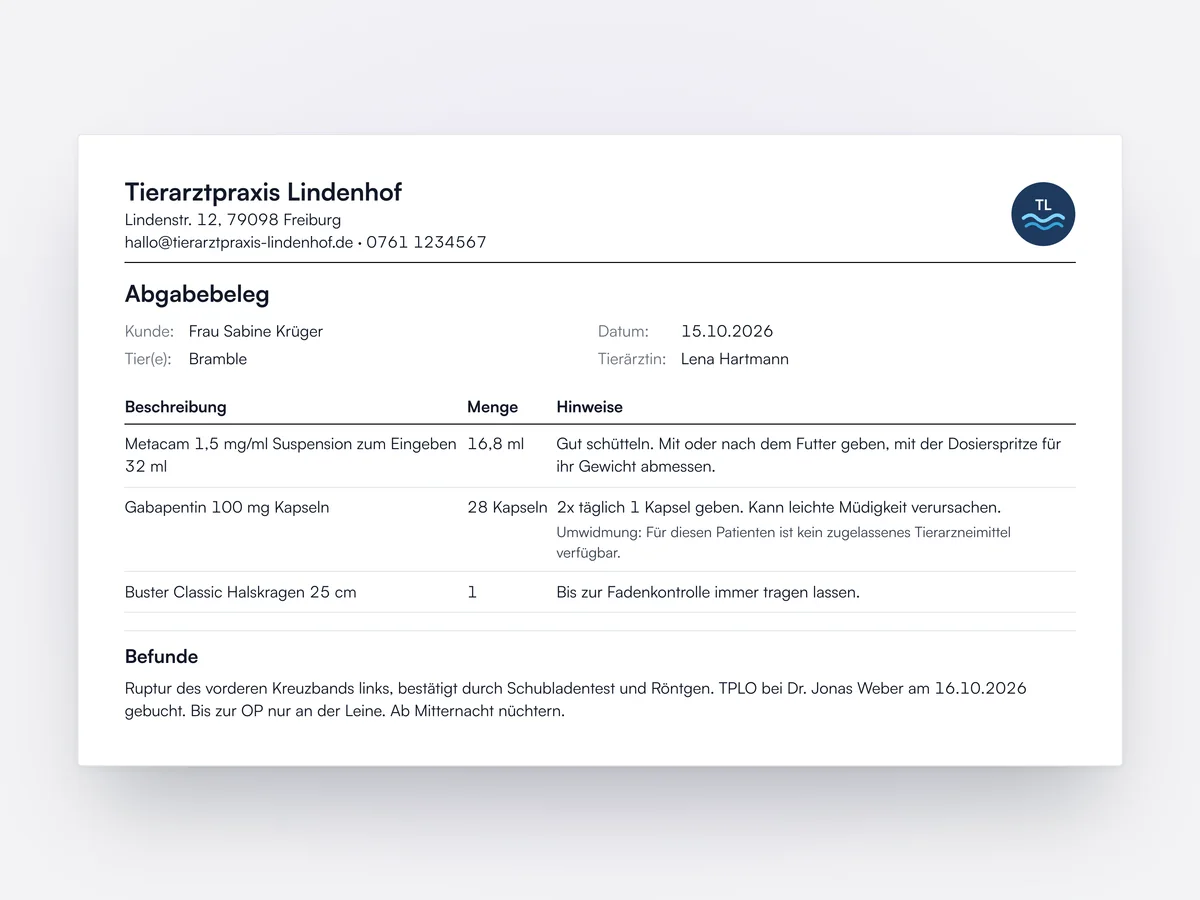
Ein Abgabebeleg lässt sich aus einer Rechnung drucken oder per E-Mail senden. Er listet die abgegebenen Produkte mit den Anweisungen jeder Verschreibung, einen etwaigen Grund für eine Umwidmung und Wartezeiten, den Tierarzt und die Befunde der Behandlung. Titel, Abschnitte, Detailfelder und Tabellenspalten legt die Praxis in den Dokumentlayouts fest, und Zahlungsbedingungen können ein eigenes Layout haben.

Ein Abgabebeleg für Bramble mit Metacam, Gabapentin mit dem Grund für die Umwidmung und einem Halskragen mit Anweisungen, und den Befunden der Behandlung

Kastriert und verstorben aus der Abrechnung

Wird eine Kastration oder Euthanasie abgerechnet, kann sich die Akte des Tieres automatisch anpassen.

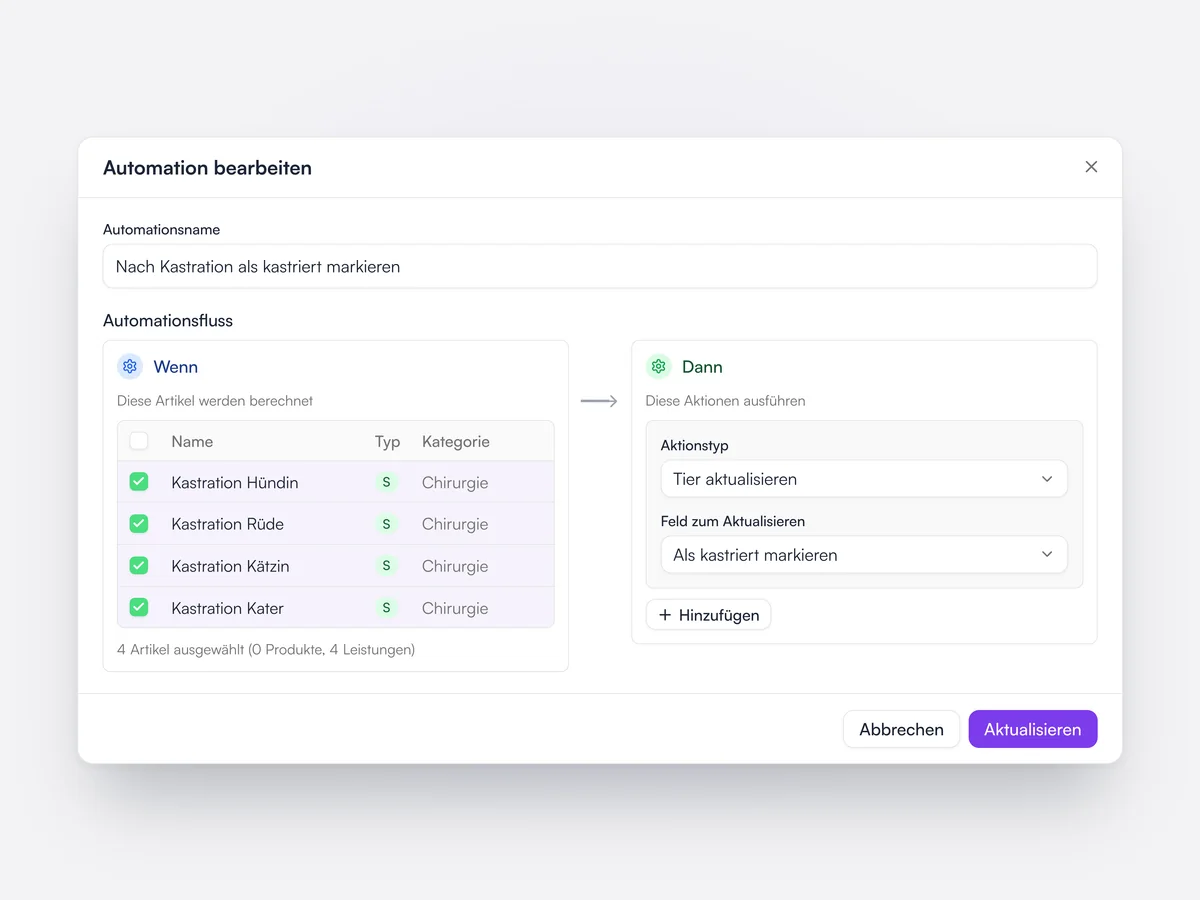
Automatisierungen können das Tier anpassen, wenn bestimmte Produkte oder Leistungen abgerechnet werden: es als kastriert markieren oder als verstorben. Wird ein Tier als verstorben markiert, werden auch seine anstehenden Termine und Erinnerungen abgesagt, ohne die Besitzer zu benachrichtigen.

Eine Automatisierung, die das Tier als kastriert markiert, wenn die Kastration einer Hündin, eines Rüden, einer Kätzin oder eines Katers abgerechnet wird

Jede Aufnahme, ihr Plan
und was überfällig ist.

Stationsübersicht und Behandlungsblätter in derselben Akte wie die Behandlung.

Stationsübersicht

Die Aufgaben jedes stationären Patienten, rot wenn überfällig und gelb wenn bald fällig.

Mehr erfahrenWeniger anzeigen

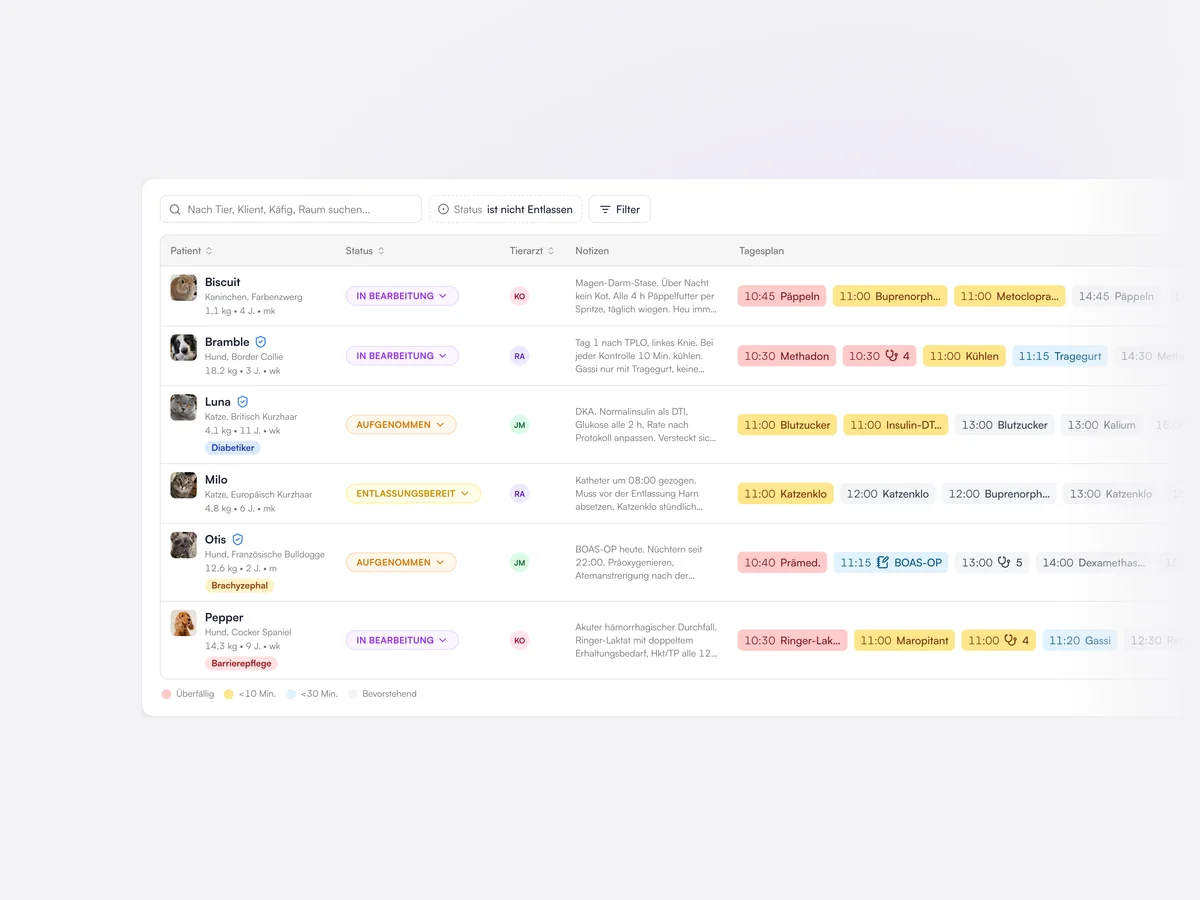
Die Stationsübersicht listet jeden aufgenommenen Patienten mit Status, Tierarzt, Notizen und dem Plan des Tages. Aufgaben werden gelb, wenn sie bald fällig sind, und rot, wenn sie überfällig sind, sodass das Team auf einen Blick sieht, was zu tun ist.

Mehr zur stationären Versorgung
Die Stationsübersicht in Lupa: sechs stationäre Patienten mit Status, Tierarzt und dem Plan des Tages, überfällige Aufgaben rot und Aufgaben, die in den nächsten 10 Minuten fällig sind, gelb

Behandlungsblatt

Die Messwerte, Medikamente, Infusionen und Eingriffe des Tages in einem Raster.

Mehr erfahrenWeniger anzeigen

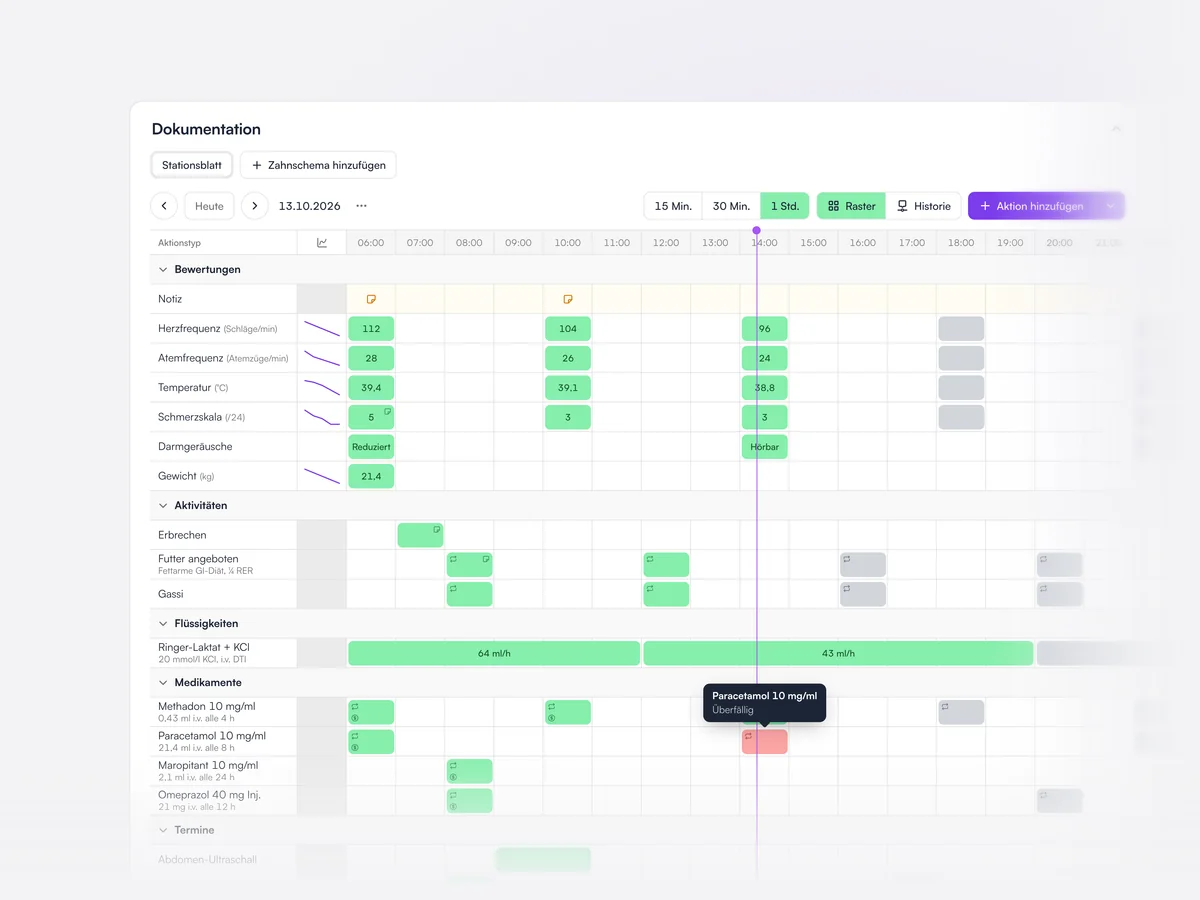
Das Behandlungsblatt zeigt Stunde für Stunde die Messwerte, Medikamente, Infusionen, Aktivitäten und Eingriffe jedes stationären Patienten. Dosen und Messwerte werden direkt im Raster erfasst, und alles Überfällige wird markiert.

Das Behandlungsblatt des Tages: Herzfrequenz, Temperatur und Schmerzscores, Futter und Gassigehen, eine Ringer-Laktat-Infusion, Medikamente mit einer überfälligen Dosis Paracetamol, und Termine

Protokolle

Ihr Standardplan für eine Art von Aufenthalt, bei der Aufnahme hinzugefügt.

Mehr erfahrenWeniger anzeigen

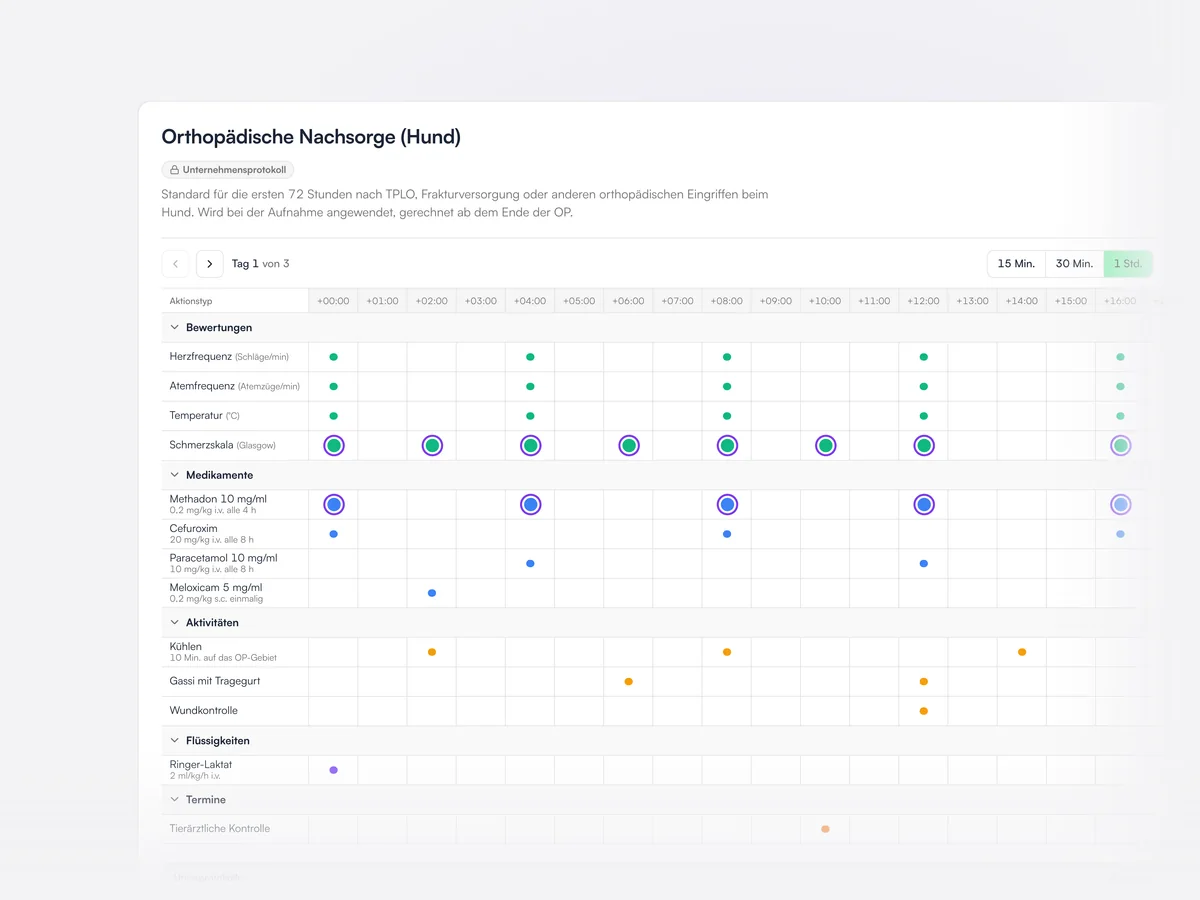
Protokolle enthalten den Standardpflegeplan der Praxis für eine Art von Aufenthalt, etwa nach einer orthopädischen OP, Stunde für Stunde angelegt. Wird ein Protokoll bei der Aufnahme hinzugefügt, füllt es den Plan des Patienten aus, den das Team dann anpassen kann.

Ein Protokoll nach orthopädischer OP beim Hund: Untersuchungen, Medikamente, Aktivitäten, Infusionen und eine tierärztliche Kontrolle, Stunde für Stunde über den ersten Tag

Infusionsrechner

Berechnet die stündliche Infusionsrate aus Gewicht, Defizit und Verlusten des Patienten.

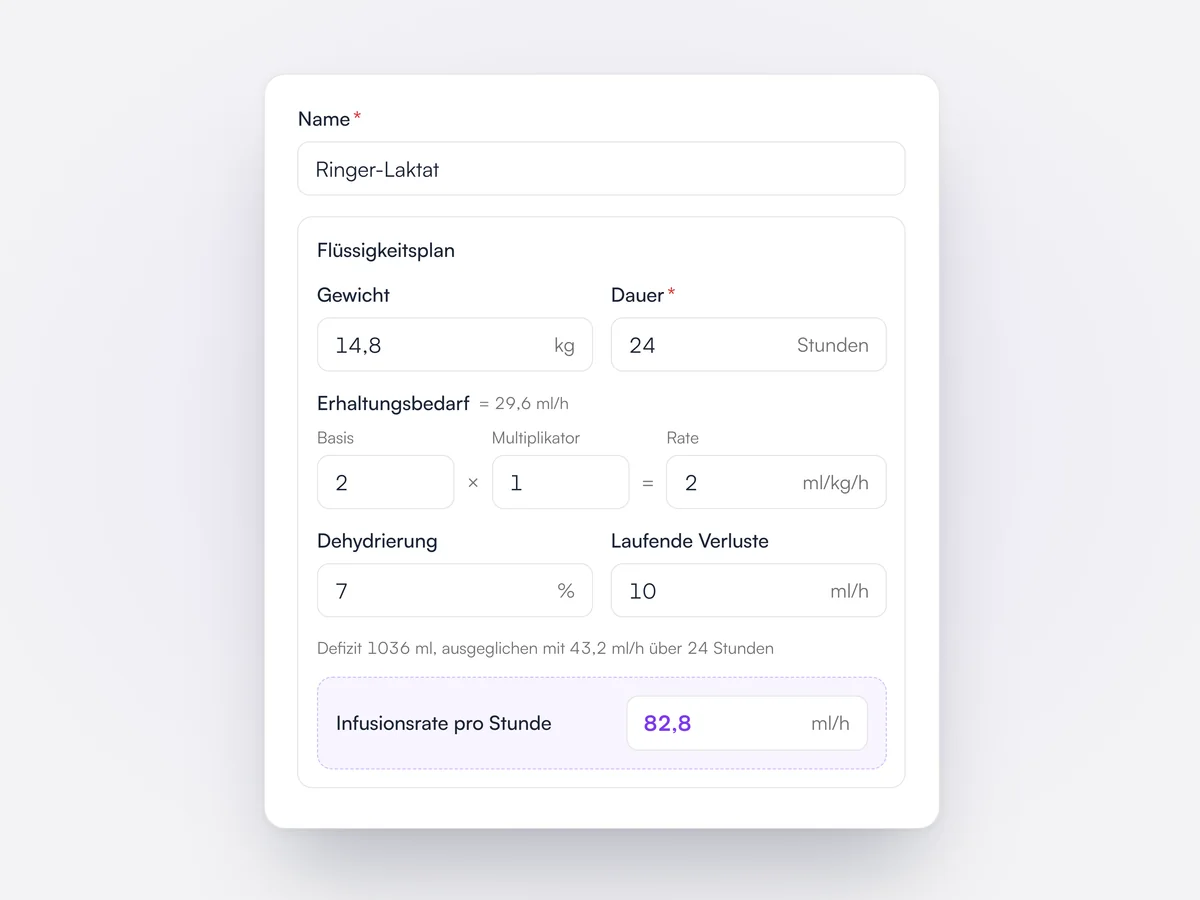
Der Infusionsplan berechnet den Erhaltungsbedarf aus dem Gewicht des Patienten, addiert das Defizit aus dem Grad der Dehydratation über die gewählte Dauer und laufende Verluste und gibt die Rate pro Stunde aus.

Ein Infusionsplan für einen Patienten mit 14,8 kg: Erhaltungsbedarf, 7 % Dehydratation und laufende Verluste ergeben eine Rate von 82,8 ml/h

Verlaufsdiagramme

Messwerte erscheinen im Diagramm, sobald sie erfasst sind, sodass eine Veränderung sofort sichtbar ist.

Jeder Messwert auf dem Behandlungsblatt hat ein Diagramm seiner Werte während des Aufenthalts, das sich mit jedem neuen Wert aktualisiert.

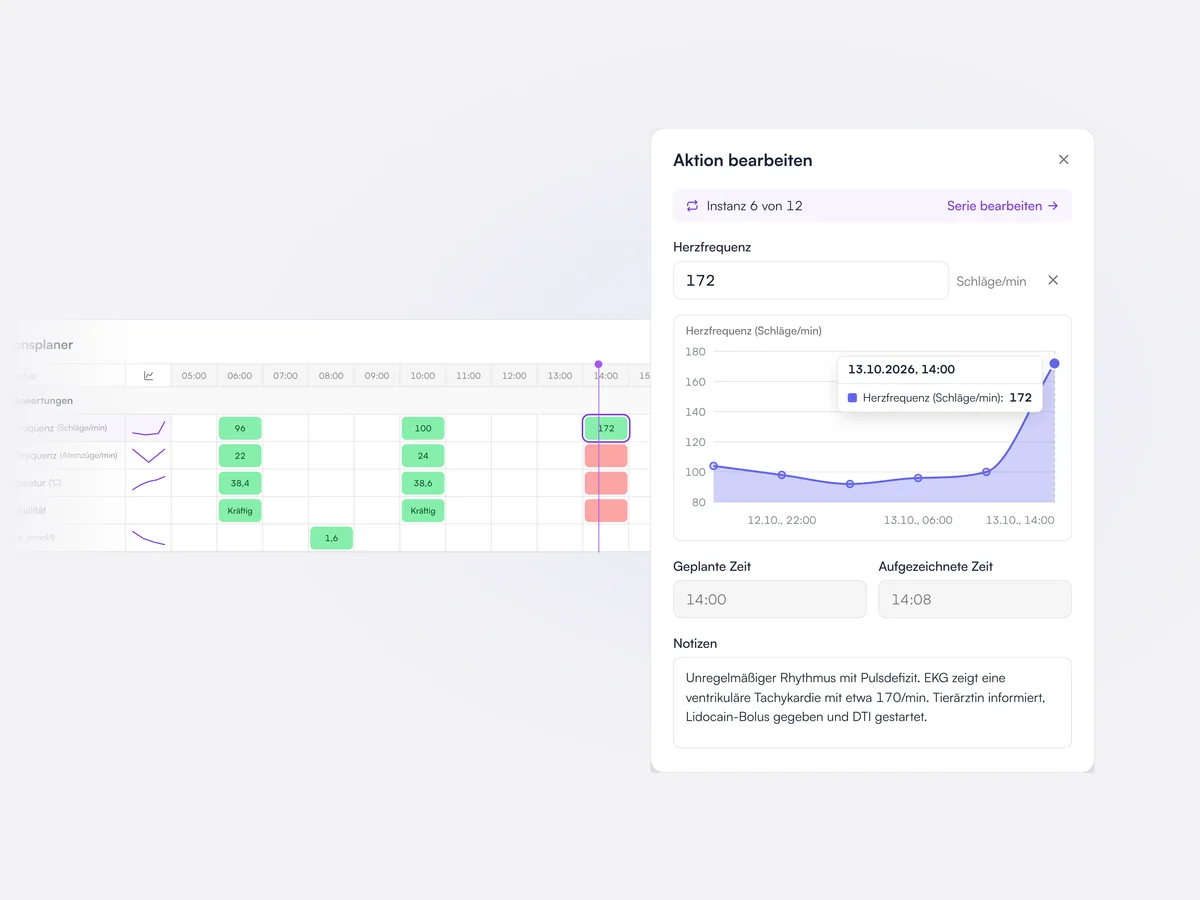
Eine Herzfrequenz von 172 Schlägen pro Minute auf dem Behandlungsblatt erfasst, und das Diagramm daneben springt von etwa 100 nach oben

Pflegeplan kopieren

Den Plan eines ganzen Tages mit einem Klick auf den nächsten Tag übernehmen.

Der Pflegeplan eines stationären Patienten für einen Tag lässt sich auf den nächsten Tag kopieren und dann anpassen.

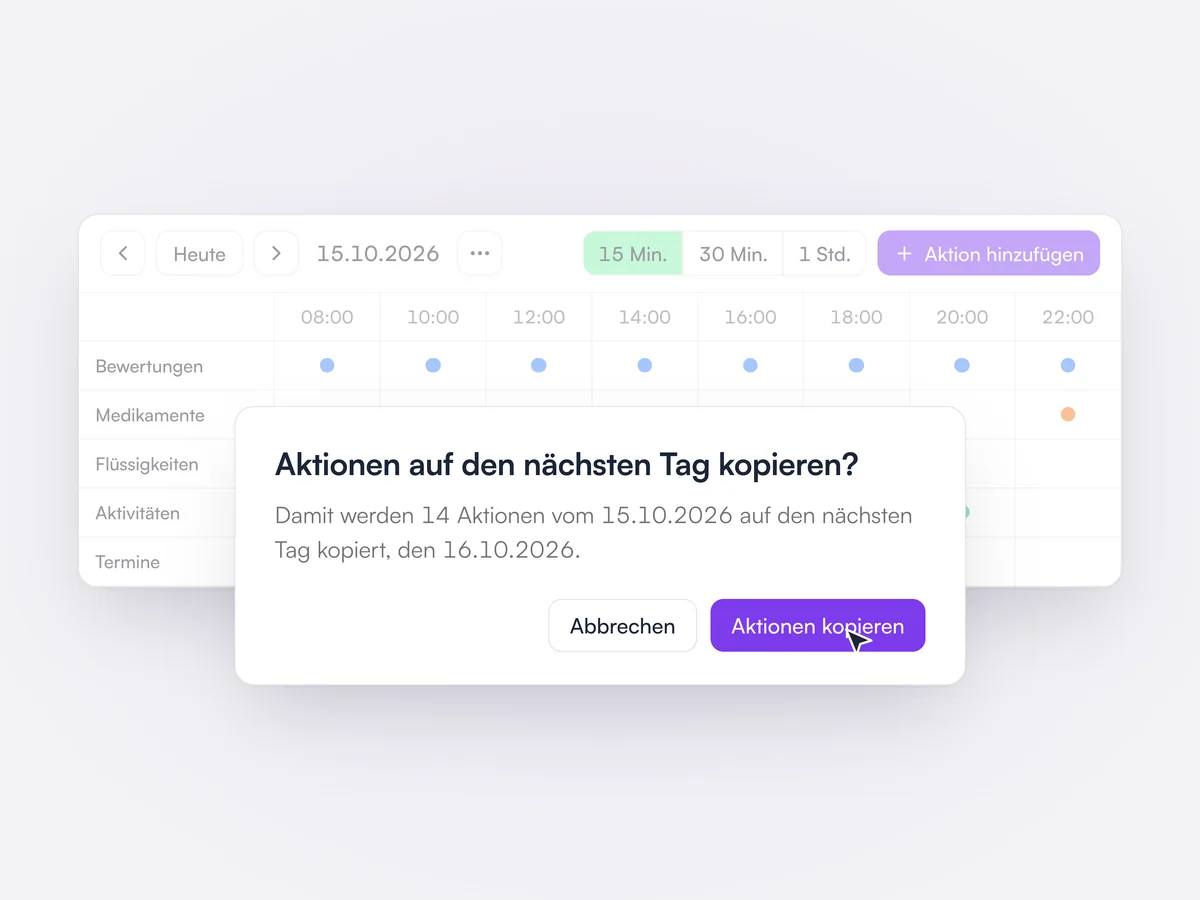
Der Aktionsplaner für den 15. Oktober mit der Bestätigung: 14 Aktionen vom 15.10.2026 auf den nächsten Tag, den 16.10.2026, kopieren

Abrechnung nebenbei

Behandlungen auf Station werden der Aufnahme berechnet, sobald sie stattfinden.

Erledigte Behandlungen, Medikamente und Eingriffe kommen auf die Rechnung der Aufnahme, sobald sie erfasst sind, sodass die Rechnung bei der Entlassung fertig ist.

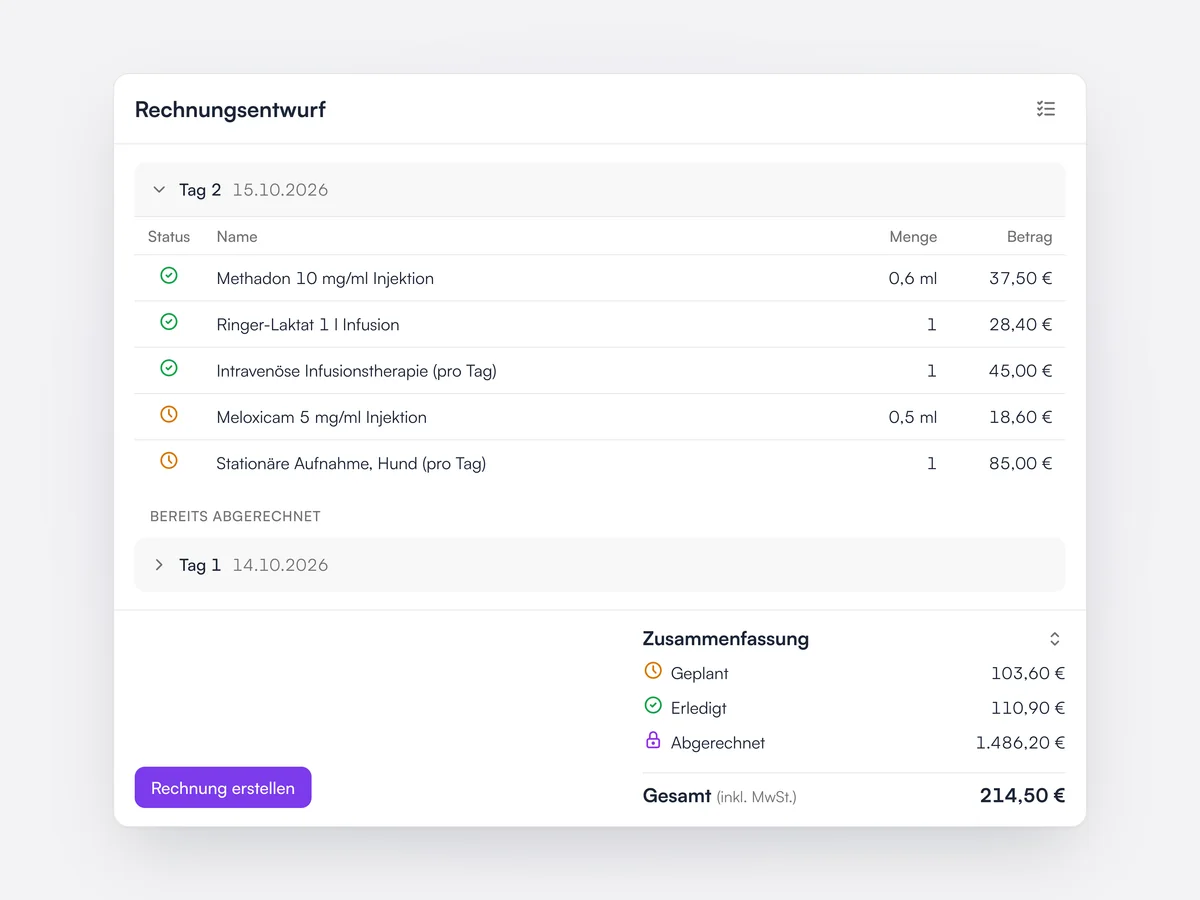
Der Rechnungsentwurf einer Aufnahme für Tag 2: erledigte Leistungen grün abgehakt, ausstehende gelb markiert, Tag 1 bereits abgerechnet, und Summen für Geplant, Erledigt und Abgerechnet

Wiederkehrende Behandlungen

Ein Medikament oder eine Kontrolle alle paar Stunden wiederholen, für eine feste Anzahl oder Dauer.

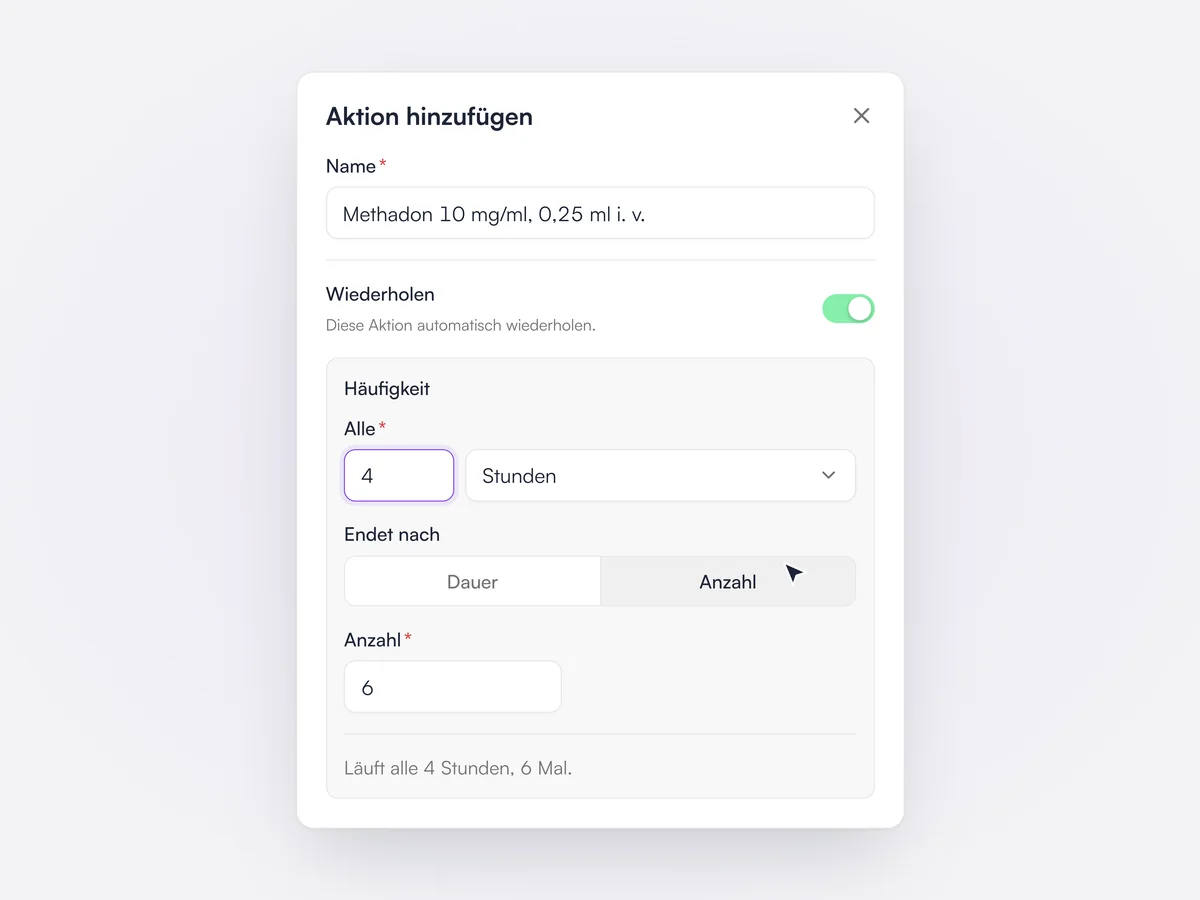
Jede Aktion im Planer lässt sich wiederholen, alle so und so viele Minuten, Stunden oder Tage. Die Serie endet nach einer Anzahl von Wiederholungen oder nach einer festen Dauer, und eine Zusammenfassung wie „Läuft alle 4 Stunden, 6 Mal“ bestätigt sie. Eine Serie lässt sich ab einem Zeitpunkt bearbeiten oder ganz neu anlegen, und bereits gegebene Dosen bleiben, wie sie sind.

Das Fenster „Aktion hinzufügen“ für Methadon mit eingeschalteter Wiederholung: alle 4 Stunden, Ende nach 6 Wiederholungen

Zeitachse

Die Aktionen des Tages in zeitlicher Reihenfolge, farbig nach erledigt, fällig oder überfällig.

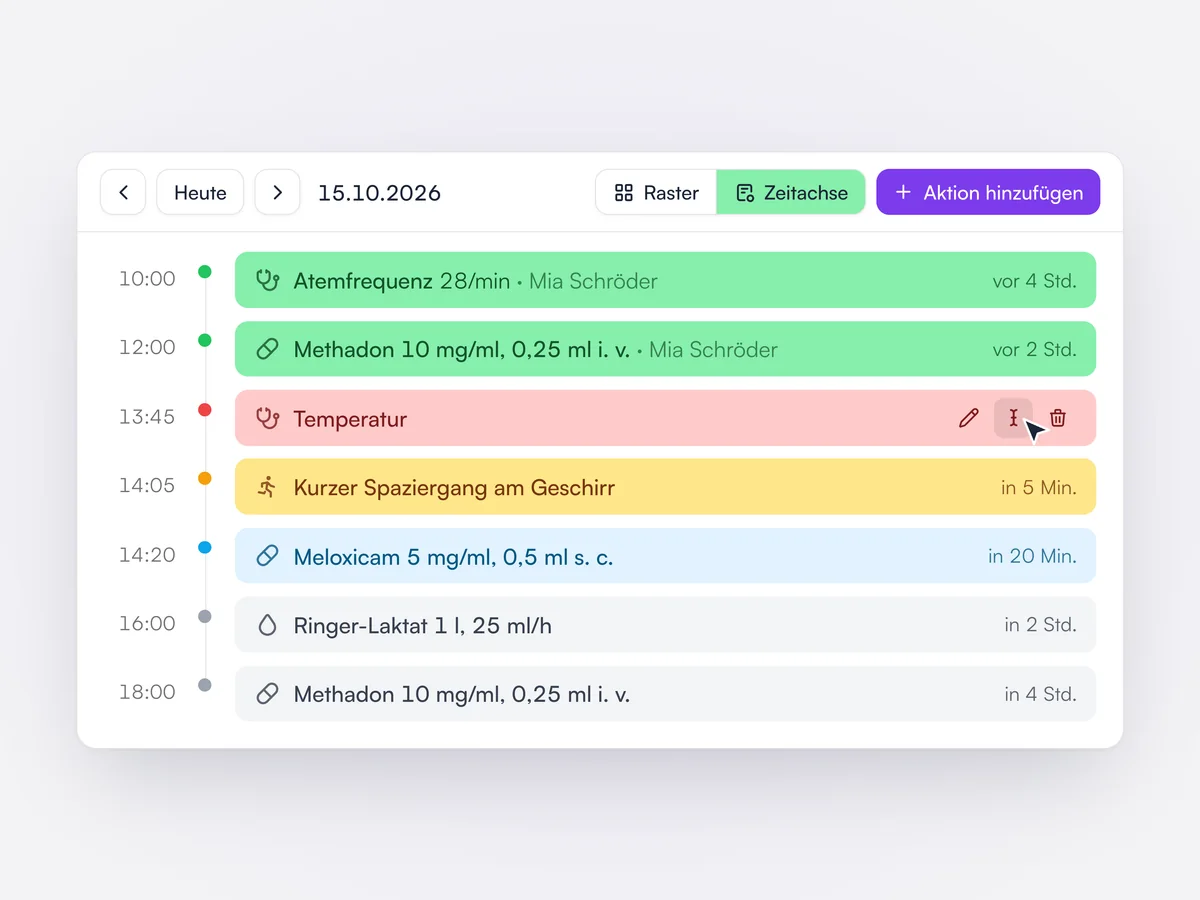
Neben dem Raster hat der Aktionsplaner eine Zeitachse, die jede Aktion nach Uhrzeit listet. Erledigte Aktionen zeigen, wer sie wann erledigt hat, überfällige sind rot und zeigen, wie spät sie sind, und bald fällige sind gelb oder blau. Aktionen lassen sich direkt in der Zeile erledigen, erfassen, bearbeiten oder löschen.

Der Aktionsplaner als Zeitachse um 14:00 Uhr: zwei erledigte Aktionen grün, eine überfällige Temperaturmessung rot, ein Spaziergang in 5 Minuten gelb und spätere Medikamente grau

Notizen über den ganzen Aufenthalt

Jede Notiz einer Aufnahme auf einer Zeitachse: Befunde, interne Notizen, Behandlungen und Eingriffe.

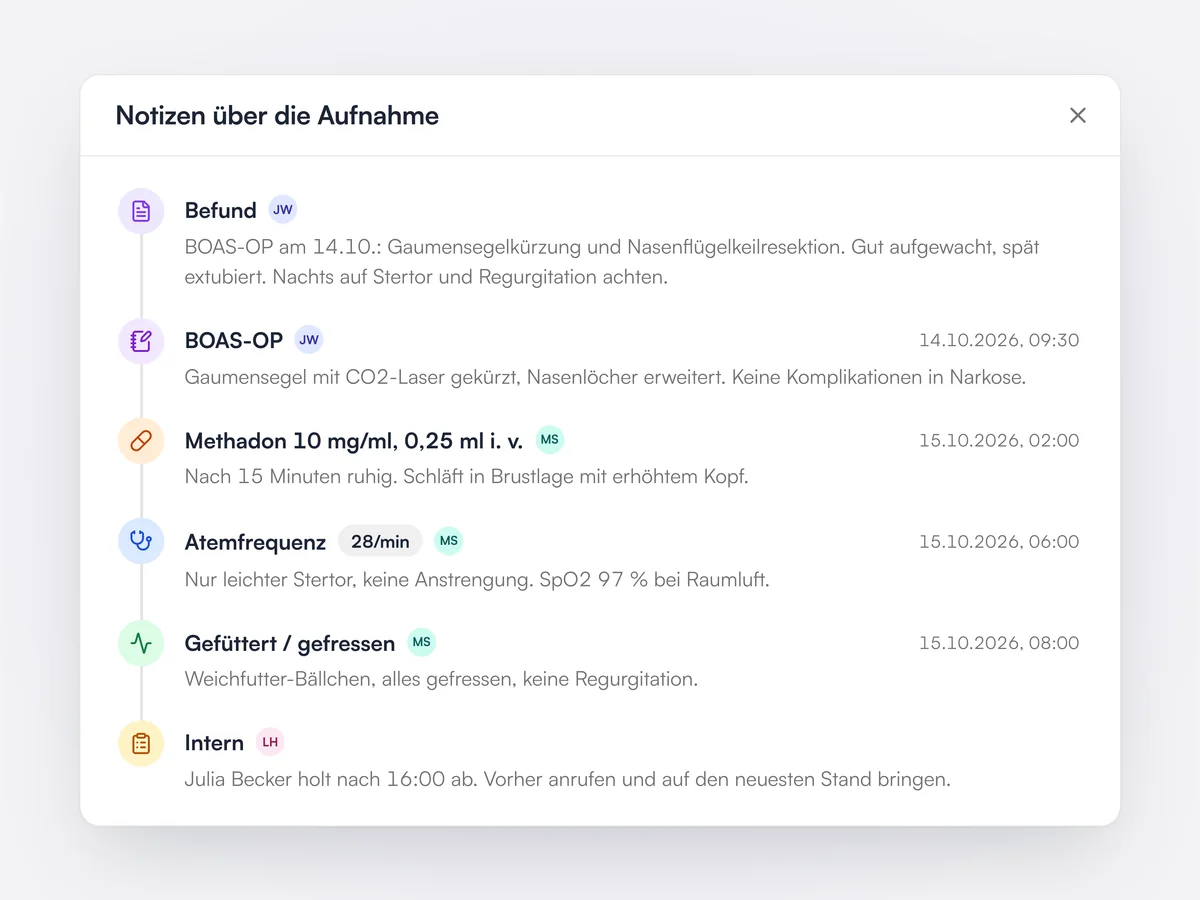
Ein Dialog sammelt die Befunde und internen Notizen der Aufnahme, die Notizen an jedem Medikament, Messwert, jeder Infusion und Aktivität, und die Notizen aus verknüpften Terminen wie einer OP. Jeder Eintrag zeigt Uhrzeit, einen erfassten Wert und wer ihn geschrieben hat, und Notizen lassen sich aus der Liste bearbeiten.

Der Dialog „Notizen über die Aufnahme“ für eine Französische Bulldogge nach BOAS-OP: Befunde, die OP-Notizen, eine Dosis Methadon, eine Atemfrequenz von 28 pro Minute, eine Mahlzeit und eine interne Notiz

Statusverlauf der Aufnahme

Jeden Aufenthalt von „Bestätigt“ bis „Entlassen“ verfolgen, mit wer was wann geändert hat.

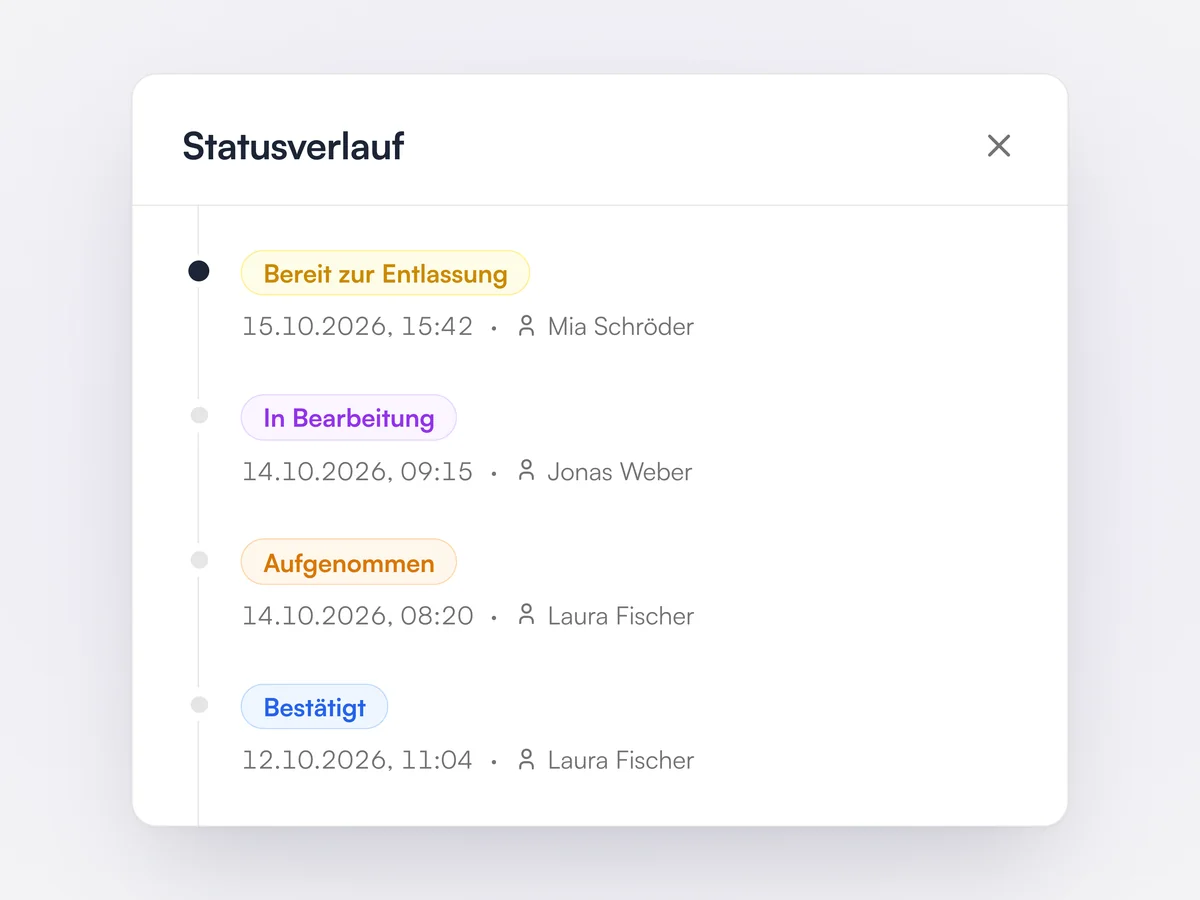
Jede Aufnahme durchläuft die Status Bestätigt, Aufgenommen, In Bearbeitung, Bereit zur Entlassung, Entlassen und Abgeschlossen. Status, Tierarzt und Raum haben jeweils einen Verlauf mit jeder Änderung, wann sie passierte und wer sie vorgenommen hat. Der Kopf der Aufnahme zeigt auch, der wievielte Tag des Aufenthalts es ist.

Der Statusverlauf einer Aufnahme: Bestätigt, Aufgenommen, In Bearbeitung und Bereit zur Entlassung, jeweils mit Uhrzeit und dem Teammitglied, das ihn geändert hat

Aus einem Termin aufnehmen

Einen Behandlungs- oder OP-Termin in eine Aufnahme umwandeln, ohne etwas neu einzugeben.

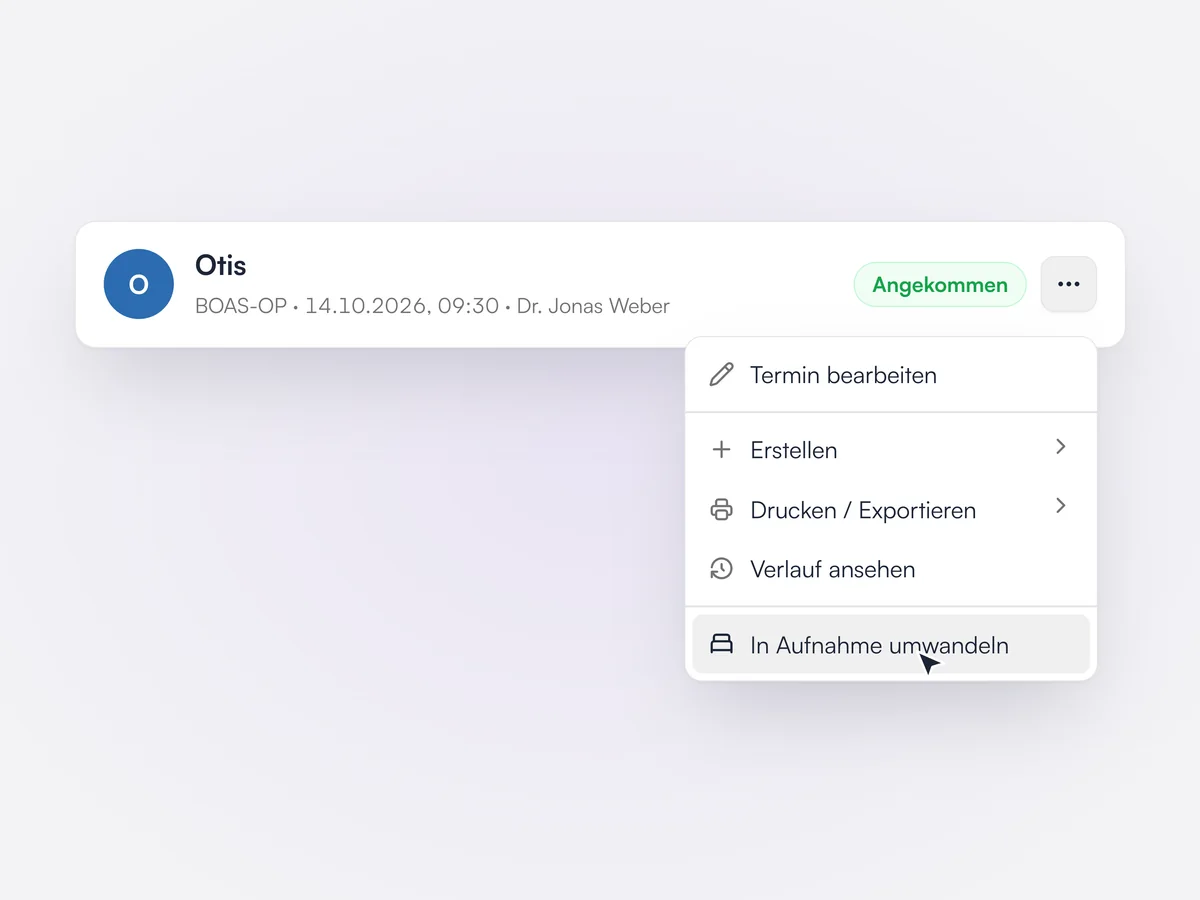
Im Menü eines Termins öffnet „In Aufnahme umwandeln“ eine neue Aufnahme für dieses Tier mit eingetragener Startzeit und verknüpft den Termin mit ihr. Ist das Tier schon aufgenommen, bietet Lupa an, den Termin stattdessen mit der bestehenden Aufnahme zu verknüpfen.

Das geöffnete Menü „Weitere Aktionen“ eines Termins, mit „In Aufnahme umwandeln“ markiert unter „Termin bearbeiten“, „Erstellen“, „Drucken / Exportieren“ und „Verlauf ansehen“

Aufnahmearten

Eine Art von Aufenthalt wählen, und Aufenthaltsdauer und Pflegeplan kommen mit.

Praxen legen Aufnahmearten mit Name, Dauer in Tagen und Protokoll an. Wer bei der Aufnahme eine Art wählt, setzt damit das geplante Enddatum und sieht eine Vorschau des Pflegeplans. Enthält das Protokoll Termine, etwa eine OP, wird jeder nach der Aufnahme einzeln geprüft und bestätigt.

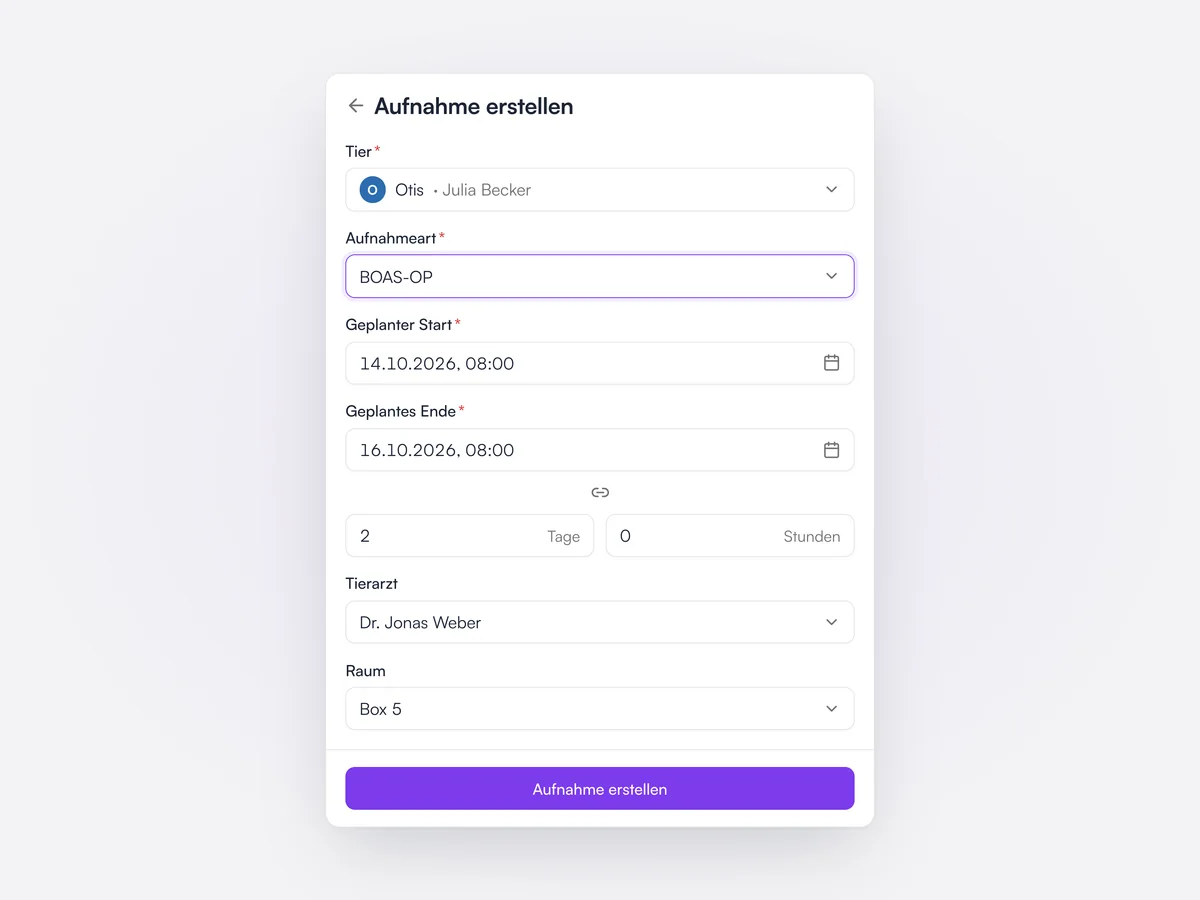
Das Formular „Aufnahme erstellen“ für Otis: Aufnahmeart BOAS-OP, geplant vom 14. bis 16. Oktober, 2 Tage, Dr. Jonas Weber, Box 5

Rechnungen und Zahlungen,
ohne Lupa zu verlassen.

Die Leistungen kommen aus der Behandlung. Bezahlt wird am Empfang, am Kartenterminal oder per Zahlungslink.

Rechnungen

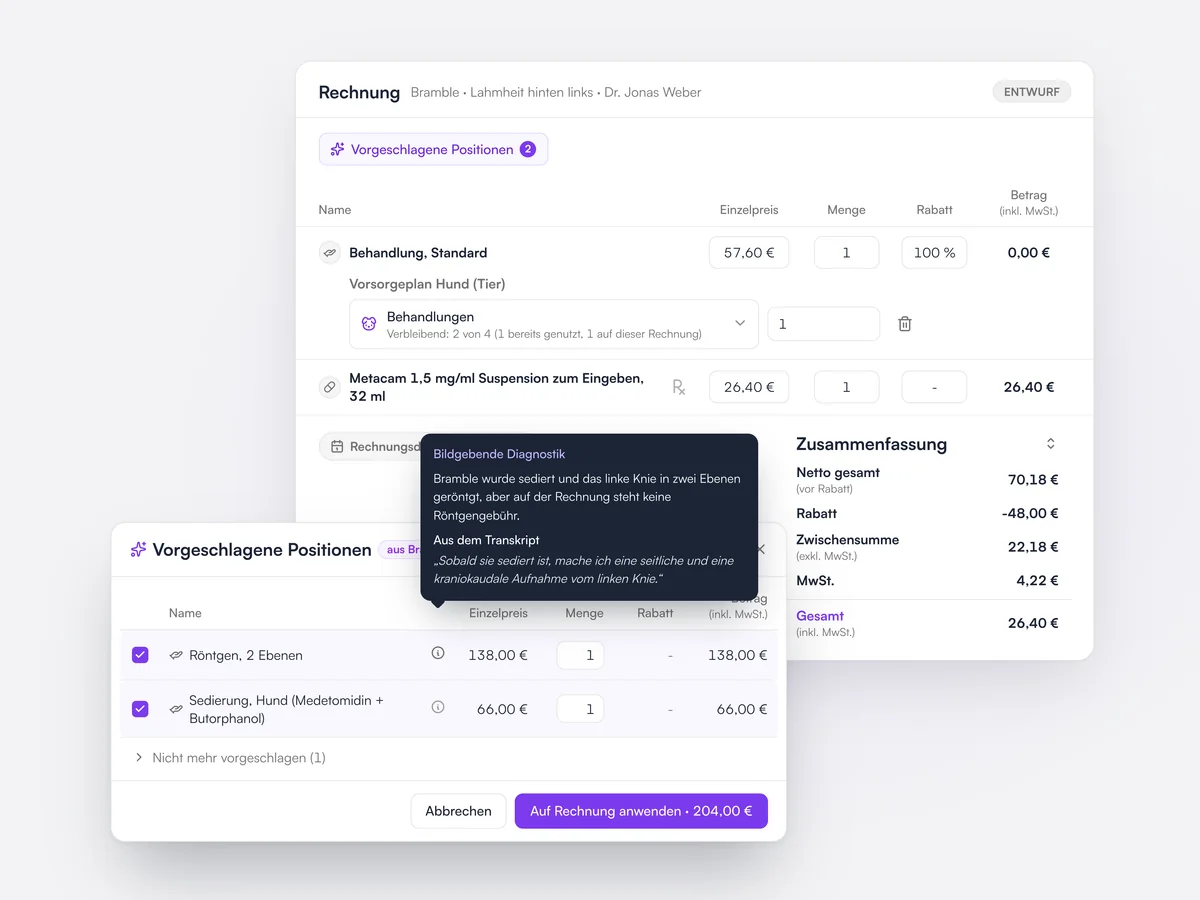
Die Rechnung entsteht während der Behandlung. Lupa liest die Befunde, markiert fehlende Leistungen und verrechnet Planleistungen.

Mehr erfahrenWeniger anzeigen

Positionen kommen während der Behandlung auf die Rechnung, aus Verschreibungen, Eingriffen und Paketen. Lupa vergleicht die Befunde mit der Rechnung und schlägt Leistungen vor, die zu fehlen scheinen, mit der Stelle, aus der sie stammen. Leistungen aus Vorsorgeplänen werden automatisch auf die richtigen Positionen angerechnet.

Brambles Rechnungsentwurf mit der Behandlung über ihren Vorsorgeplan abgedeckt und zwei vorgeschlagenen Positionen, Röntgen und Sedierung, gefunden in den Befunden, mit dem Zitat, aus dem sie stammen

Lupa Pay

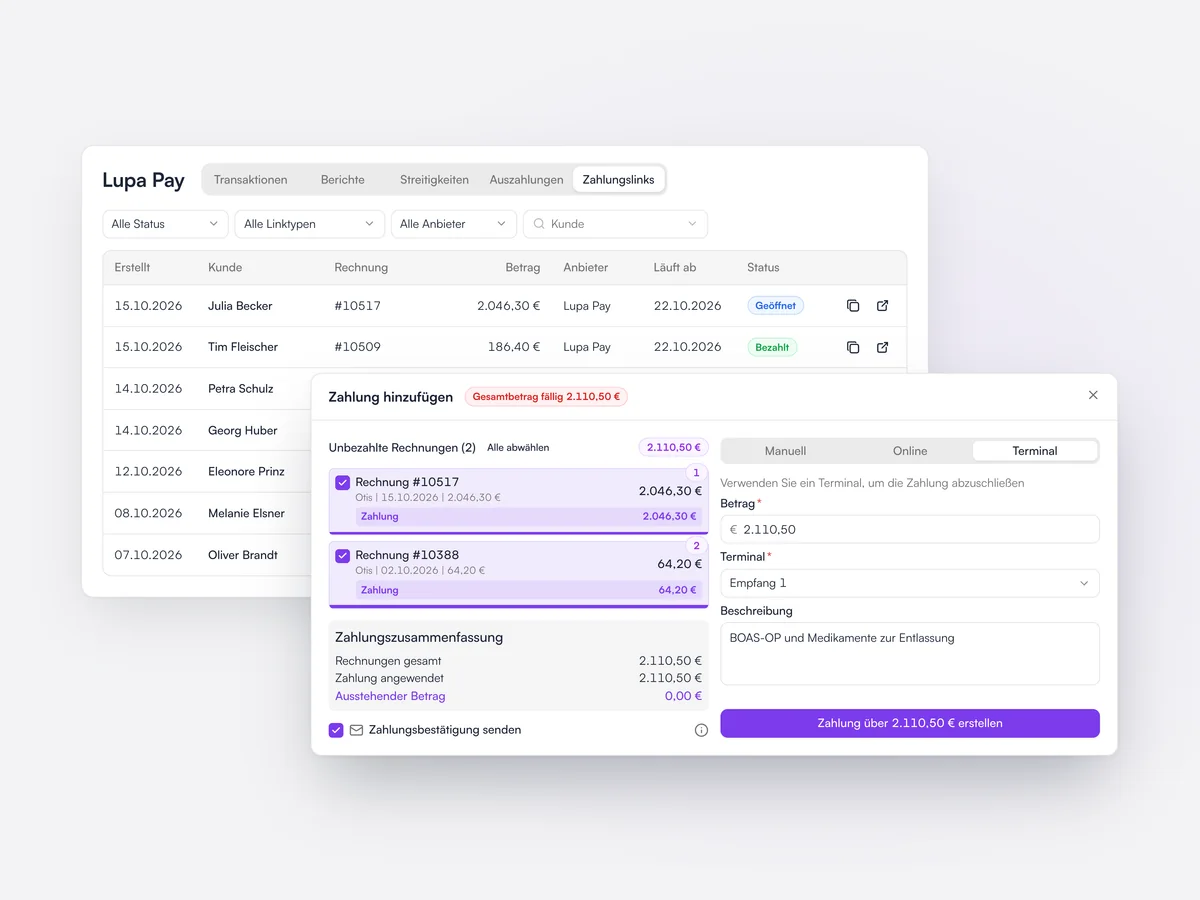
Kartenzahlungen am Terminal annehmen oder einen Zahlungslink senden, und jede Zahlung wird automatisch der richtigen Rechnung zugeordnet.

Mehr erfahrenWeniger anzeigen

Lupa Pay ist Lupas eigener Zahlungsdienst, für Kartenterminals, Zahlungslinks, Anzahlungen bei der Online-Terminbuchung und Zahlungen für Vorsorgepläne. Ein Zahlungslink kann mehrere Rechnungen abdecken oder keine und per E-Mail, WhatsApp oder Chat gesendet werden. Transaktionen, Auszahlungen und Rückbuchungen sind alle in Lupa.

Mehr zu Lupa Pay
Eine Zahlung über 2.110,50 € für zwei Rechnungen von Julia Becker am Terminal „Empfang 1“, über der Liste der Lupa-Pay-Zahlungslinks mit ihrem Status

Vorsorgepläne

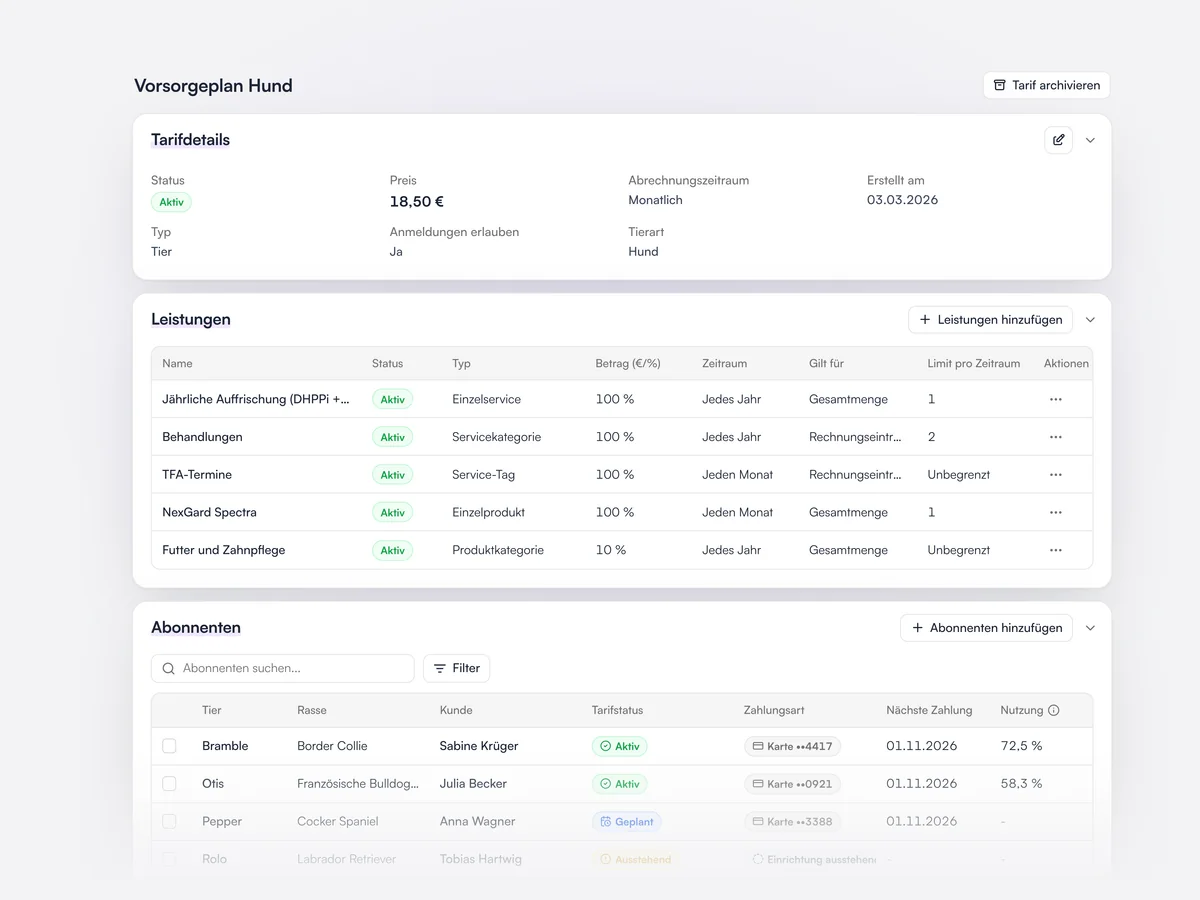
Monatliche Pläne mit ihren Leistungen anlegen. Lupa rechnet sie auf der Rechnung an und verfolgt automatisch, was jedes Tier genutzt hat.

Mehr erfahrenWeniger anzeigen

Pläne werden mit Preis, Abrechnungszeitraum und Leistungen für Dienstleistungen, Produkte oder Rabatte angelegt, für eine Praxis oder die ganze Praxisgruppe. Tiere und Kunden werden mit geplantem oder rückwirkendem Start aufgenommen, und Nutzung und Zahlungsstatus jedes Abonnements werden verfolgt.

Der Vorsorgeplan für Hunde für 18,50 € im Monat: Leistungen für Auffrischungsimpfungen, Behandlungen, TFA-Termine, NexGard und 10 % Rabatt auf Produkte, und die Abonnenten mit Zahlungsart und Nutzung

Offene Posten und Kontoauszüge

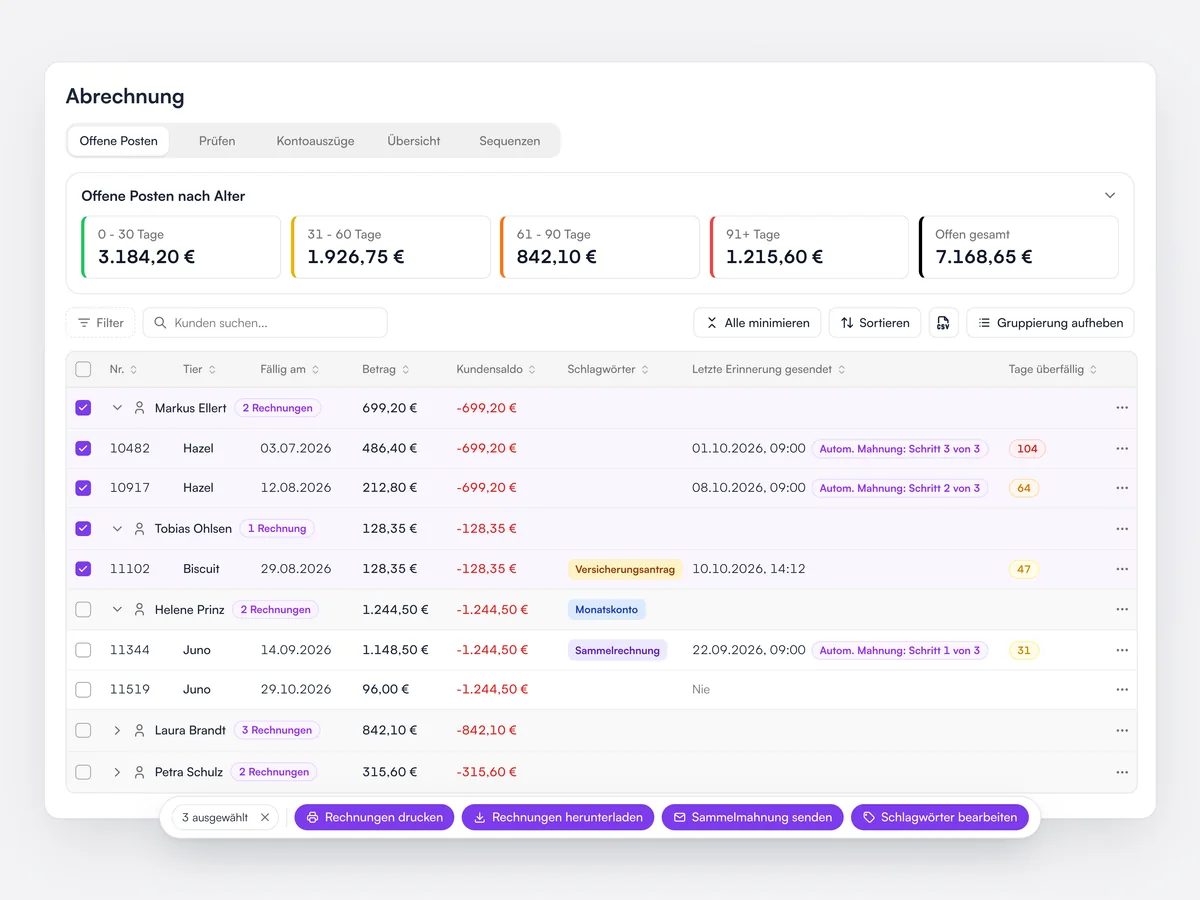
Sehen, wer wie viel und wie lange schuldet, und allen säumigen Kunden auf einmal eine Mahnung schicken.

Die Ansicht der offenen Posten gruppiert offene Rechnungen nach Kunde und ordnet sie nach Alter von 0 bis über 90 Tage. Mahnungen gehen an alle ausgewählten Kunden auf einmal, und Kontoauszüge lassen sich an jeden Kunden senden.

Offene Posten nach Kunde, von 0 bis 30 Tagen bis über 91 Tage, mit der letzten automatischen Mahnung jeder überfälligen Rechnung und drei ausgewählten Rechnungen für eine Sammelmahnung

Zahlungsbedingungen und Verzugsgebühren

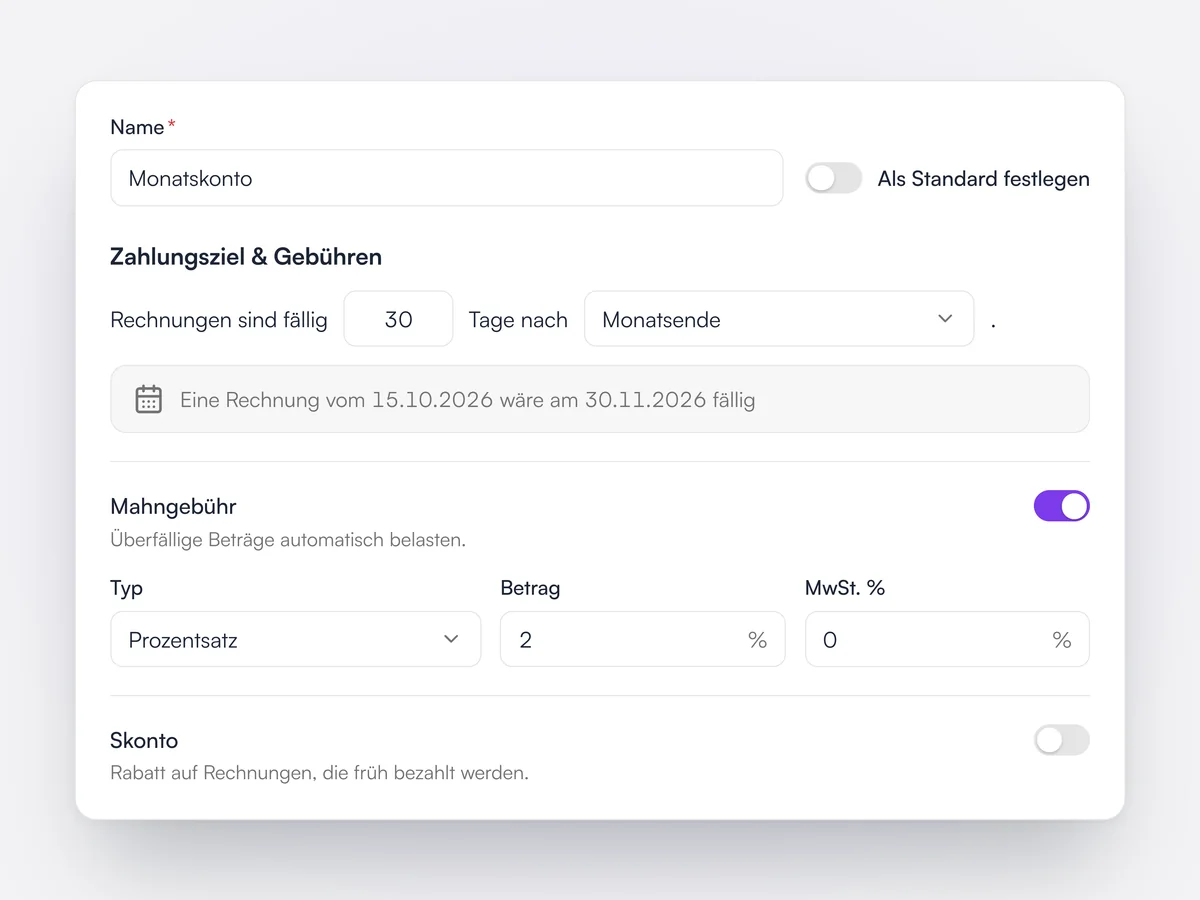
Kontoarten mit eigenen Zahlungszielen, Verzugsgebühren und Skonto anlegen.

Kontoarten legen die Zahlungsbedingungen eines Kunden fest, mit Verzugsgebühren und Skonto, wo Sie sie nutzen. Jede Kontoart kann ihr eigenes Rechnungslayout haben.

Eine monatliche Kontoart mit Rechnungen fällig 30 Tage nach Ende des Rechnungsmonats, 2 % Mahngebühr und ausgeschaltetem Skonto

Layouts für Rechnungen und Kontoauszüge

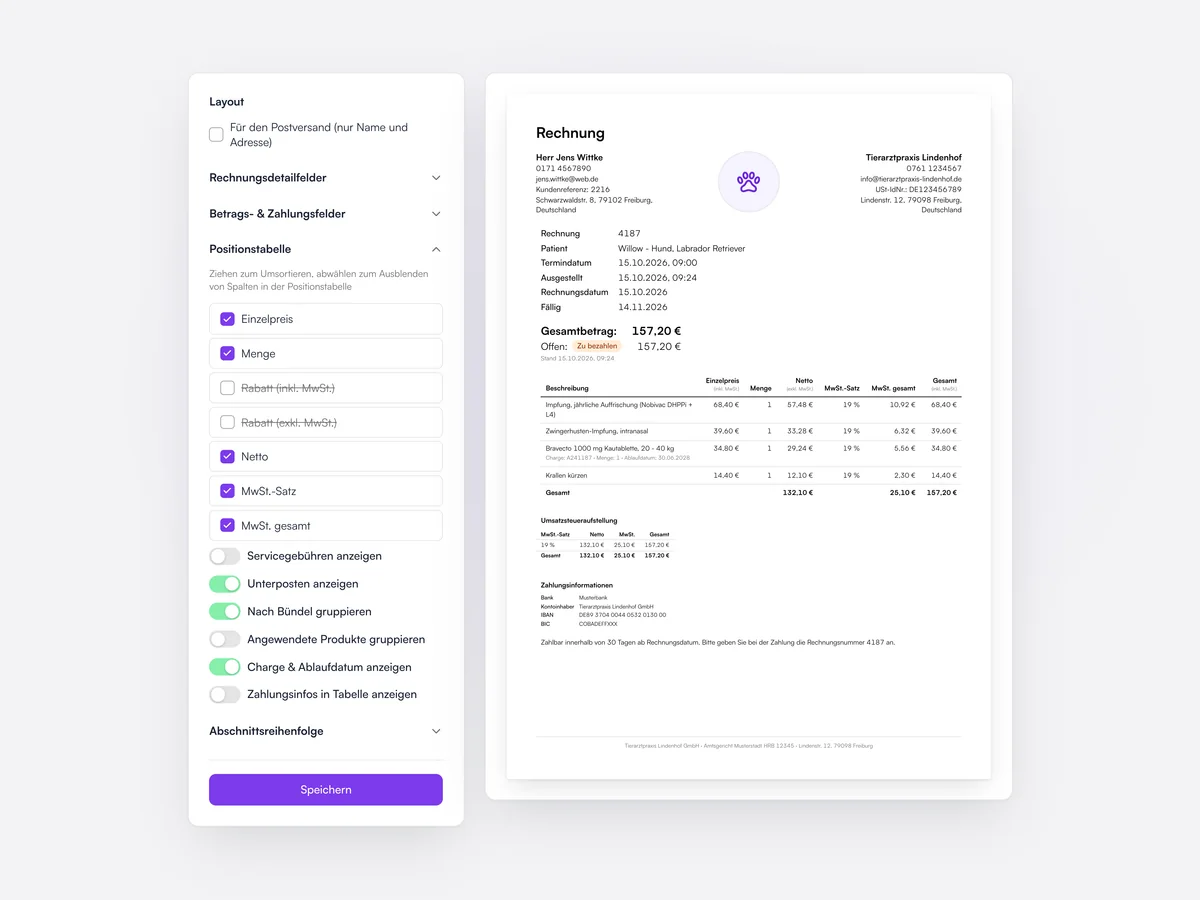
Festlegen, welche Spalten und Abschnitte auf Rechnungen und Kontoauszügen erscheinen.

Im Layout-Editor wählen Sie, welche Spalten auf Rechnungs-PDFs erscheinen, in welcher Reihenfolge und welche Abschnitte dazugehören, mit Live-Vorschau.

Auswahl der Spalten auf Rechnungs-PDFs, mit einer Live-Vorschau der Rechnung

Netto- oder Bruttopreise

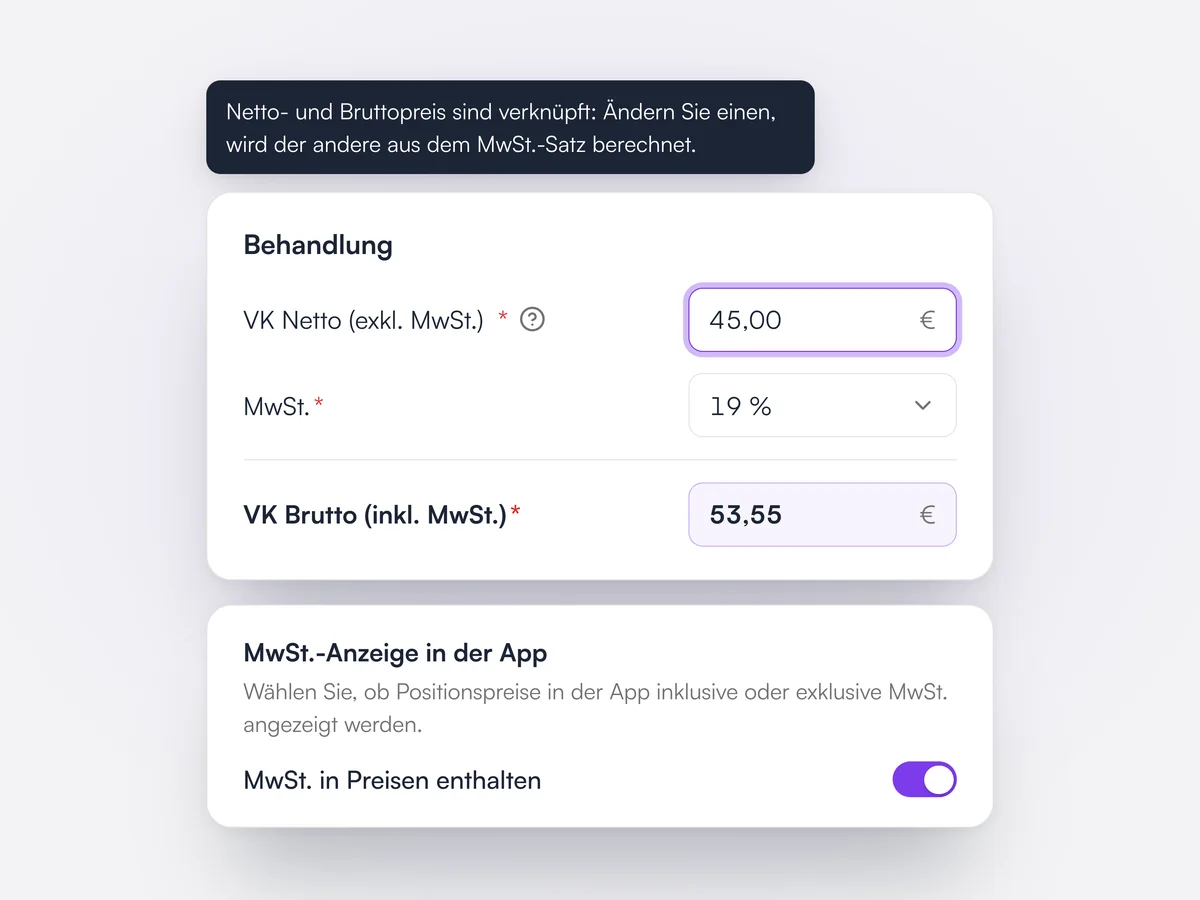
Preise mit oder ohne MwSt. festlegen, mit Steuersätzen mit Nachkommastellen, wo nötig.

Preise lassen sich mit oder ohne MwSt. festlegen, und Steuersätze können Nachkommastellen haben, wo ein Land sie braucht.

Eine Behandlung mit 45,00 € netto und 53,55 € inklusive 19 % MwSt., beide Preise verknüpft, mit eingeschaltetem „MwSt. in Preisen enthalten“

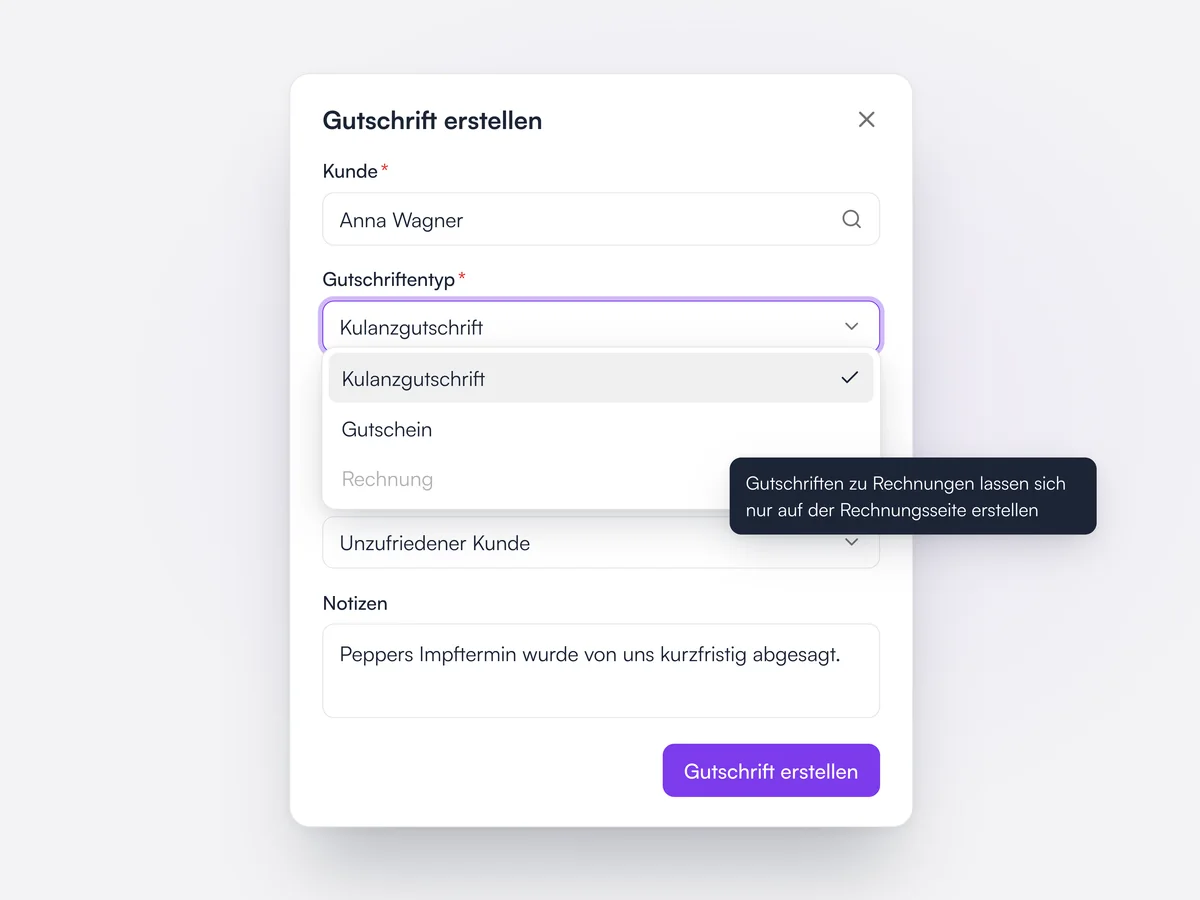
Gutschriften und Gutscheine

Gutschriften, Erstattungen und Gutscheine zu jeder Rechnung ausstellen.

Gutschriften, Erstattungen und Gutscheine werden zu Rechnungen ausgestellt, mit der richtigen MwSt. für jede Art.

Eine Kulanzgutschrift für Anna Wagner anlegen, das Menü der Arten zeigt Kulanzgutschrift und Gutschein

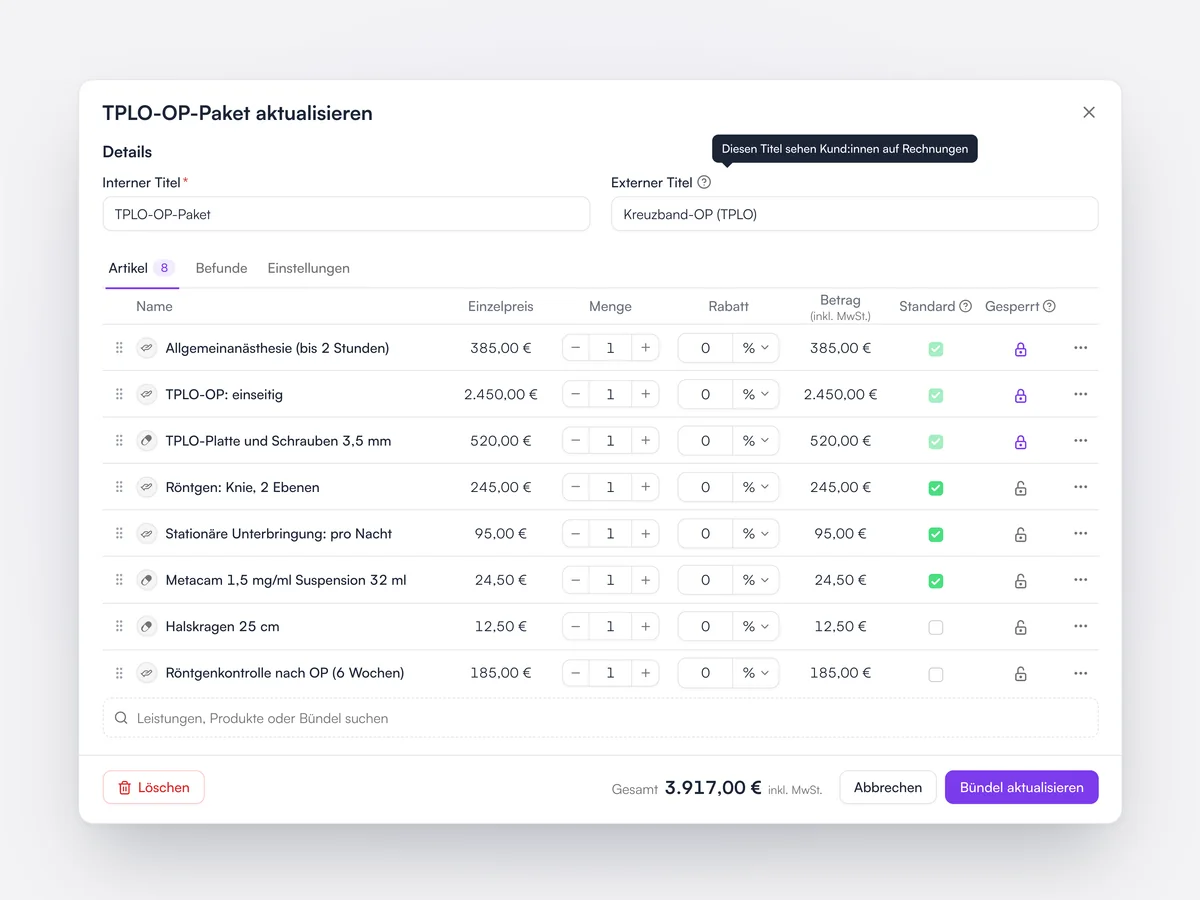
Smarte Pakete

Leistungen und Produkte bündeln und ein ausgelaufenes Produkt in allen Paketen auf einmal tauschen.

Pakete bündeln die Leistungen und Produkte für einen Eingriff oder eine Behandlungsserie, mit Positionen, die gesperrt, standardmäßig angehakt und mit einem Namen für Kunden versehen sein können. Ein ausgelaufenes Produkt lässt sich in allen Paketen auf einmal ersetzen.

Ein Paket für die TPLO-Operation mit gesperrten und vorab angehakten Positionen und dem Namen, den Kunden auf der Rechnung sehen

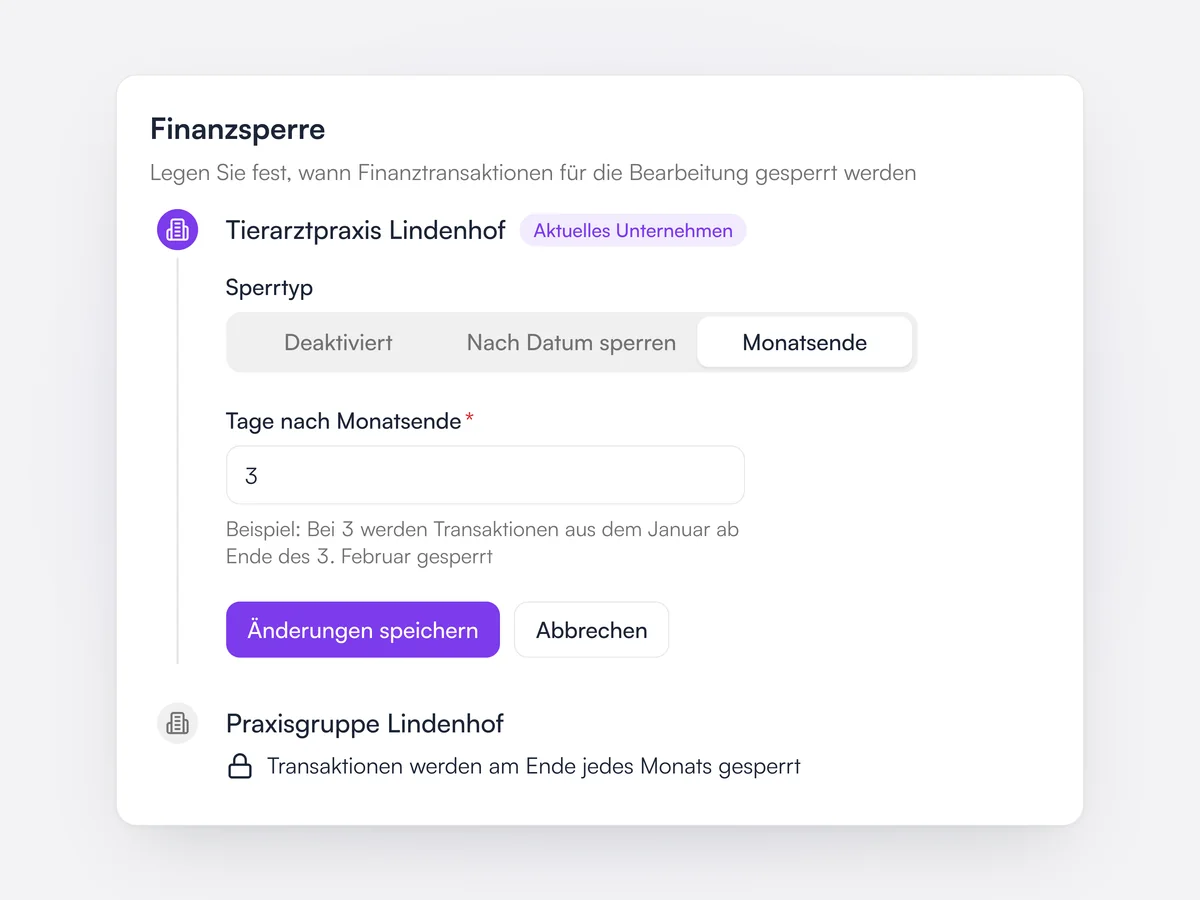
Buchungssperre

Vergangene Zeiträume sperren, damit Zahlungen und Rechnungen nach dem Monatsabschluss nicht mehr geändert werden können.

Ein Sperrdatum blockiert Zahlungen, Erstattungen, Anzahlungen und Abschreibungen im abgeschlossenen Zeitraum.

Die Finanzsperre, eingestellt auf drei Tage nach Monatsende für jeden Monat

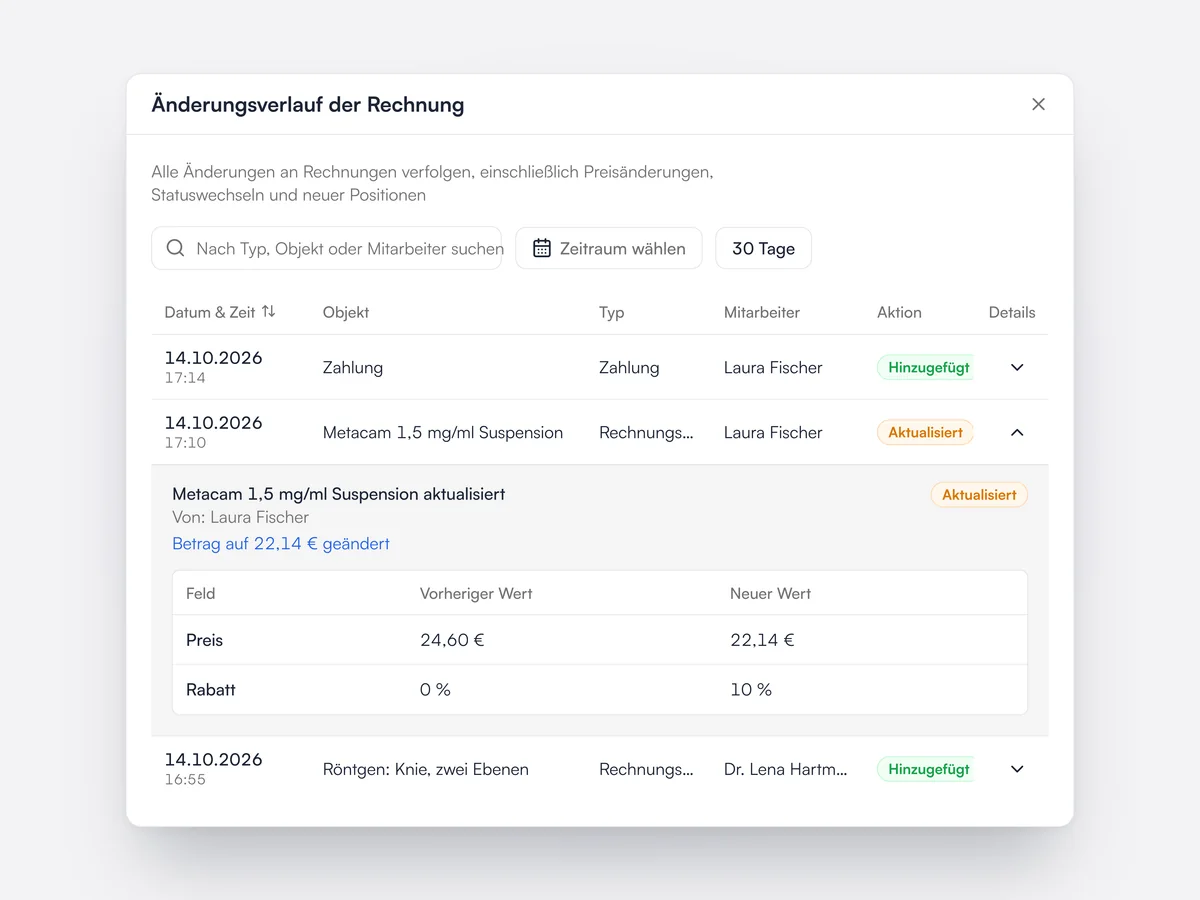
Änderungsprotokoll für Finanzen

Jede Änderung an Rechnungen, Zahlungen und anderen Finanzdaten wird festgehalten.

Lupa protokolliert jede Änderung an Kundentransaktionen, einschließlich Zahlungen und Rechnungen.

Der Änderungsverlauf einer Rechnung, der zeigt, wer eine Position rabattiert hat, mit altem und neuem Preis

Kassenabschluss

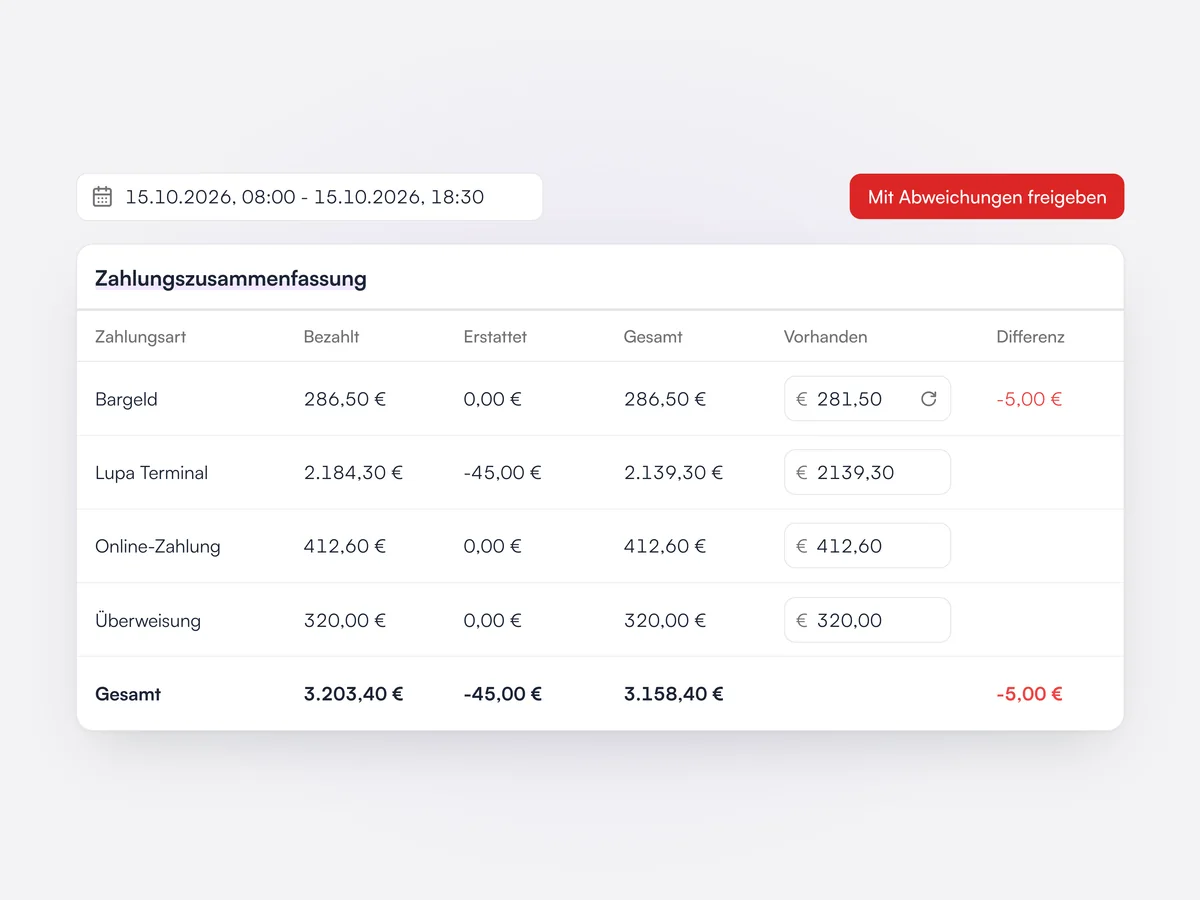
Die Einnahmen des Tages nach Zahlungsart abschließen und den Kassenabschluss als PDF exportieren.

Der Kassenabschluss summiert die Zahlungen des Tages nach Zahlungsart, damit die Kasse geprüft und geschlossen werden kann, und lässt sich als PDF exportieren.

Ein Kassenabschluss nach Zahlungsart mit 5,00 € Fehlbetrag in bar, bereit zur Freigabe mit Abweichungen

Abschreibungen

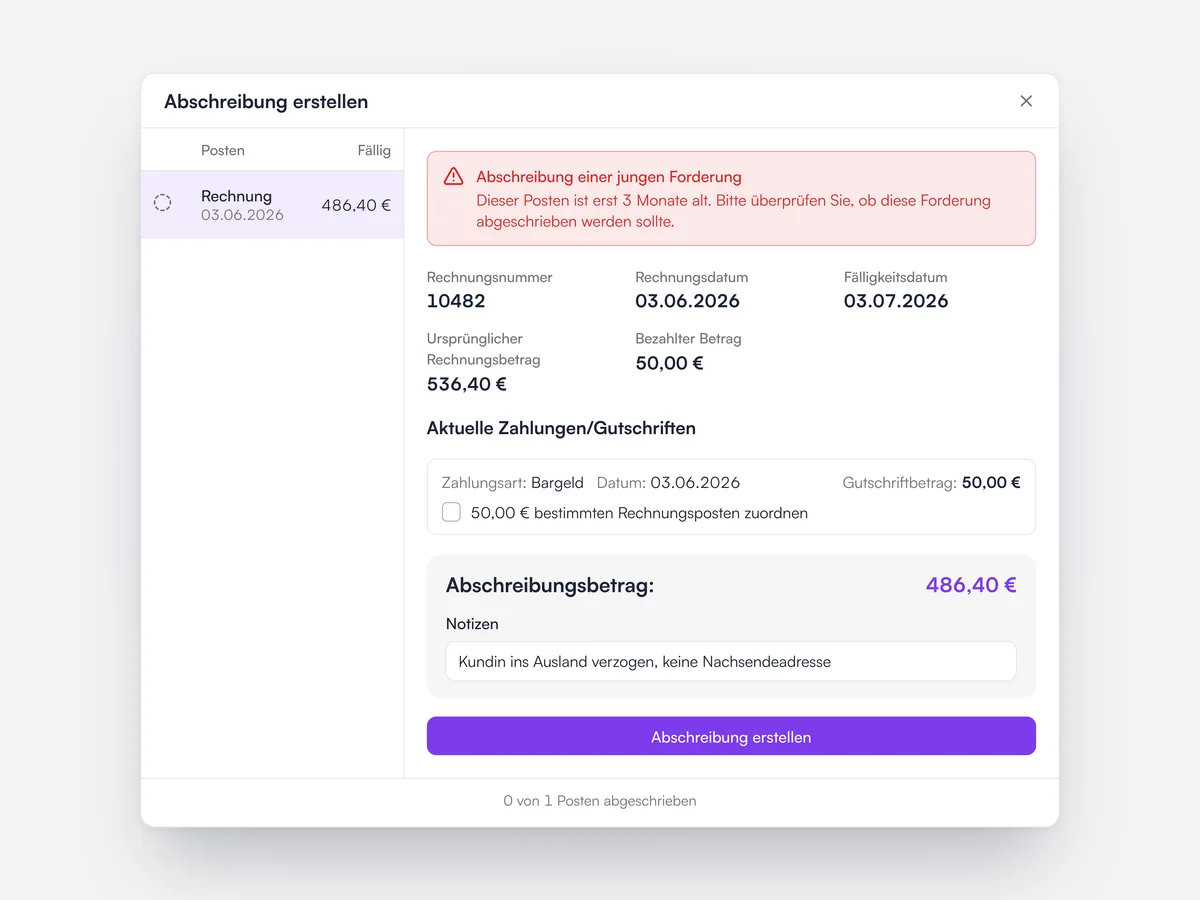
Forderungen abschreiben, die nicht mehr eingehen, mit einer Warnung, wenn sie jünger als sechs Monate sind.

Offene Rechnungen lassen sich aus der Liste der offenen Posten oder den Transaktionen des Kunden abschreiben, Position für Position mit Notizen. Das Formular zeigt, was berechnet, was bezahlt wurde und welche Zahlungen noch zuzuordnen sind. Lupa warnt, bevor eine Forderung unter sechs Monaten abgeschrieben wird, und Abschreibungen brauchen eine eigene Berechtigung.

Eine Rechnung über 486,40 € abschreiben, mit der Warnung, dass die Forderung erst drei Monate alt ist

Guthaben der Kunden

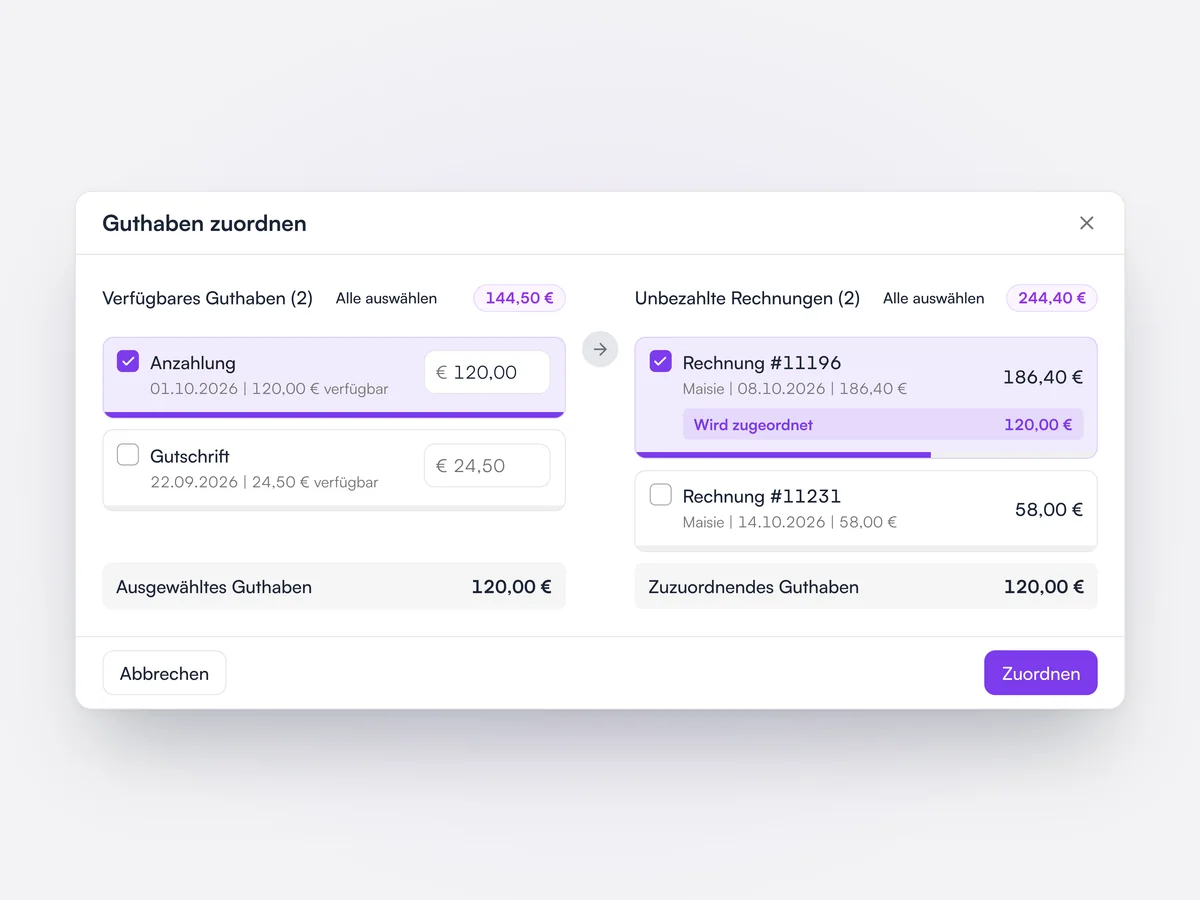
Anzahlungen, Überzahlungen und Gutschriften als Guthaben führen und auf jede offene Rechnung anrechnen.

Anzahlungen, nicht verbrauchte Zahlungen und Gutschriften stehen als Guthaben auf dem Konto des Kunden. Mit „Guthaben zuordnen“ wählen Sie, welches Guthaben in welcher Höhe welche offenen Rechnungen begleicht. Beim Kassieren erinnert Lupa daran, wenn der Kunde schon Guthaben hat.

Eine Anzahlung über 120 € einer von zwei offenen Rechnungen eines Kunden zuordnen

Was ein Kunde schuldet

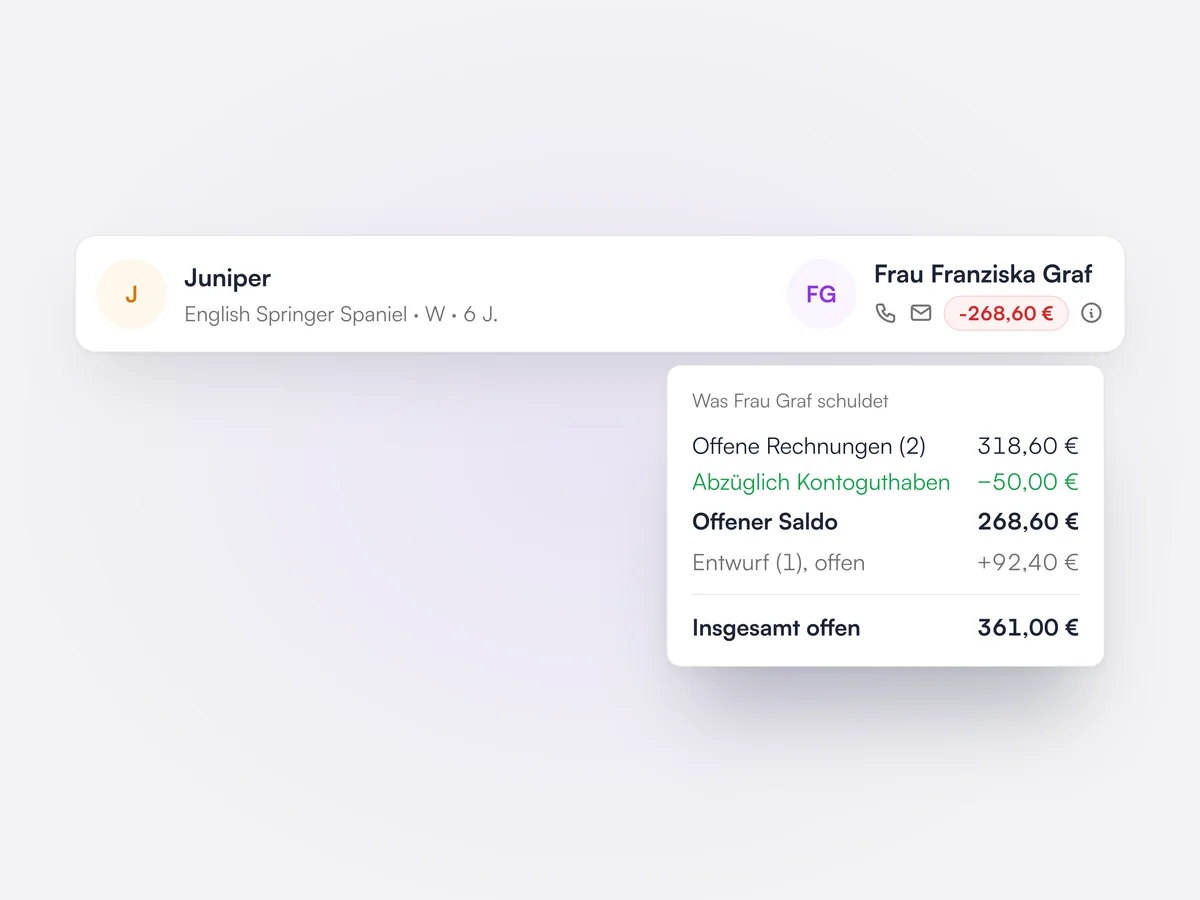
Den Kontostand eines Kunden auf einen Blick sehen, und woraus er sich zusammensetzt, direkt am Termin.

Die Kundenkarte zeigt den Kontostand in Rot, Grün oder Blau für offen, im Guthaben oder ausgeglichen. Am Termin listet eine Aufschlüsselung offene Rechnungen, Guthaben, den offenen Betrag, noch nicht abgeschlossene Rechnungsentwürfe und die Gesamtsumme.

Die Aufschlüsselung des Kontostands eines Kunden: offene Rechnungen, Guthaben, ein Entwurf und insgesamt 361 € offen

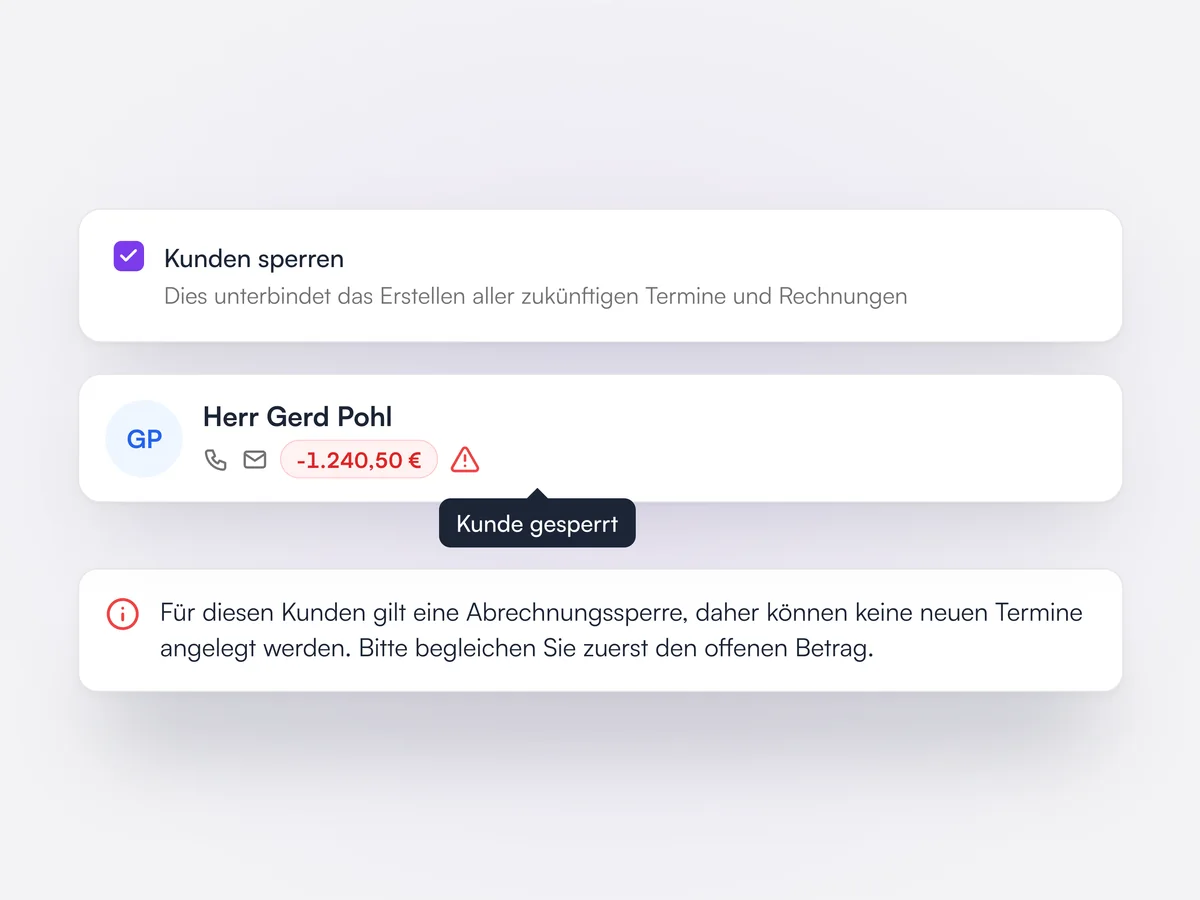
Abrechnungssperre

Ein Konto sperren, sodass keine neuen Termine oder Rechnungen dafür angelegt werden können.

Wer die Berechtigung für die Abrechnungssperre hat, kann ein Konto im Kundenformular sperren. Der Kunde wird dann mit einem Warnsymbol markiert, und neue Termine und Rechnungen sind blockiert, bis die Sperre aufgehoben ist.

Ein Konto mit Abrechnungssperre, die Warnung auf der Kundenkarte und die Meldung bei der Terminbuchung

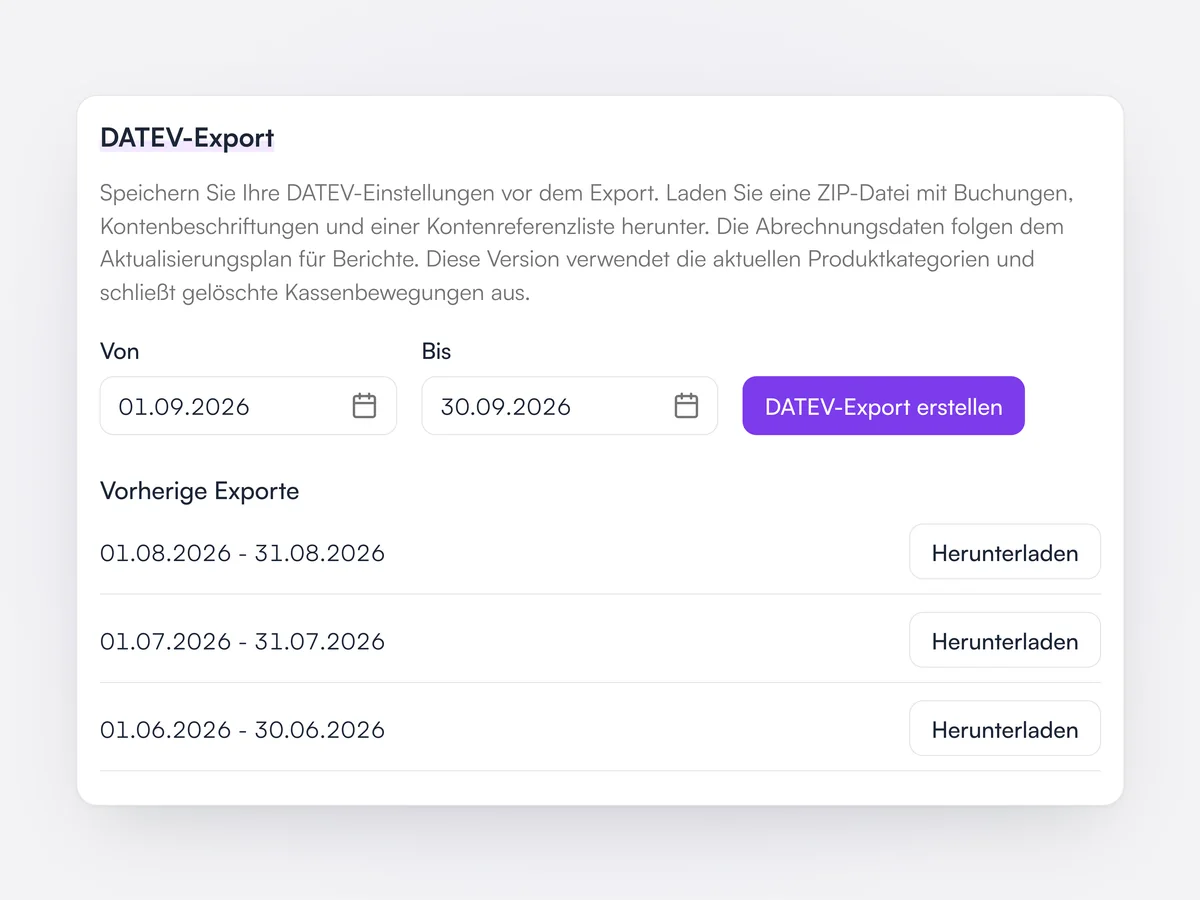
DATEV-Export

Buchungen für Ihre Steuerberatung im DATEV-Format exportieren.

Praxen ordnen in den DATEV-Einstellungen Erlös-, Zahlungs-, Debitoren- und Aufwandskonten zu und exportieren dann jeden Zeitraum im Geschäftsjahr als ZIP mit Buchungen, Kontenbeschriftungen und einer Kontenreferenzliste. Frühere Exporte bleiben zum Herunterladen verfügbar, und Lupa listet alles auf, was einen Export verhindern würde, etwa eine fehlende Kontenzuordnung.

Die Karte „DATEV-Export“ mit einem Zeitraum im September und drei früheren Monatsexporten zum Herunterladen

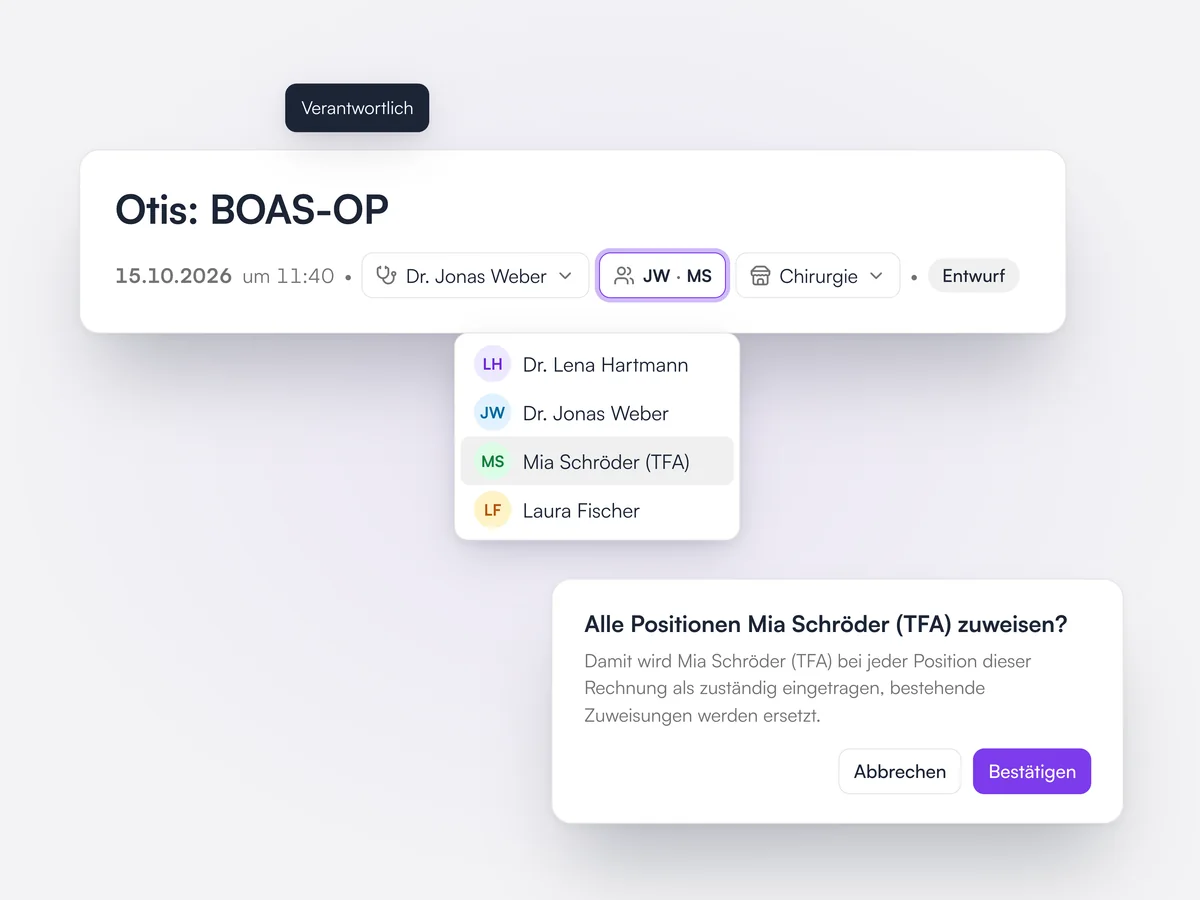
Verantwortlicher Tierarzt und Behandelnde

Jede Rechnung zeigt den verantwortlichen Tierarzt und die Behandelnden ihrer Positionen, und Sie können alle auf einmal neu zuweisen.
Der Kopf der Rechnung zeigt den verantwortlichen Tierarzt und die Initialen aller Behandelnden, die Positionen zugewiesen sind. Wer im Menü der Behandelnden ein Teammitglied wählt, setzt es nach einer Bestätigung als zuständig für jede Position. Behandelnde zu ändern, braucht eine eigene Berechtigung.

Der Kopf der Rechnung zu Otis’ BOAS-OP mit Dr. Jonas Weber als verantwortlichem Tierarzt, den Behandelnden JW und MS und der Abfrage, alle Positionen TFA Mia Schröder zuzuweisen

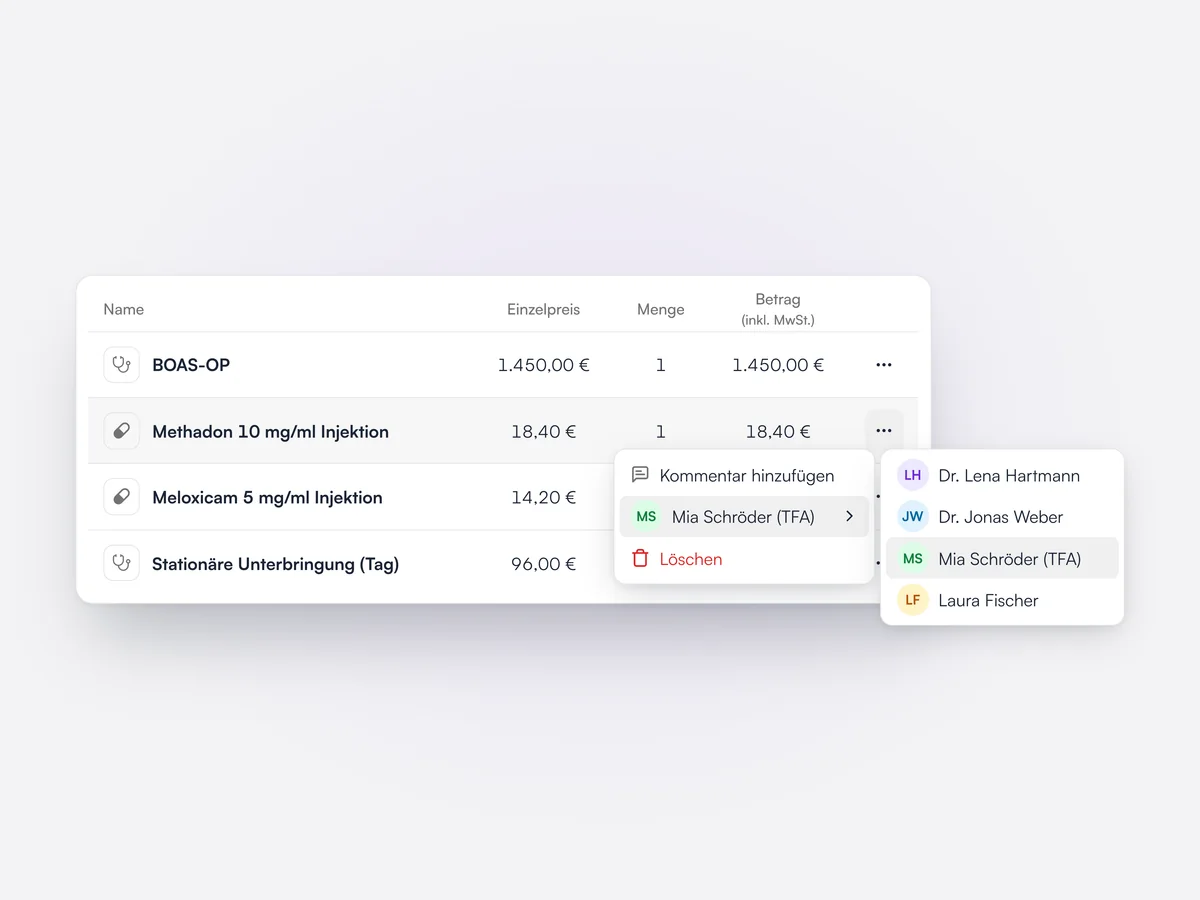
Zuordnung jeder Position

Jede Rechnungsposition dem Teammitglied zuordnen, das die Leistung erbracht oder das Produkt verkauft hat, für Umsatzberichte nach Mitarbeiter.

Jede Leistung und jedes Produkt auf einer Rechnung lässt sich über das Menü der Position einem Teammitglied zuordnen. Umsatzberichte rechnen den Umsatz der Position dieser Person zu, was in den Umsatz pro Mitarbeiter und die Team-Rangliste im Reporting einfließt.
Positionen der Rechnung zu Otis’ OP, das Menü der Position Methadon geöffnet und TFA Mia Schröder als Teammitglied für diese Position gewählt

Abteilungen

Rechnungen einer Abteilung zuordnen, etwa Chirurgie oder Zahnheilkunde, und den Umsatz nach Abteilung auswerten.
Praxen legen ihre eigenen Abteilungen in den Einstellungen an und archivieren solche, die sie nicht mehr nutzen. Jede Rechnung kann im Kopf eine Abteilung bekommen. Der Bericht der Rechnungspositionen enthält die Abteilung, sodass sich der Umsatz danach aufteilen lässt.
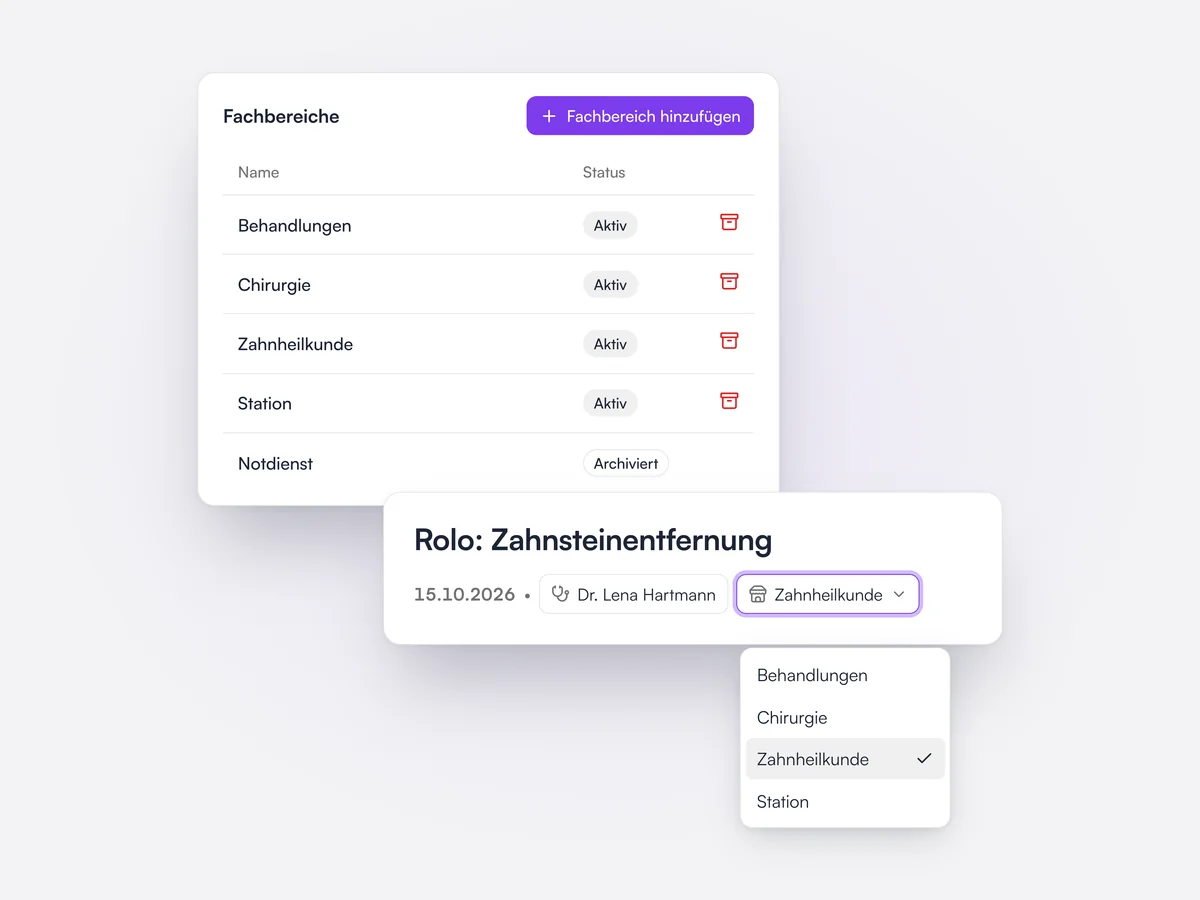
Die Fachbereiche Behandlungen, Chirurgie, Zahnheilkunde und Station, und eine Rechnung für Rolos Zahnsteinentfernung mit dem Fachbereich Zahnheilkunde

Aktivitätsprotokoll des Vorsorgeplans

Jeder Einzug, jede fehlgeschlagene Zahlung, jede Nachricht und jede Pause eines Plans auf einer Zeitachse.

Jedes Abonnement eines Vorsorgeplans hat ein Aktivitätsprotokoll nach Tagen: eingezogene Zahlungen, fehlgeschlagene Einzüge mit dem Grund der Bank, Kartenwechsel, Nachrichten und Zahlungslinks an den Kunden, Erstattungen und Abschreibungen, und wer den Plan warum pausiert hat. Ein Banner oben erklärt offene Beträge oder eine aktive Pause, mit einem Link zur offenen Rechnung. Das Protokoll lässt sich nach Art filtern.
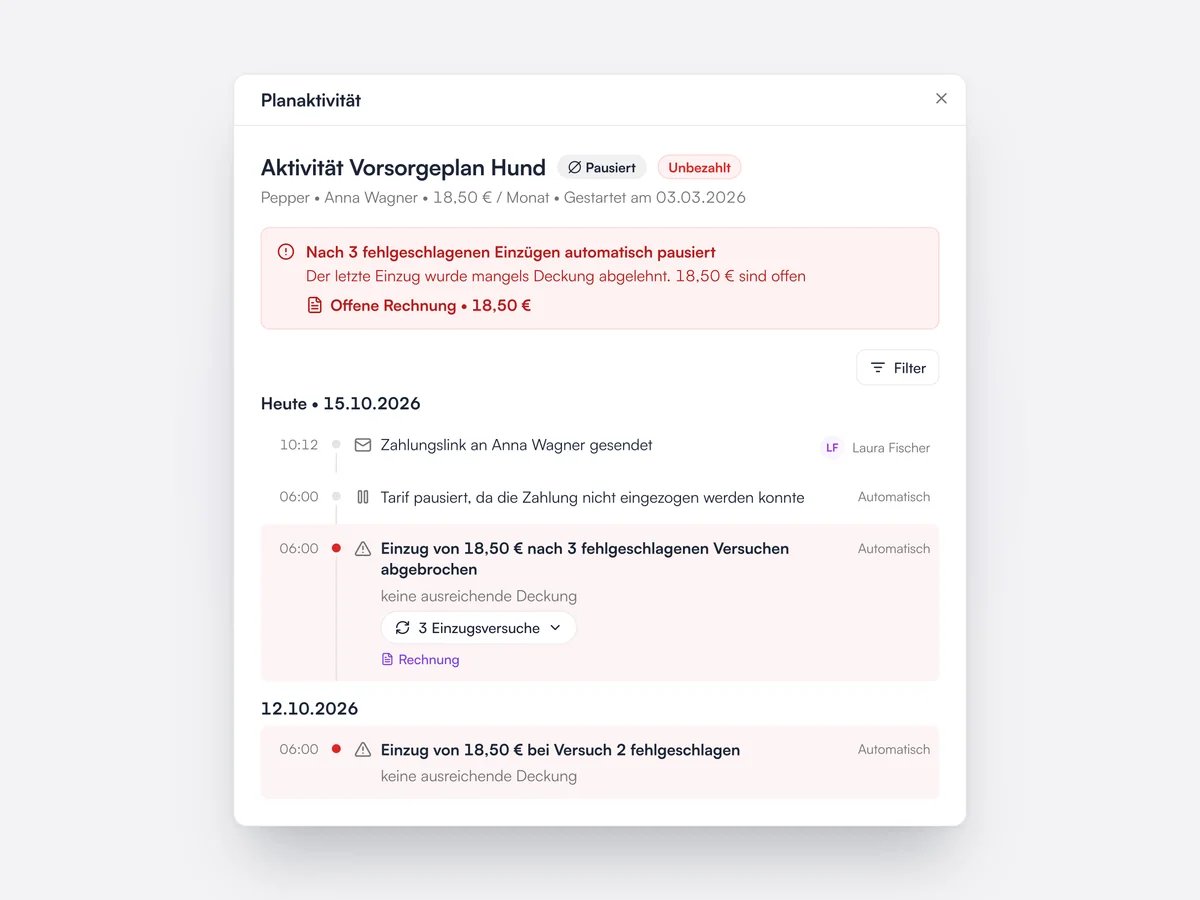
Das Aktivitätsprotokoll von Peppers Vorsorgeplan: nach drei fehlgeschlagenen Einzügen automatisch pausiert, 18,50 € offen, die fehlgeschlagenen Versuche, die Pause und ein Zahlungslink, gesendet von Laura Fischer

Einen Plan pausieren oder beenden

Einen Plan pausieren und später fortsetzen, oder ihn sofort oder zum Ende des bezahlten Zeitraums beenden.
Eine Pause stoppt die Abrechnung und friert die Leistungen ein, bis der Plan fortgesetzt wird, und beim Fortsetzen kommen die bezahlten Tage zurück, die noch übrig waren. Nach wiederholt fehlgeschlagenen Einzügen pausiert Lupa einen Plan auch selbst, und jede Pause hält fest, wer sie gesetzt hat. Ein Plan endet sofort oder zum Ende des bereits bezahlten Zeitraums, mit erfasstem Kündigungsgrund.

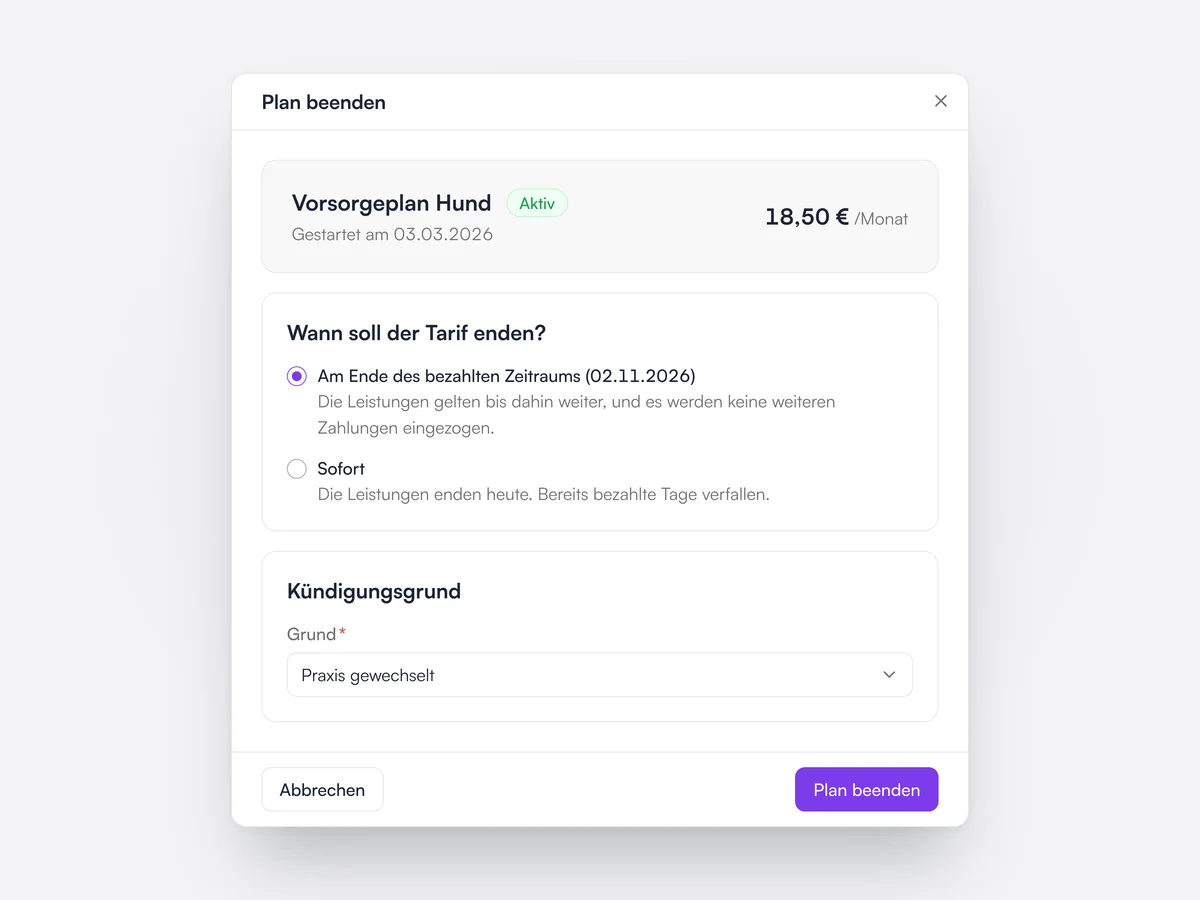
Den Vorsorgeplan Hund zum Ende des bezahlten Zeitraums am 2. November 2026 beenden, mit dem Kündigungsgrund „Praxis gewechselt“

Pläne gesammelt ändern

Abonnenten auswählen und in einem Schritt pausieren, fortsetzen, die Verlängerung stoppen, den Plan wechseln oder Zahlungsdaten anfordern.

In der Liste der Abonnenten eines Plans kann das Team mehrere Abonnements auswählen und pausieren oder fortsetzen, ihre Verlängerung kündigen, ausstehende Anmeldungen stornieren, sie in einen anderen Plan verschieben oder eine Anfrage nach wiederkehrenden Zahlungsdaten senden. Zeilen, für die eine Aktion nicht gilt, werden übersprungen und vorher aufgelistet.

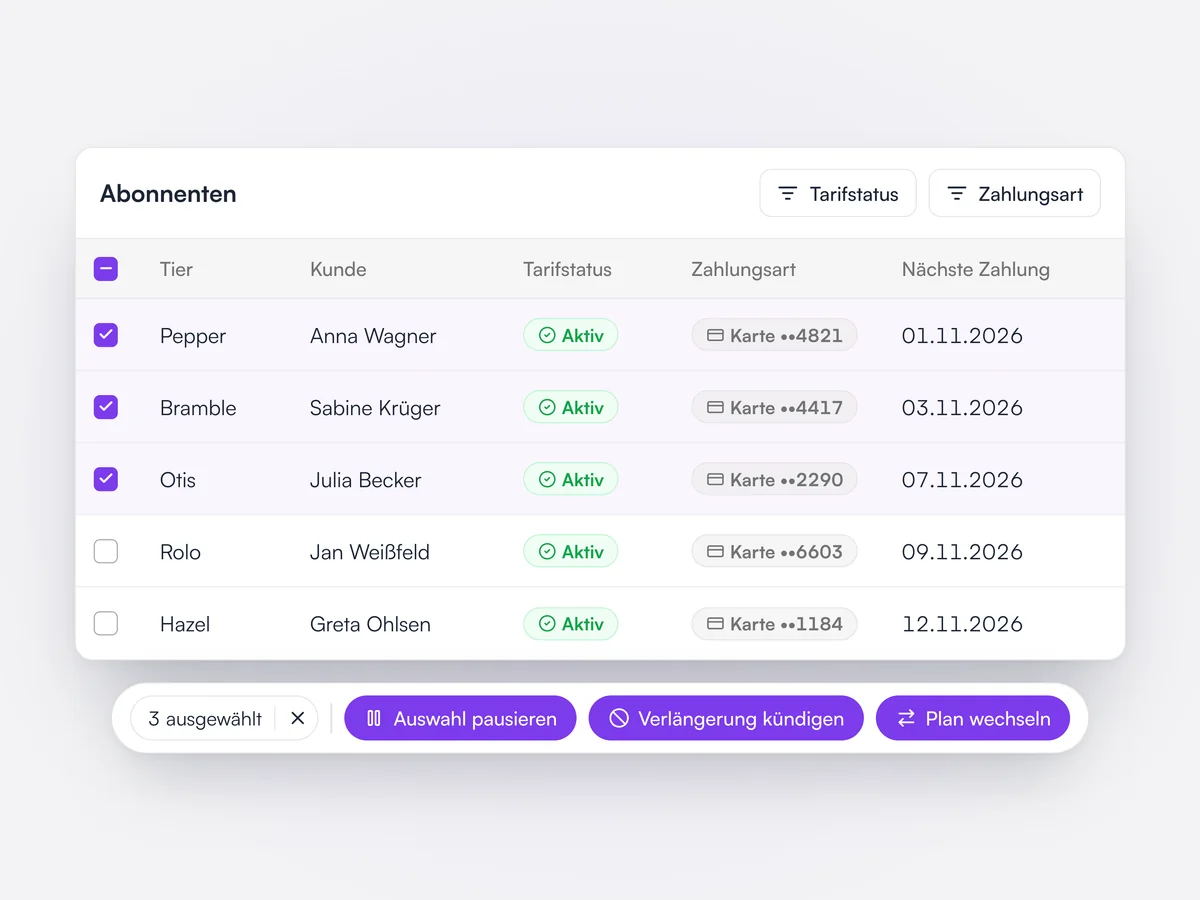
Drei aktive Abonnenten eines Vorsorgeplans ausgewählt, mit „Auswahl pausieren“, „Verlängerung der Auswahl kündigen“ und „Plan wechseln“ in der Aktionsleiste

Zahlungsdaten für Pläne per QR-Code

Kunden scannen am Empfang einen QR-Code oder bekommen einen Link, um ihre Karte zu hinterlegen.

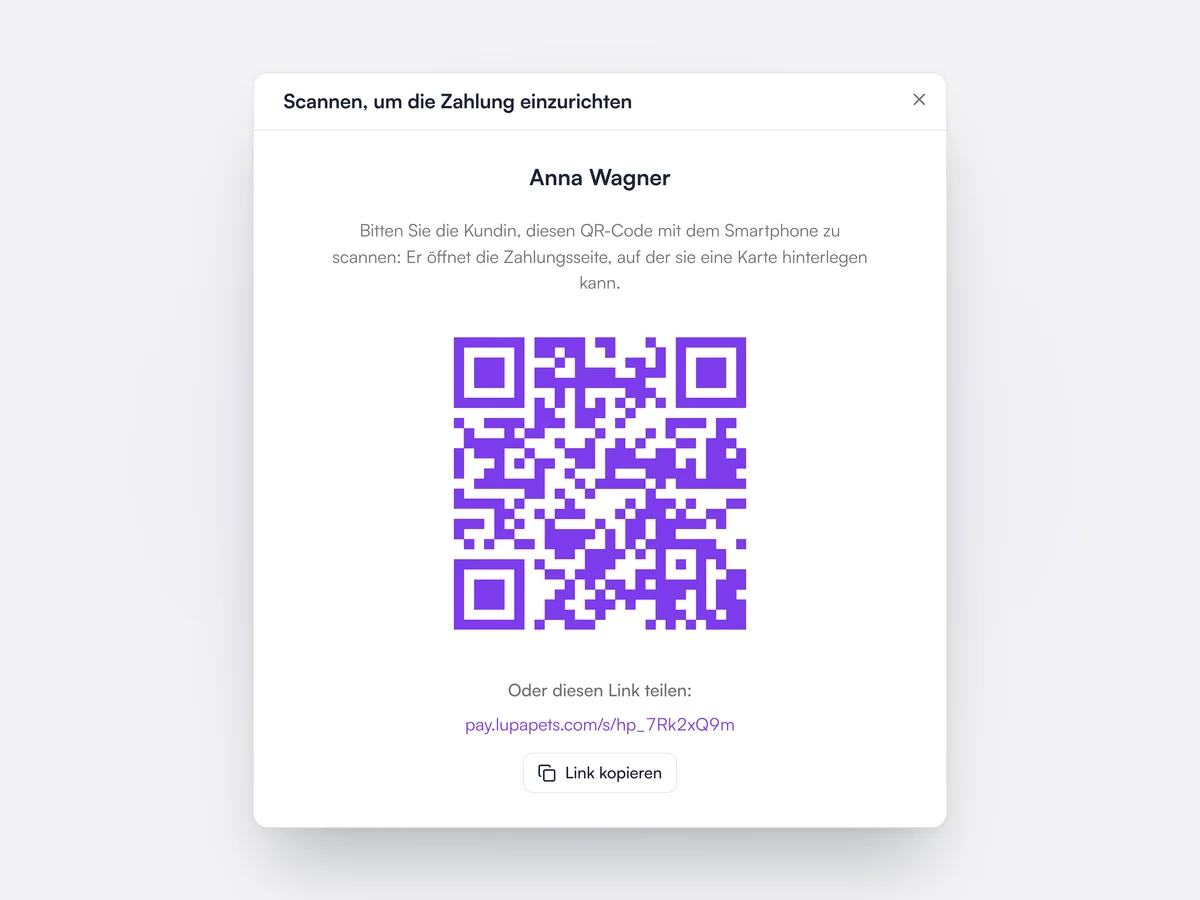
Braucht ein Plan Zahlungsdaten, kann das Team dem Kunden einen QR-Code zeigen, der die Zahlungsseite auf seinem Smartphone öffnet, oder den Link per E-Mail und SMS senden. Dort hinterlegt der Kunde eine Karte, und der Plan zieht ab dann automatisch ein. Einladungen können auch an viele Abonnenten auf einmal gehen.

Ein QR-Code für Anna Wagner zum Scannen, um eine Karte für ihren Vorsorgeplan zu hinterlegen, mit einem Link zum Kopieren

Gespeicherte Karten

Die gespeicherten Karten jedes Kunden sehen, welche Pläne er damit zahlt und wann sie ablaufen.

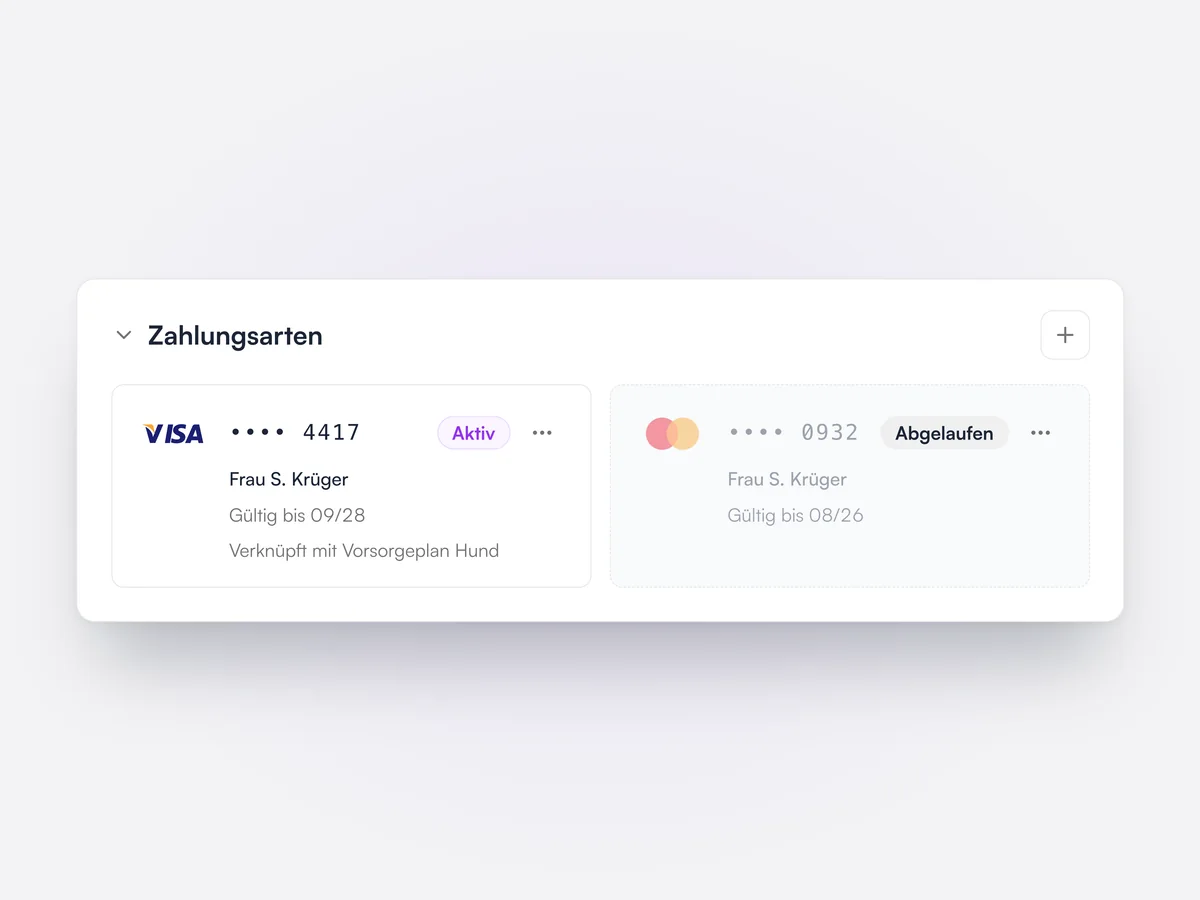
Die Kundenseite listet die Karten, die ein Kunde über Lupa Pay gespeichert hat, mit den letzten vier Ziffern, Name, Ablaufdatum und den Vorsorgeplänen, mit denen jede Karte verknüpft ist. Abgelaufene Karten sind markiert. Das Team kann dem Kunden einen Link für eine neue Karte senden, und beim Entfernen einer Karte warnt Lupa, welche Planeinzüge dadurch pausieren.

Die gespeicherten Zahlungsarten von Sabine Krüger: eine aktive Visa mit Endziffern 4417, verknüpft mit ihrem Vorsorgeplan, und eine abgelaufene Mastercard

Lager, Team und Auswertungen,
für einen Standort oder eine ganze Praxisgruppe.

Die Verwaltung der Praxis, im selben System wie die Medizin.

Warenwirtschaft

Bestand nach Charge, Verfallsdatum und Lagerort. Niedriger Bestand wird markiert, und Lupa schlägt vor, was nachzubestellen ist.

Mehr erfahrenWeniger anzeigen

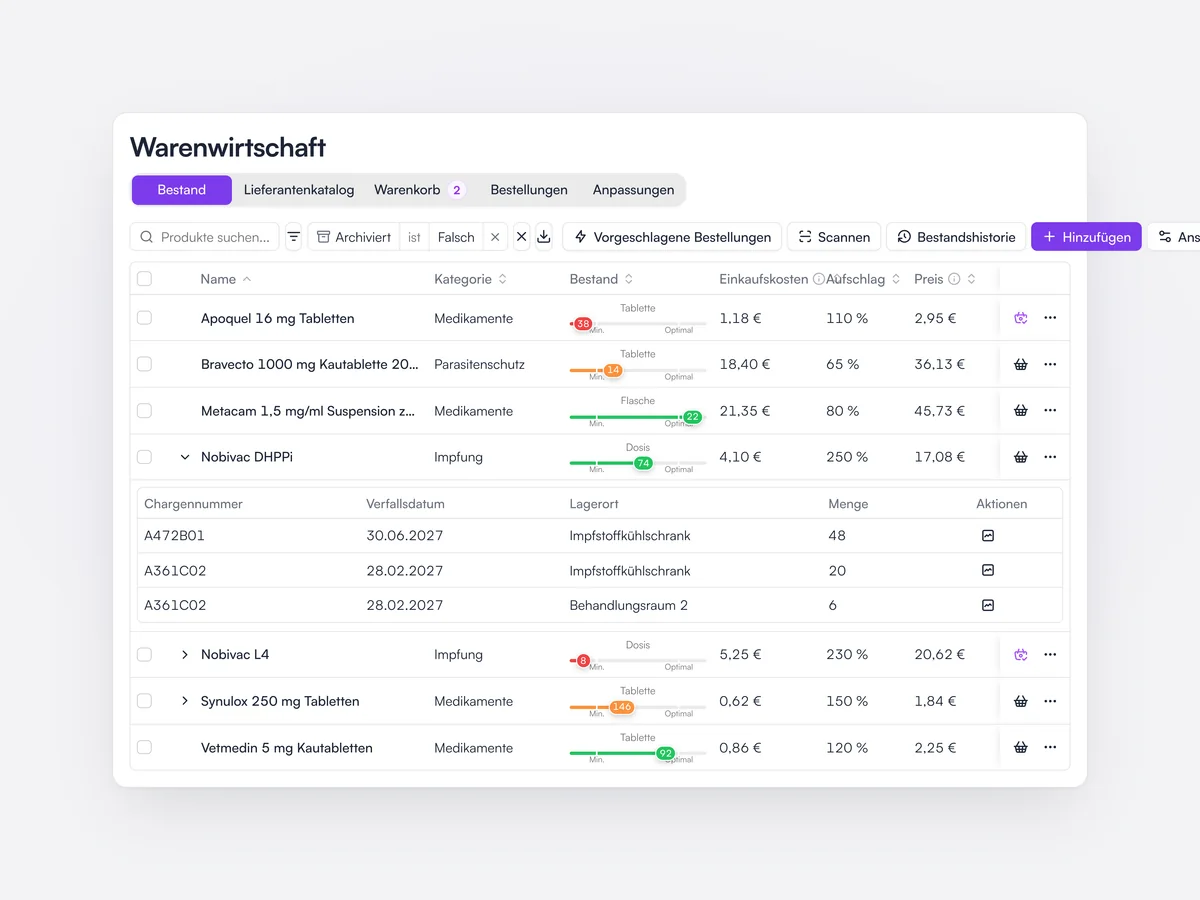
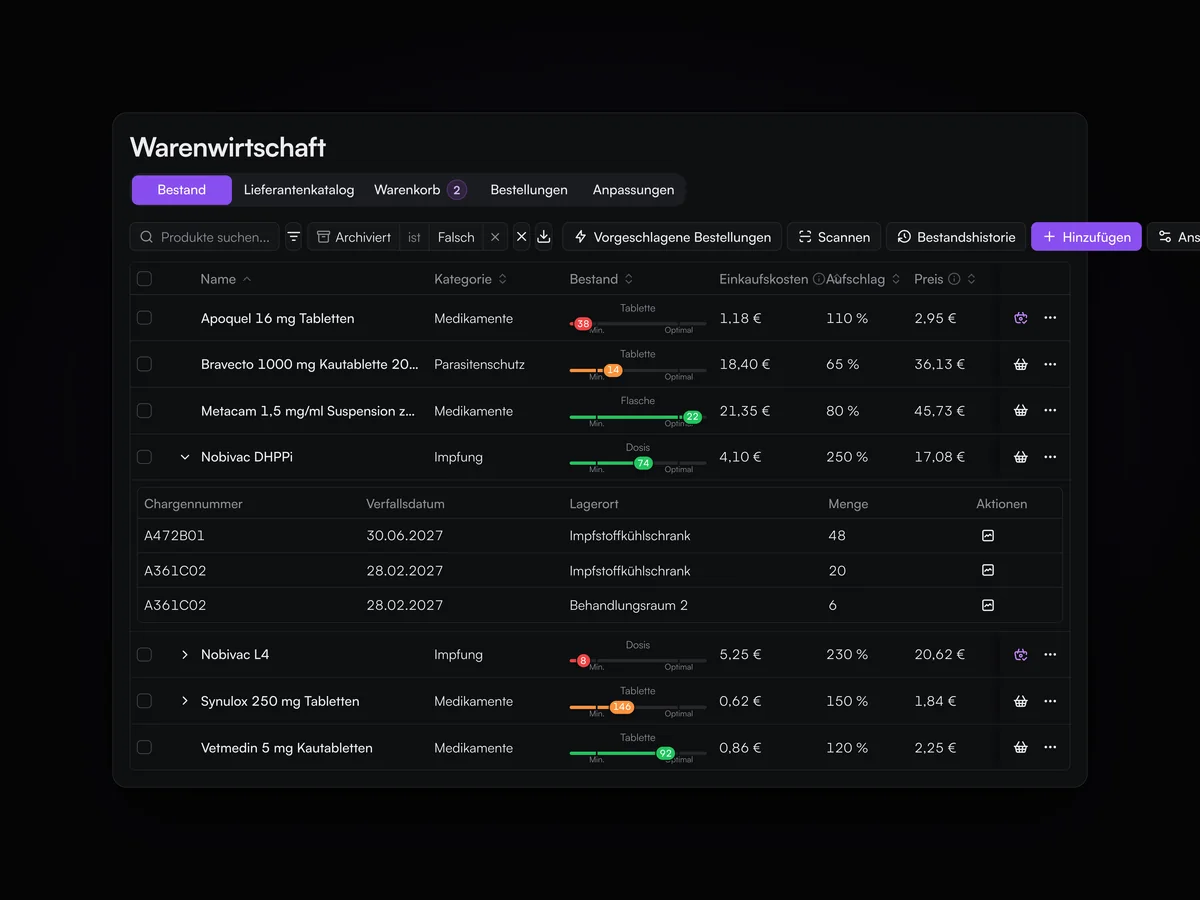
Der Bestand jedes Produkts wird nach Charge, Verfallsdatum und Lagerort geführt, gegen Mindest- und Sollbestand. Niedriger Bestand wird markiert, Bestellvorschläge entstehen aus diesen Werten, und jede Änderung am Bestand fragt nach einem Grund.

Die Bestandsliste: der Bestand jedes Produkts gegen Mindest- und Sollbestand, zwei knappe Impfstoffe und Apoquel rot markiert, und Nobivac DHPPi mit seinen Chargen im Impfstoffkühlschrank und in einem Behandlungsraum aufgeklappt

Dienstplan

Schichten, Urlaub und Krankheit über die Woche planen. Mit dem KI-Assistenten oder MCP Änderungen vornehmen, ohne Kopfzerbrechen.

Mehr erfahrenWeniger anzeigen

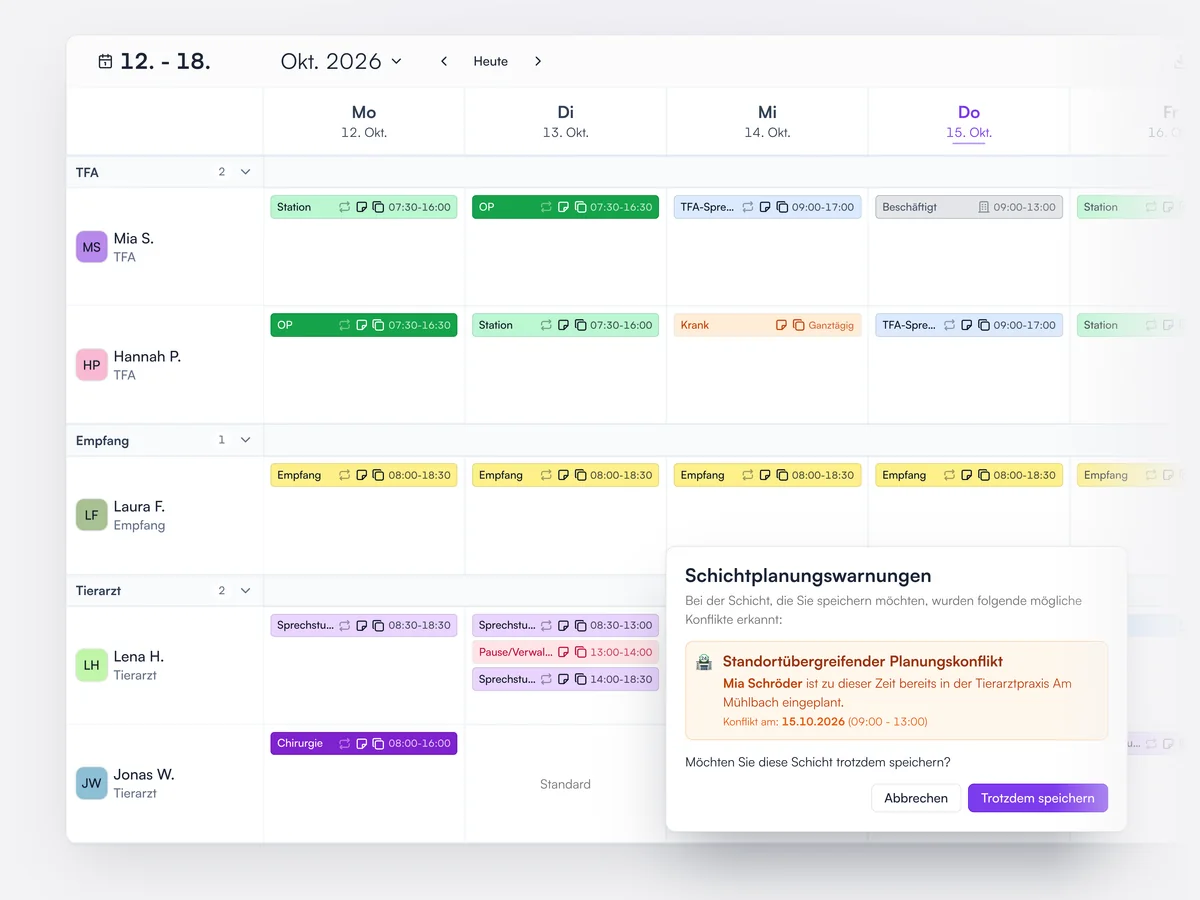
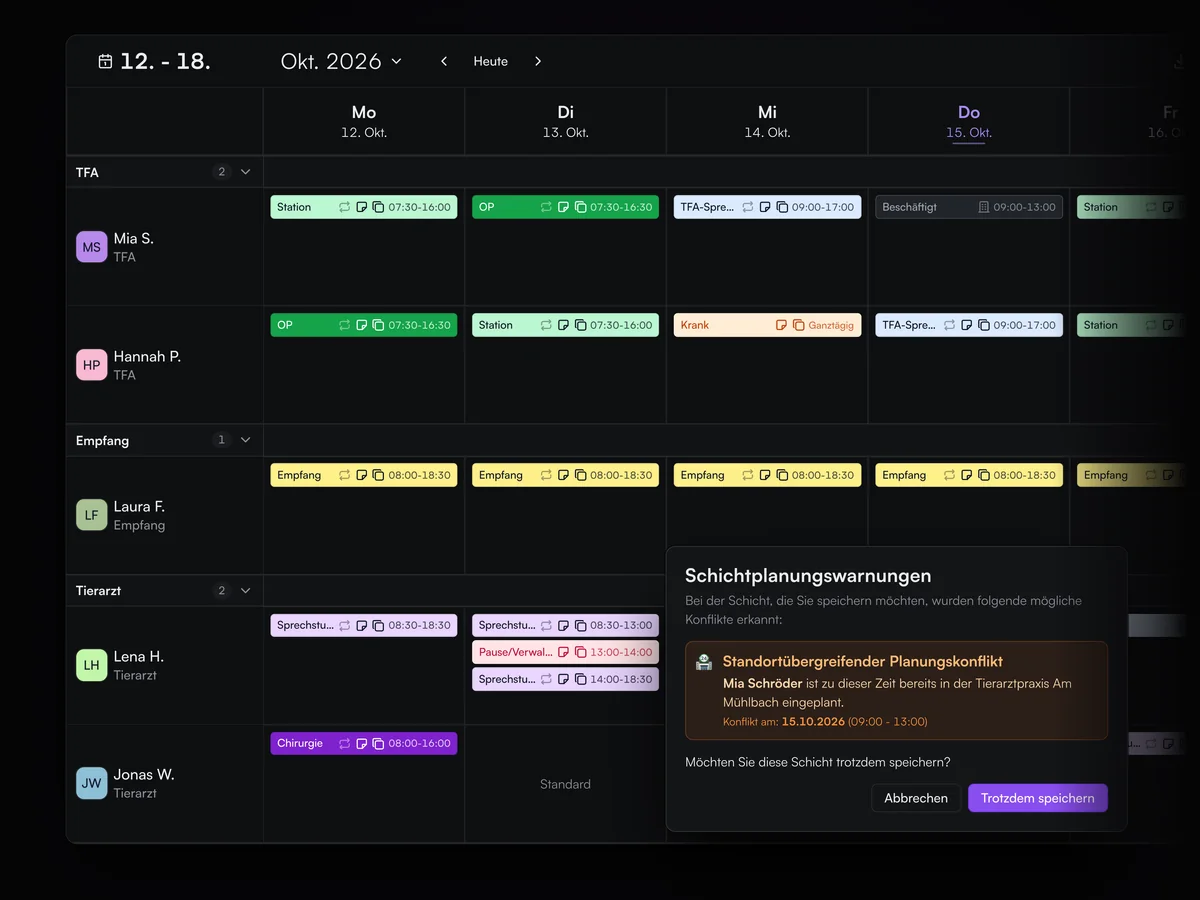
Der Dienstplan zeigt die Schichten der Woche für jedes Teammitglied nach Rolle, mit Urlaub, Krankheit und Verwaltungszeit. Wiederkehrende Schichten werden einmal angelegt, und Lupa warnt, bevor jemand eingeplant wird, der schon an einem anderen Standort arbeitet.

Der Wochendienstplan für TFA, Empfang und Tierärzte der Tierarztpraxis Lindenhof, mit Schichten auf Station, im OP und in der Sprechstunde, Krankheit und einer Warnung, dass Mia Schröder an diesem Vormittag schon in einer anderen Praxis arbeitet

Auswertungen

Sehen, wie Ihre Praxis läuft. Für Praxisgruppen: Standorte miteinander vergleichen.

Mehr erfahrenWeniger anzeigen

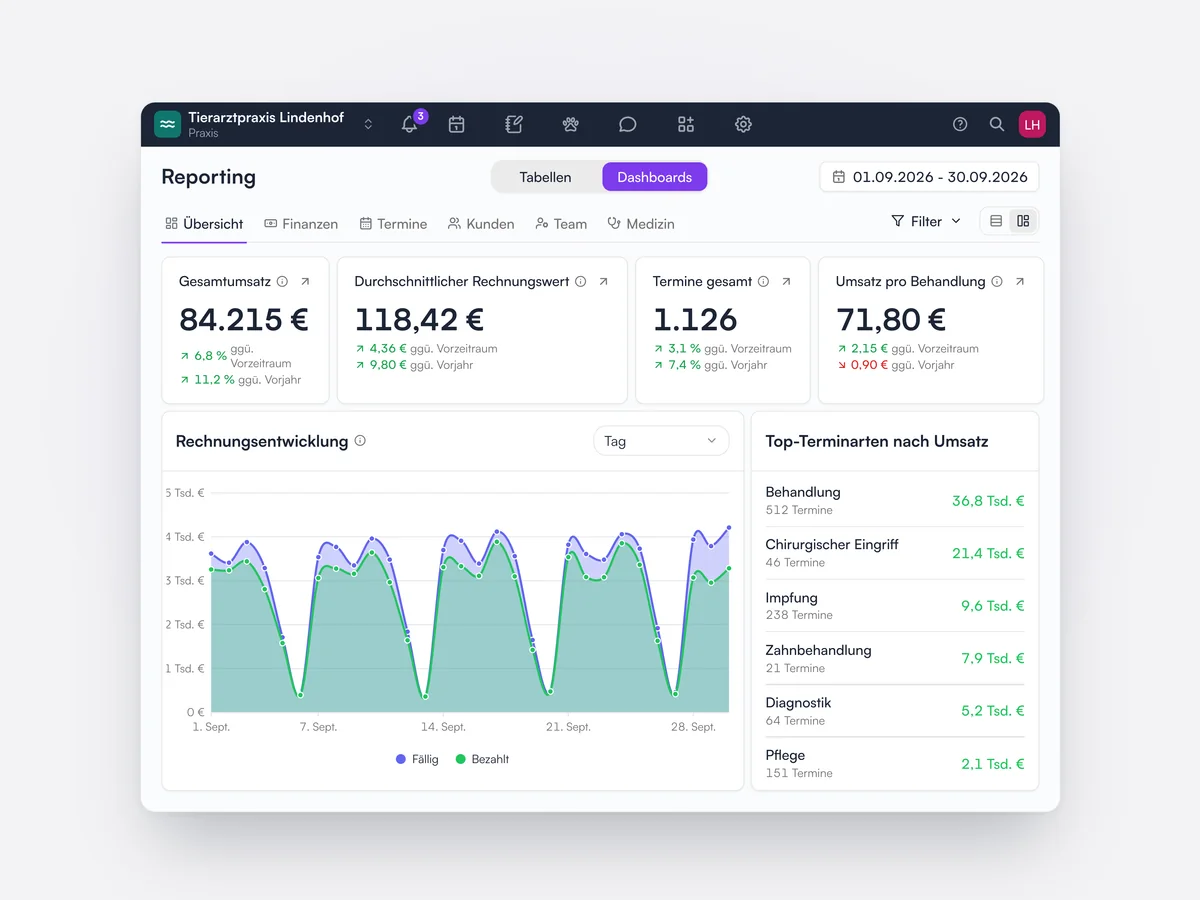
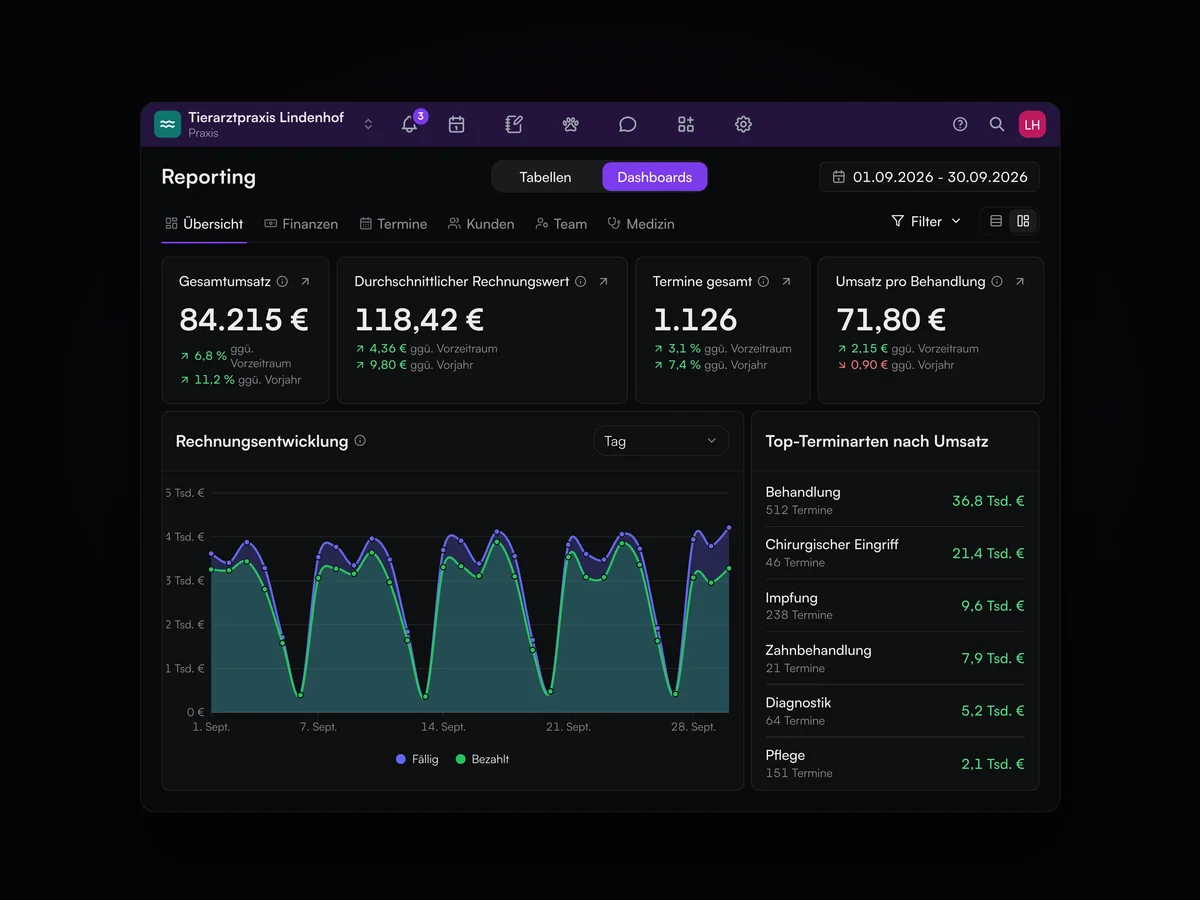
Dashboards zeigen Umsatz, Termine, Kunden, Team und medizinische Arbeit, und jede Zahl öffnet die Einträge dahinter. Eigene Tabellen lassen sich aus Rechnungen, Zahlungen, Bestand und Kunden bauen, und Finanzberichte zu jedem Stichtag erstellen.

Die Übersicht im Reporting für September 2026: Gesamtumsatz, durchschnittlicher Rechnungsbetrag, Termine und Umsatz pro Behandlung, ein Diagramm der täglichen Rechnungen und die umsatzstärksten Terminarten

App für das Team

Die Termine und Akten des Tages auf dem Smartphone. Befunde werden ohne Netz gespeichert und synchronisiert, sobald Sie wieder online sind.

Mehr erfahrenWeniger anzeigen

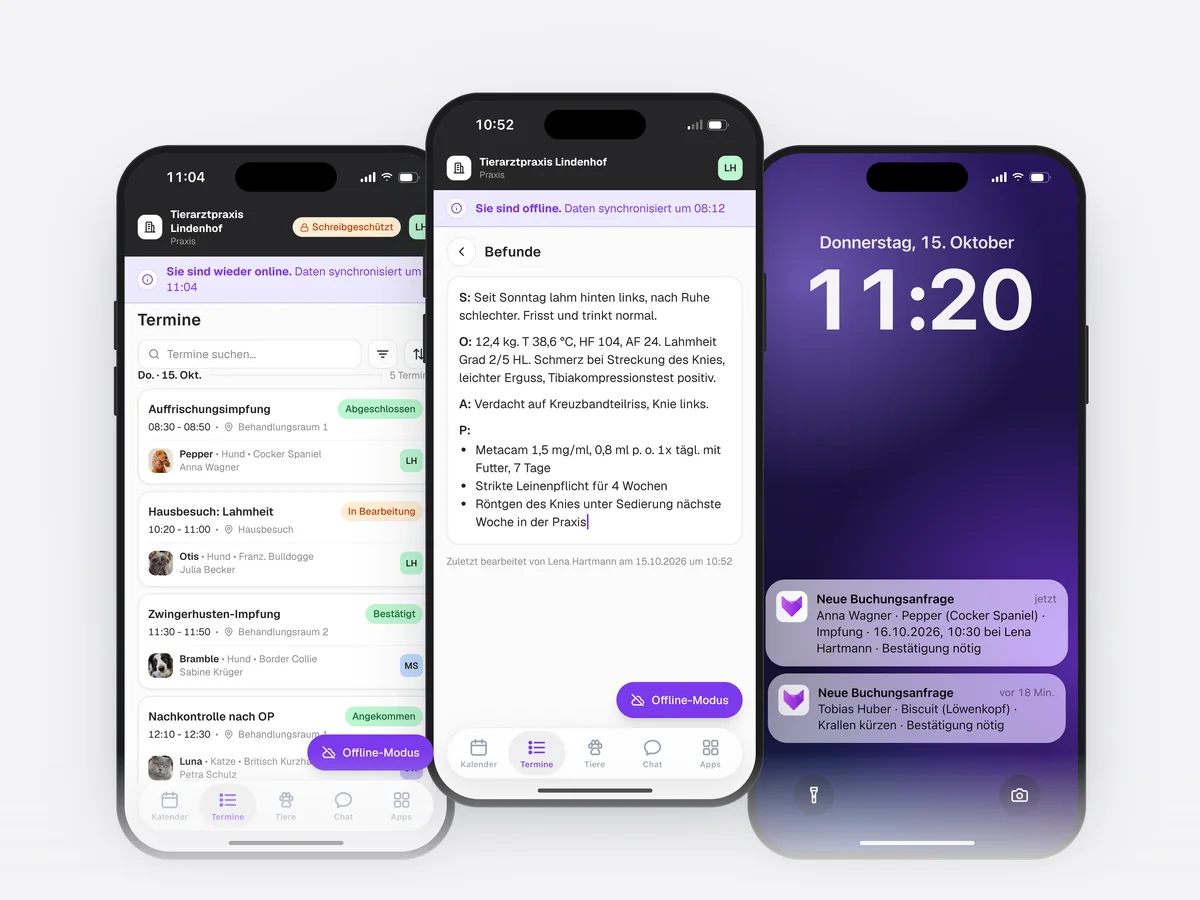
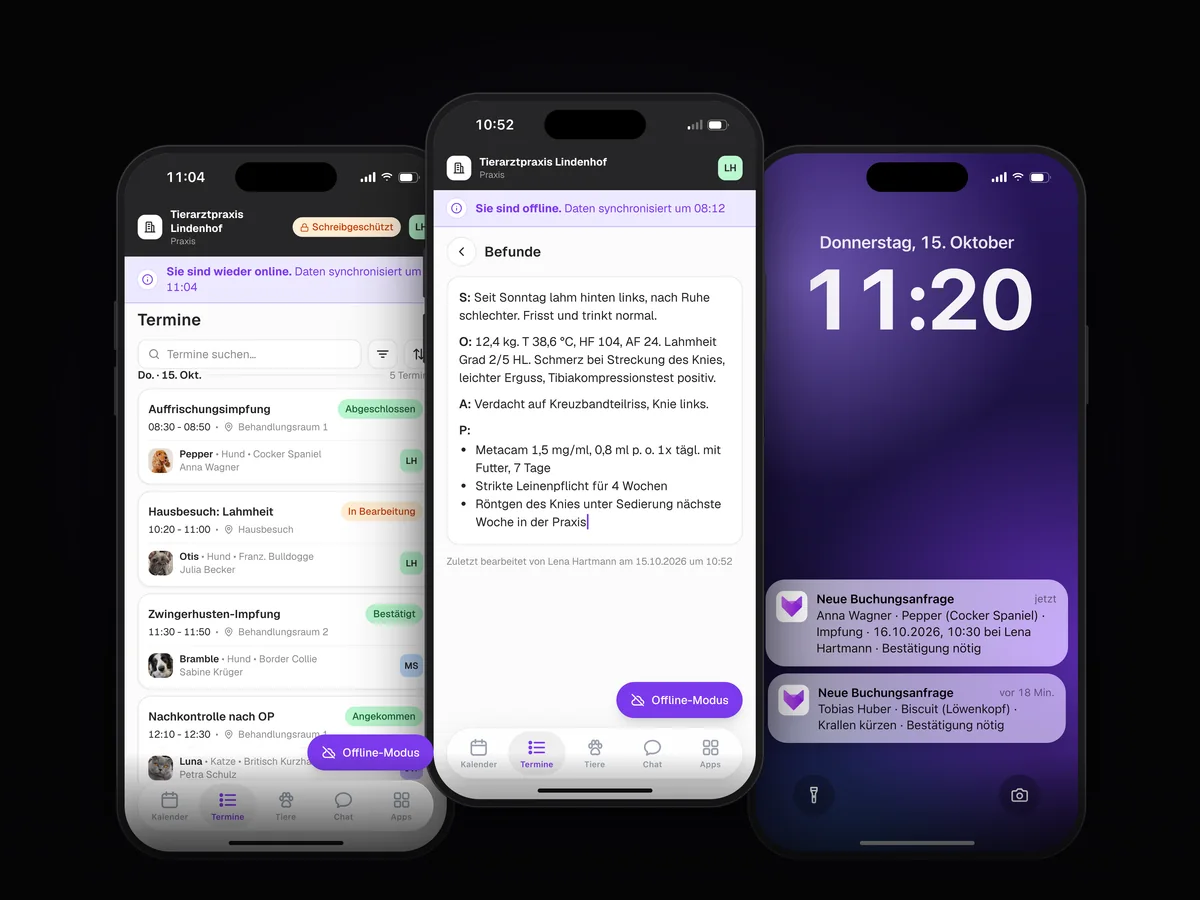
Lupa läuft auf iPhone, iPad und Android für das Praxisteam, mit Benachrichtigungen bei neuen Anfragen aus der Online-Terminbuchung. Ohne Netz bleiben die Termine des Tages lesbar, und Befunde lassen sich weiter schreiben und werden synchronisiert, sobald das Gerät wieder online ist.

Lupa OS auf drei Smartphones: die Termine des Tages, ein offline geschriebener SOAP-Befund für Otis und Benachrichtigungen auf dem Sperrbildschirm zu neuen Online-Buchungsanfragen

Bestellung beim Großhandel

In Lupa beim Großhandel bestellen und jede Lieferung mit Chargennummern und Verfallsdaten einbuchen.

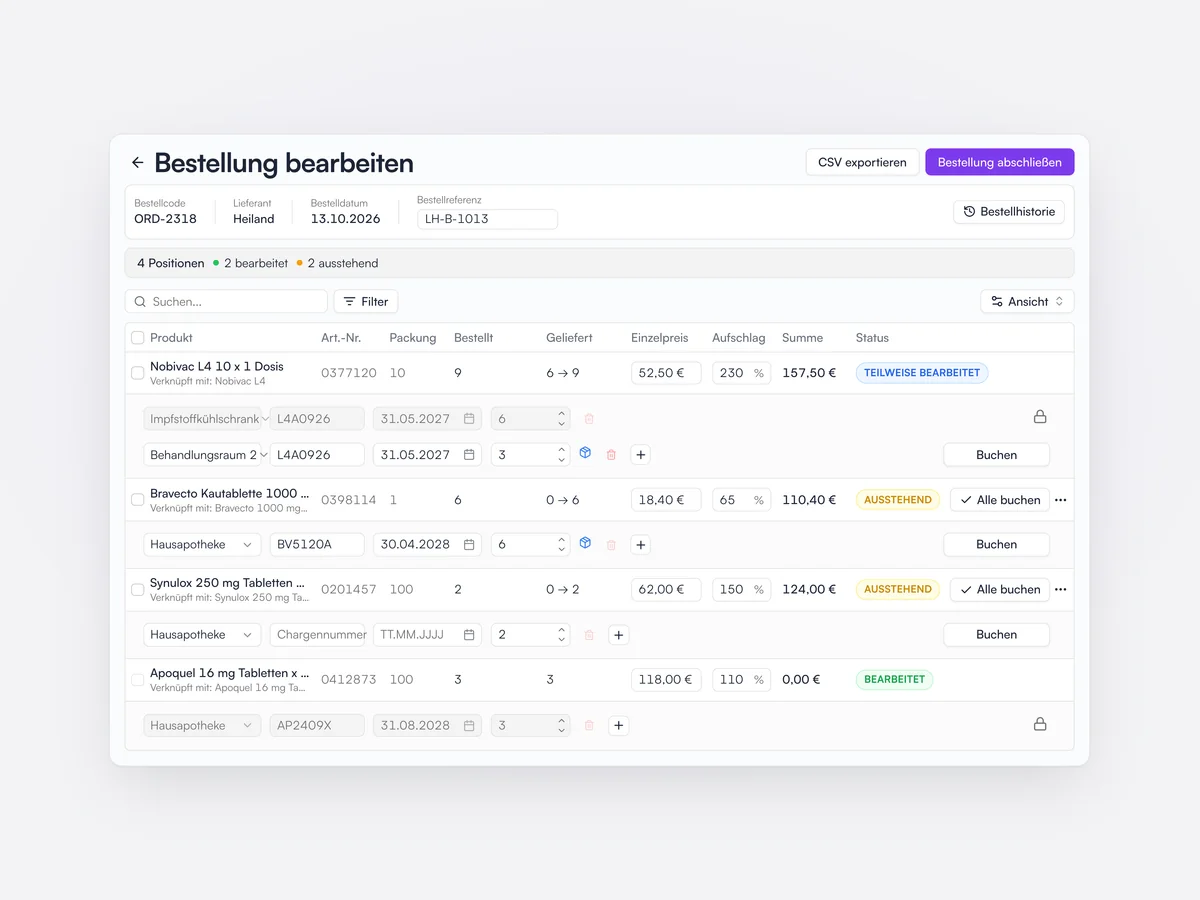
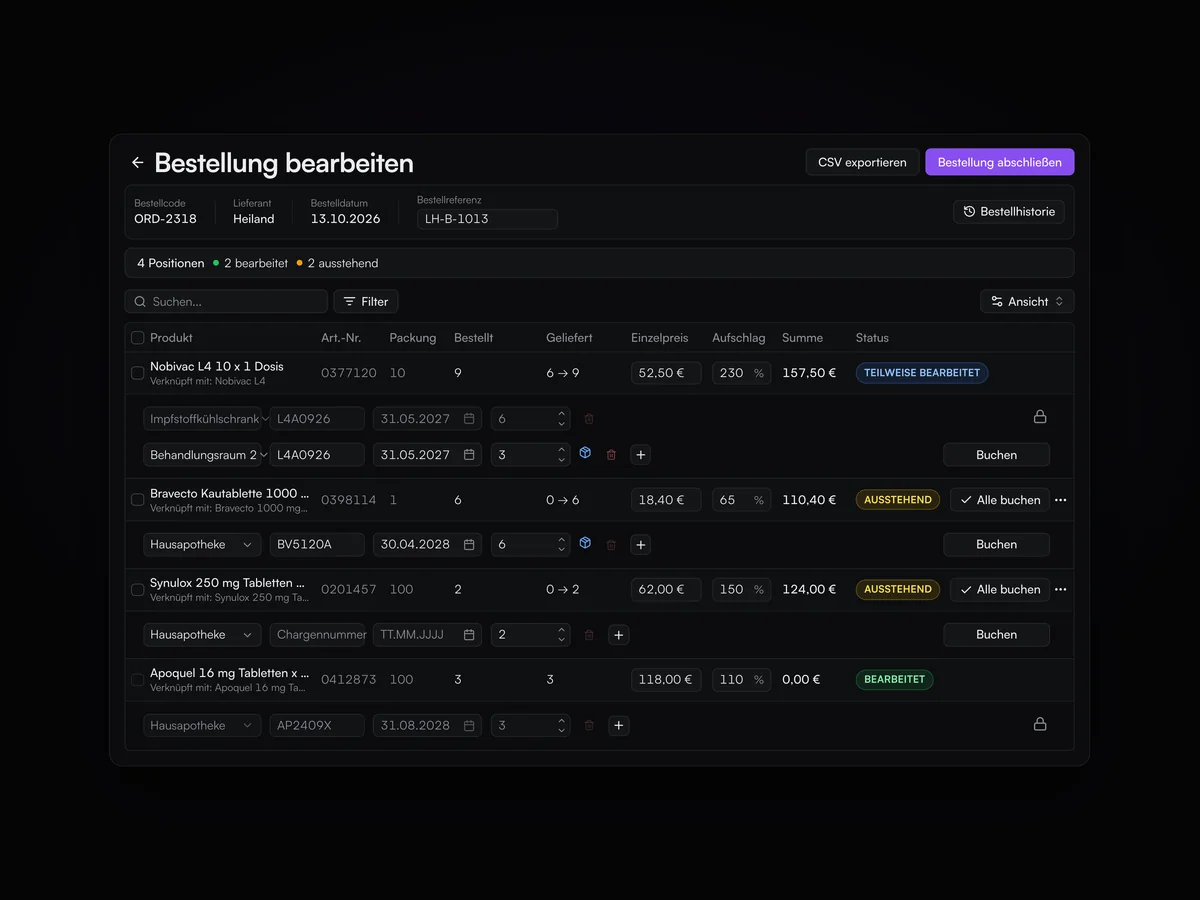
Bestellungen gehen aus Lupa an Großhändler wie Heiland, erstellt aus vorgeschlagenen Nachbestellmengen. Lieferungen werden Zeile für Zeile eingebucht, mit Chargennummern, Verfallsdaten und Lagerorten, und die Einkaufspreise werden aktualisiert.

Eine Bestellung bei Heiland bearbeiten: vier Positionen mit Packungsgröße, Menge und Preis, jede mit Chargennummer und Verfallsdatum in einen Lagerort eingebucht, zwei erledigt und zwei ausstehend

Inventur und Umbuchungen

Bestand nach Lagerort zählen und zwischen Räumen oder Standorten umbuchen.

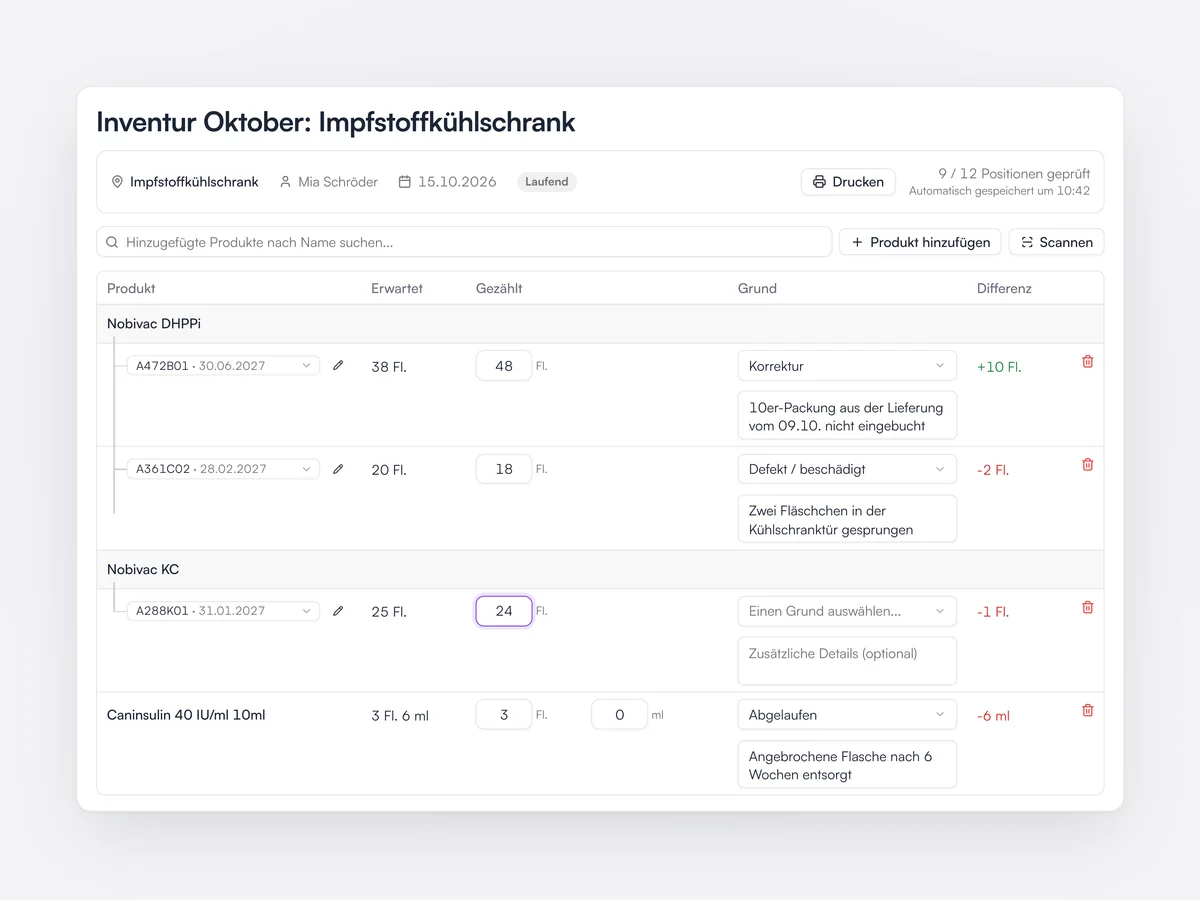
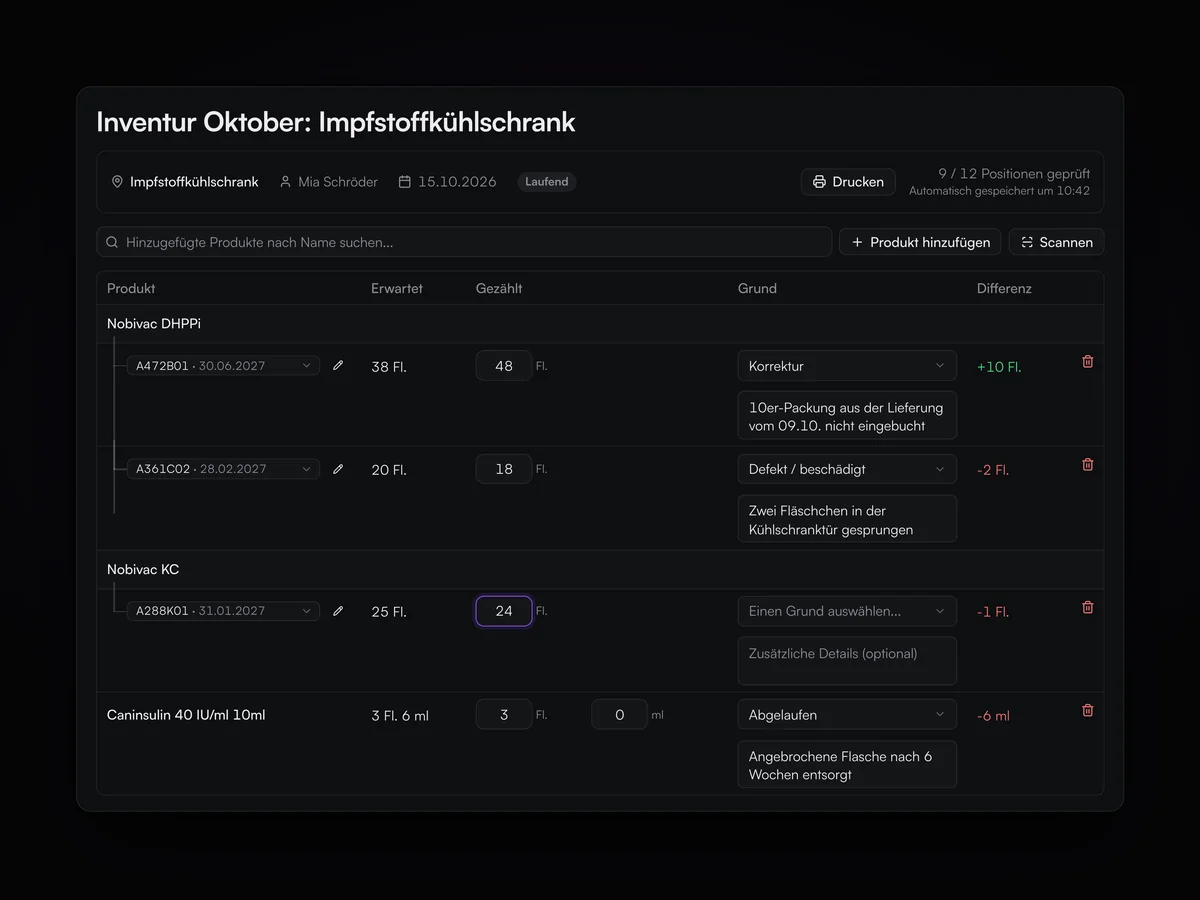
Bei der Inventur wird jeder Lagerort gezählt, und Lupa zeigt die Abweichung vom erwarteten Bestand. Bestand lässt sich zwischen Lagerorten und zwischen Praxen einer Praxisgruppe umbuchen.

Eine Inventur des Impfstoffkühlschranks mit erwarteten und gezählten Mengen nach Charge, Abweichungen und einem Grund für jede Änderung

Aufgaben

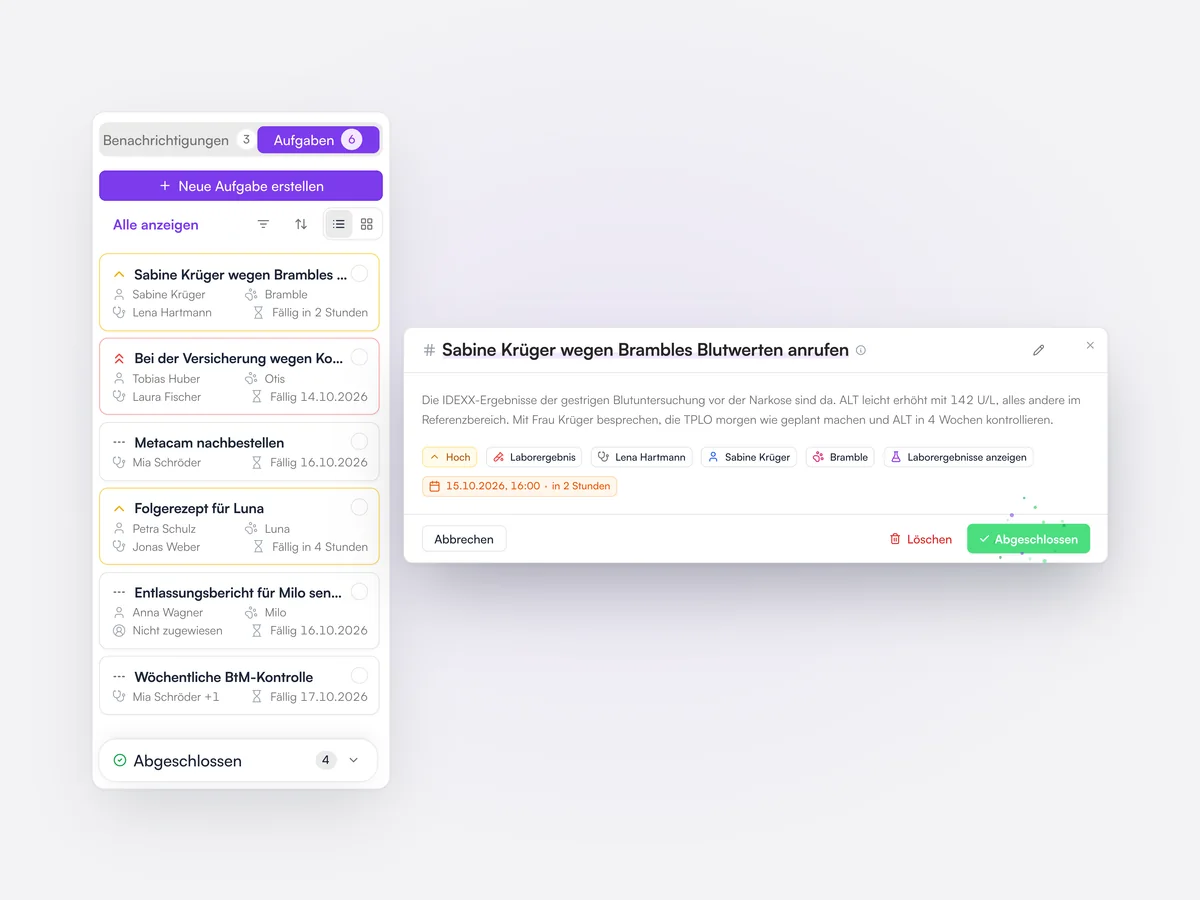
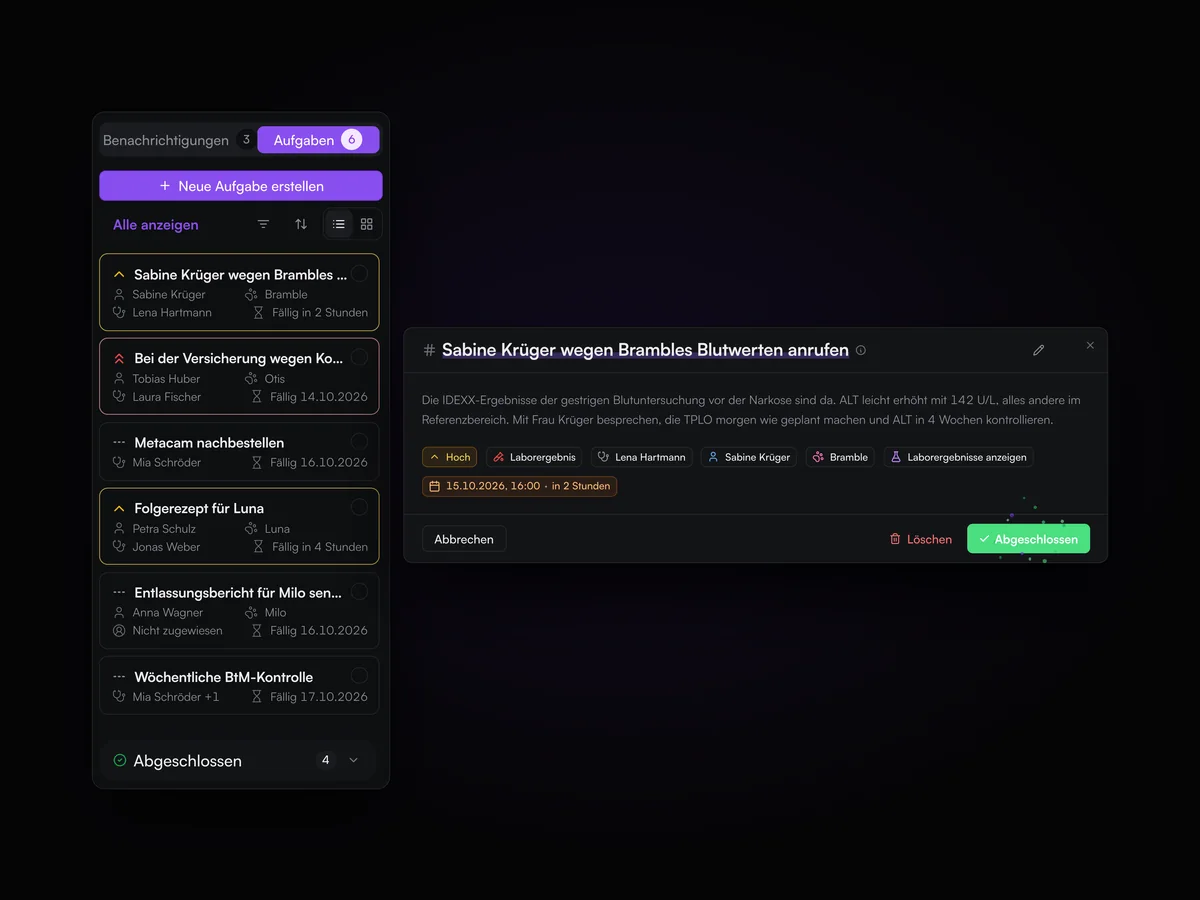
Aufgaben, verknüpft mit Kunde und Tier, mit Fälligkeit und zuständiger Person, damit nichts auf einem Post-it hängen bleibt.

Aufgaben haben eine Priorität, eine Kategorie, eine Fälligkeit und eine oder mehrere zuständige Personen und sind mit dem Kunden, dem Tier oder dem Eintrag verknüpft, um den es geht. Die Aufgabenliste lässt sich nach Ersteller, Praxis, Priorität und Kategorie filtern.

Die Aufgabenliste des Teams mit fälligen und überfälligen Aufgaben, und eine geöffnete Aufgabe, Sabine Krüger wegen Brambles Blutwerten anzurufen, die gerade als erledigt markiert wird

Mehrere Standorte

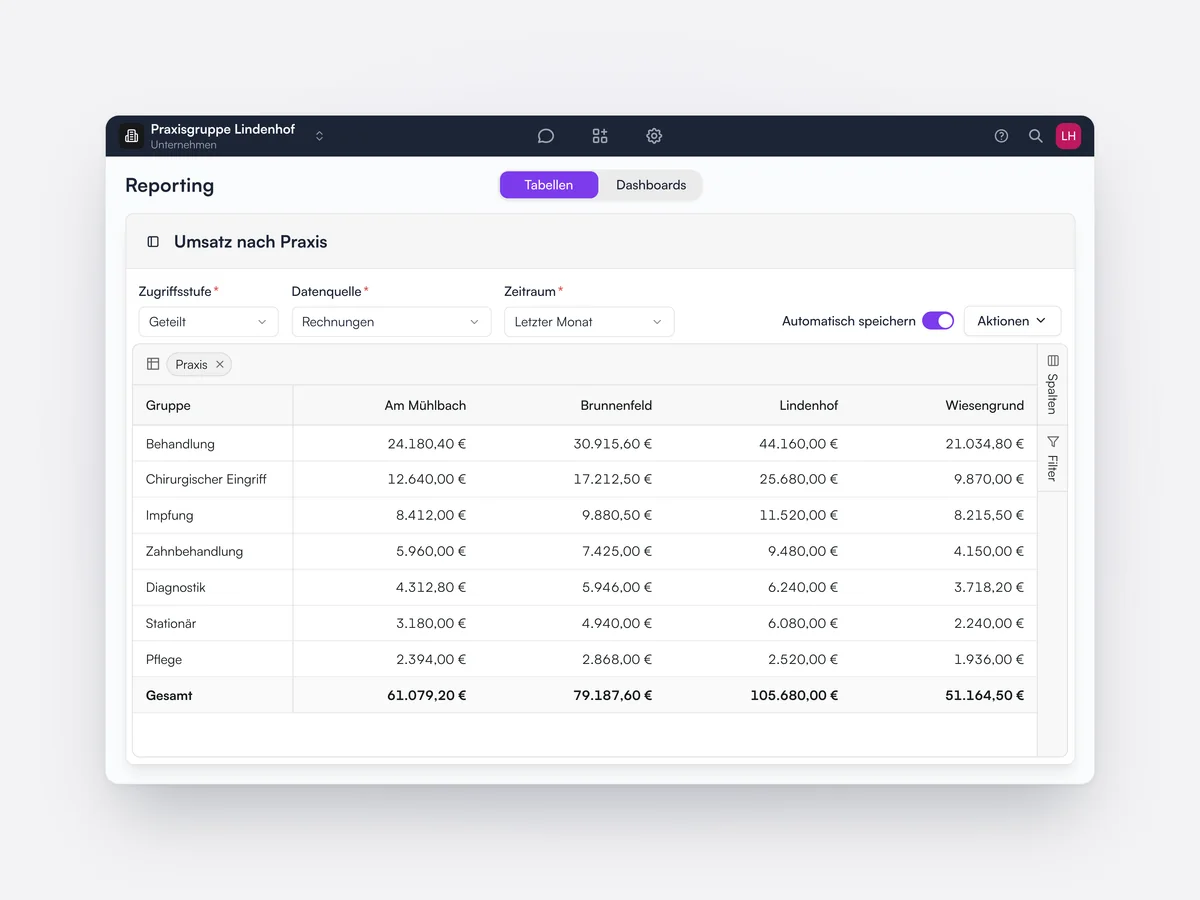
Eine Praxisgruppe mit einem Unternehmenszugang führen, mit Berichten, die alle Praxen nebeneinanderstellen.

Praxisgruppen verwalten jede Praxis von einer Unternehmensebene aus, mit Berichten, die Standorte vergleichen, und Einstellungen, die für die ganze Gruppe gelten. Das Team kann an mehreren Standorten arbeiten, und Bestand kann zwischen ihnen wandern.

Lupa für Praxisgruppen
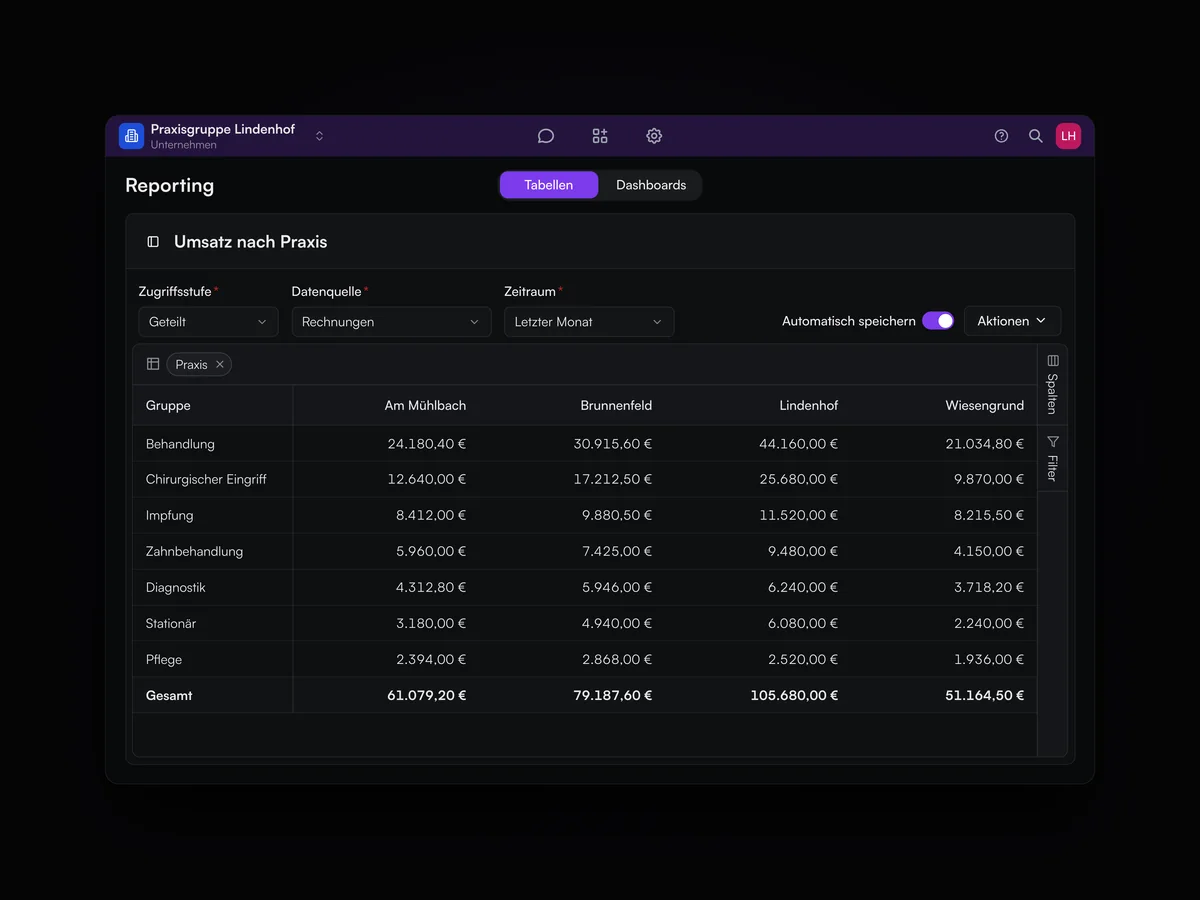
Auswertungen auf Unternehmensebene für eine Gruppe von vier Praxen der Praxisgruppe Lindenhof, mit dem Umsatz nach Terminkategorie für jede Praxis in einer eigenen Spalte

Berechtigungen im Team

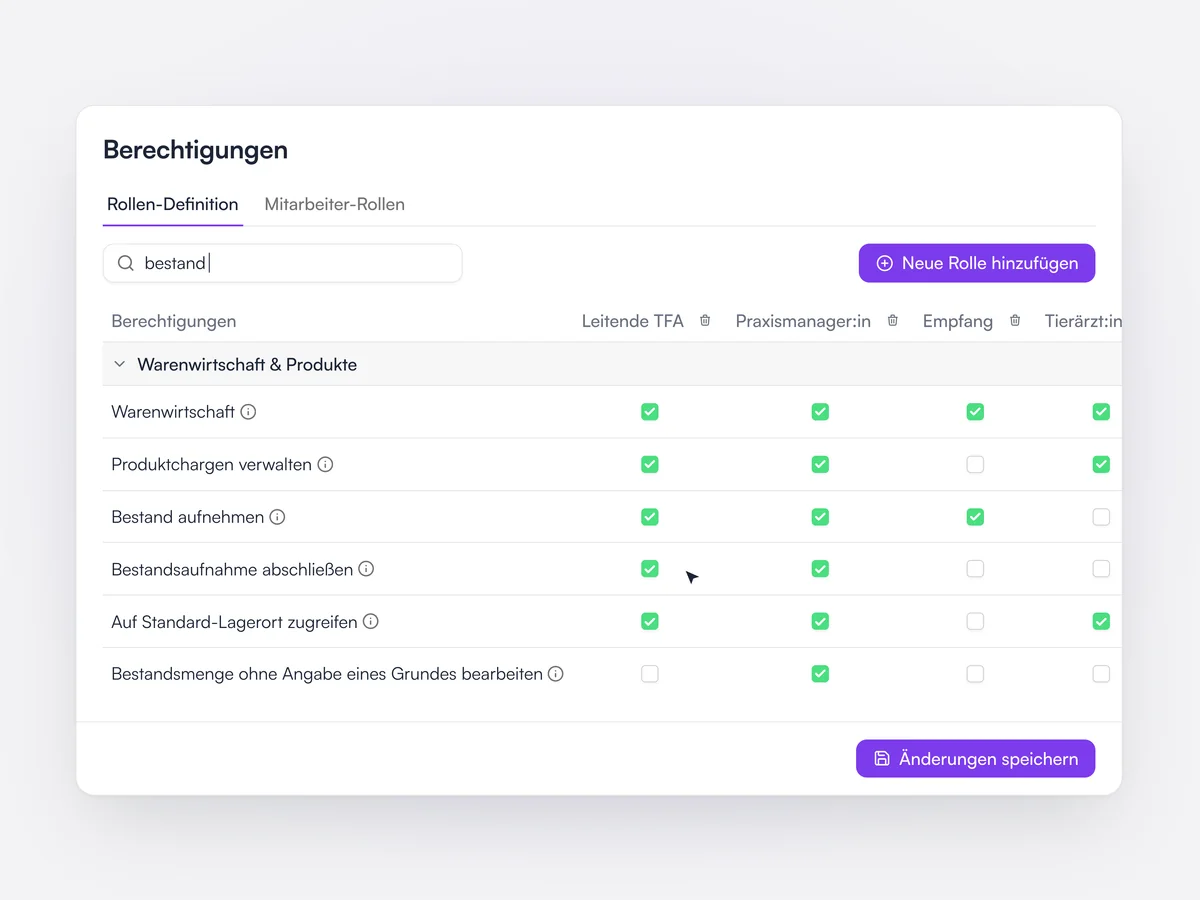
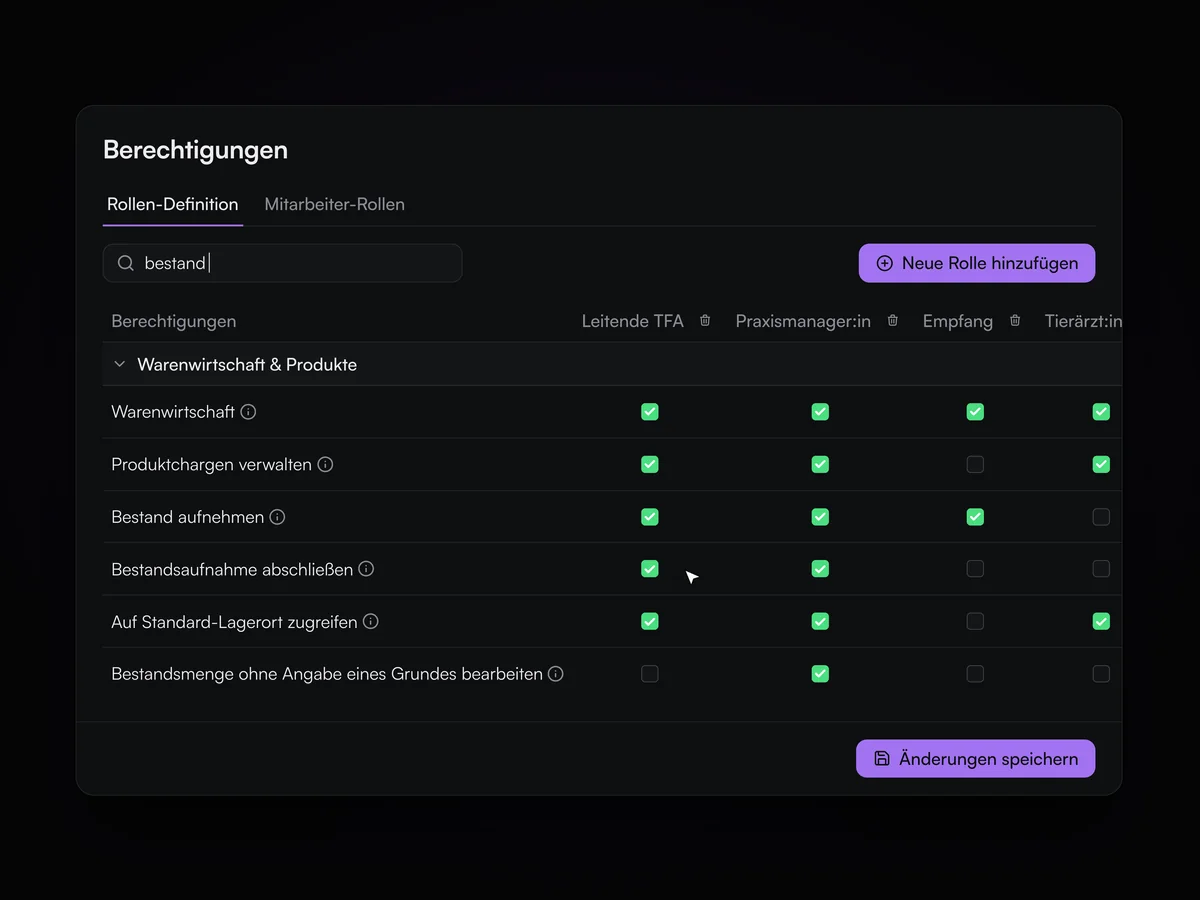
Festlegen, wer Einkaufspreise sieht, Rechnungen abschließt, Inventuren macht und mehr.

Rollen legen fest, was jedes Teammitglied sehen und tun kann, etwa Einkaufspreise und Aufschläge sehen, Rechnungen abschließen oder Inventuren abschließen. Wird ein Teammitglied archiviert, fragt Lupa, wer seine künftigen Termine übernimmt.

Rollenberechtigungen für das Lager: welche Rolle, leitende TFA, Praxismanager, Empfang oder Tierarzt, Inventuren durchführen und abschließen darf

Datenübernahme

Wir übernehmen Ihre Daten aus Ihrem bisherigen System, sodass Sie mit Ihrer ganzen Vorgeschichte starten.

Das Lupa-Team übernimmt beim Wechsel Kunden, Tiere, Krankengeschichten, Termine, Rechnungen und Bestand aus der bisherigen Praxissoftware.

So funktioniert der Wechsel
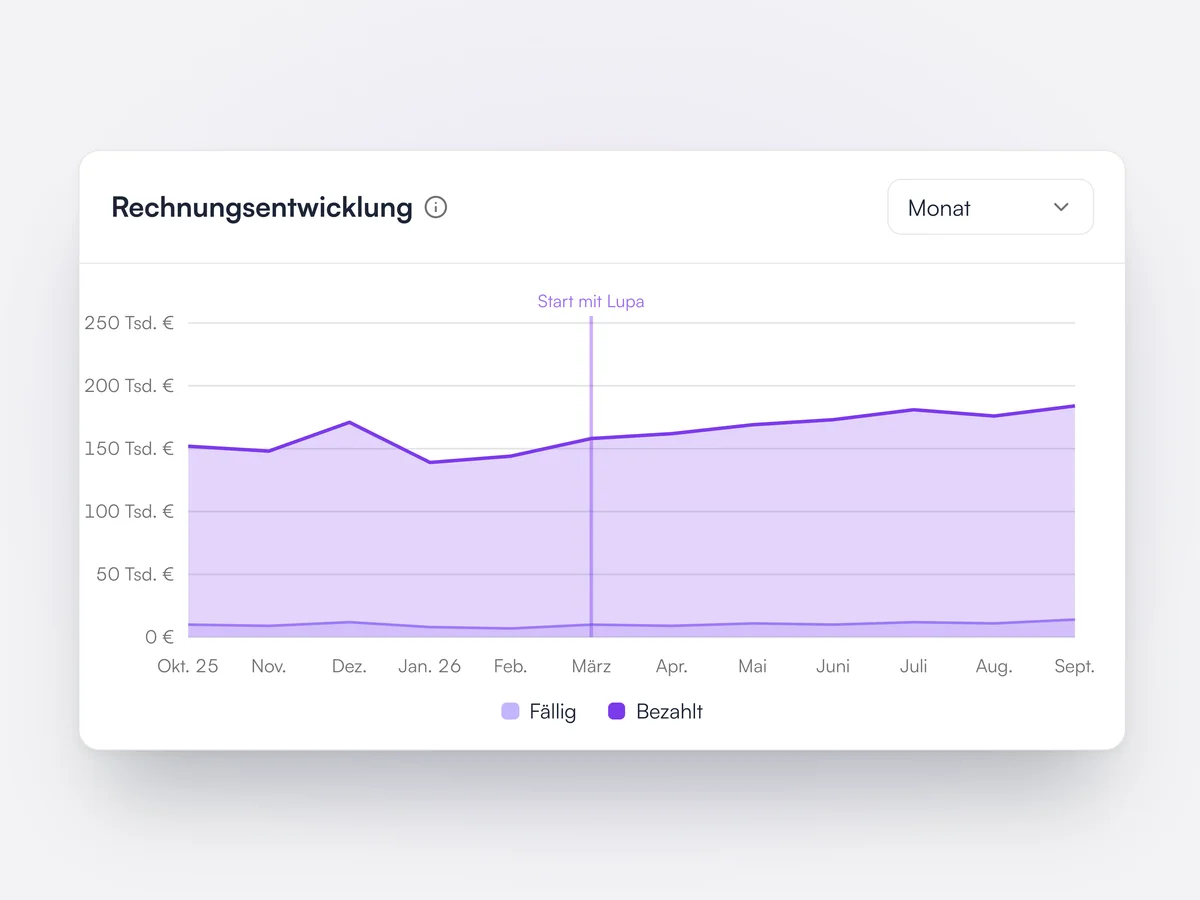
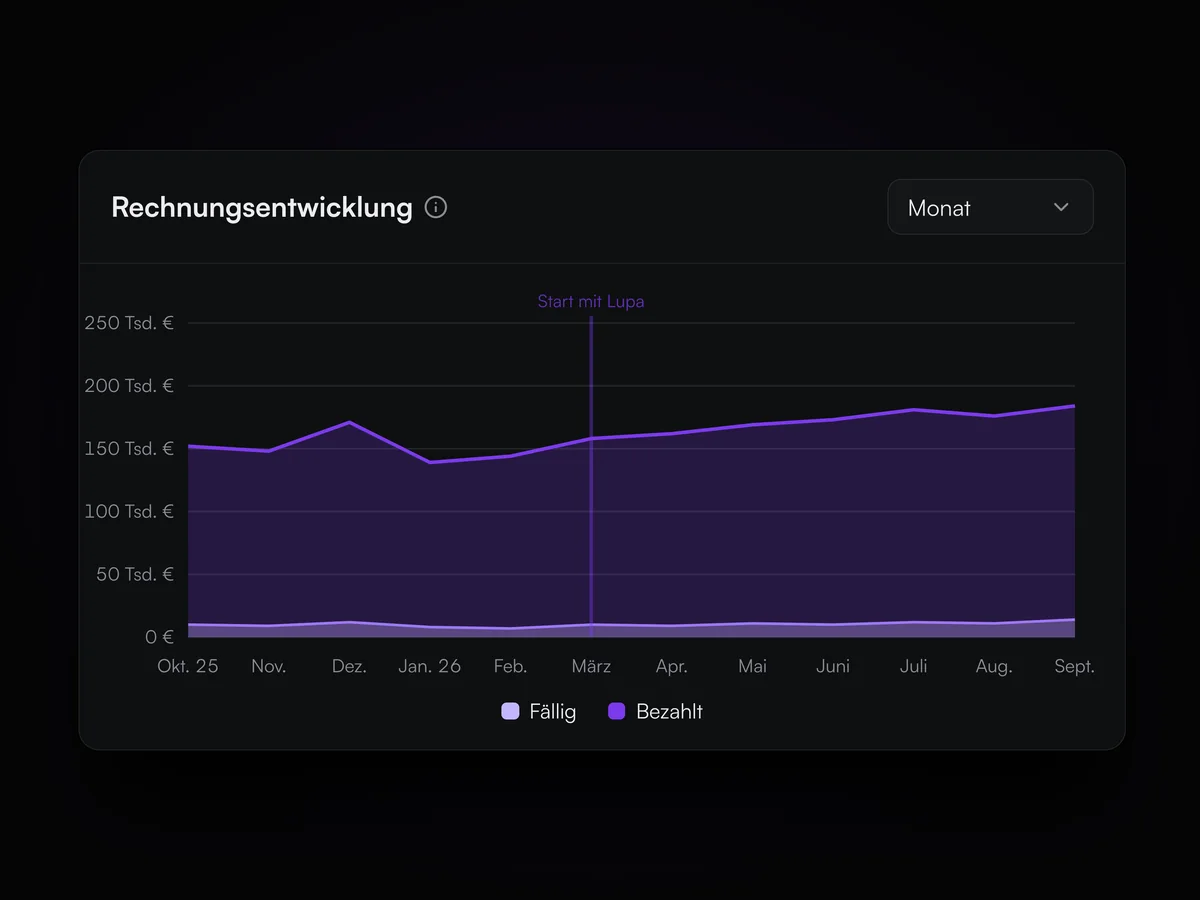
Zwölf Monate an Rechnungen im Reporting-Dashboard, mit der Vorgeschichte vor dem Start mit Lupa im März aus dem bisherigen System übernommen

Anzeigegröße

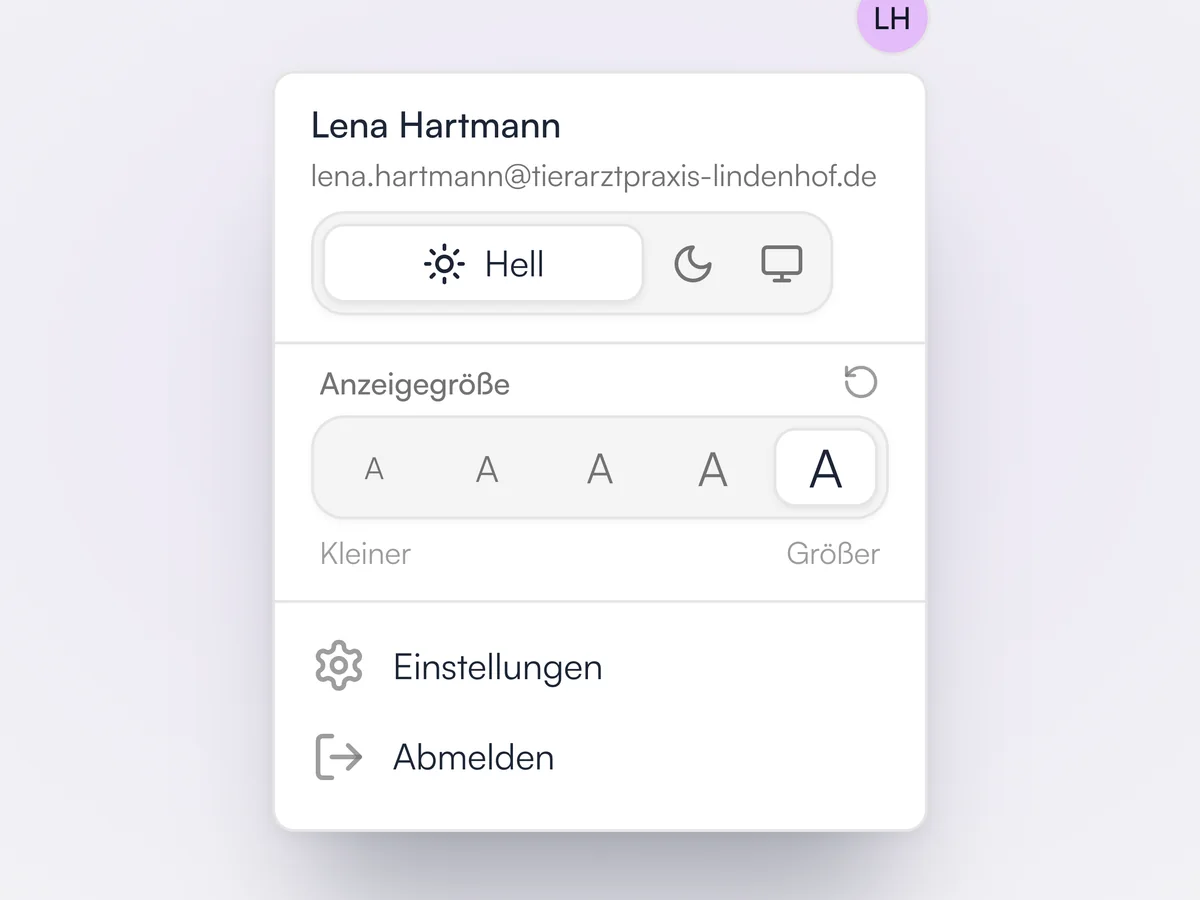
Lupa von 80 % bis 110 % Größe einstellen, passend zu Ihrem Bildschirm.

Jeder Nutzer kann die Anzeigegröße von 80 % bis 110 % einstellen.

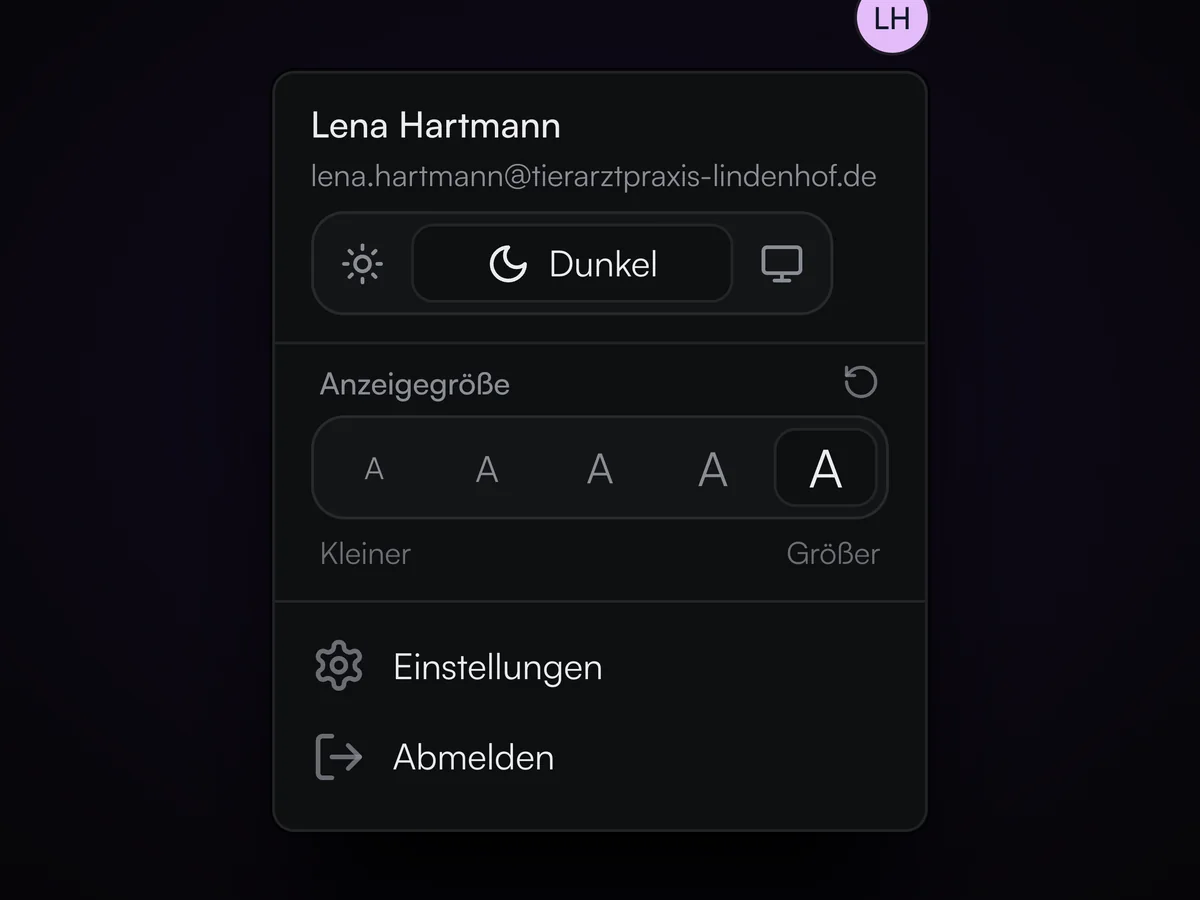
Das Kontomenü mit dem Schalter für helles und dunkles Design und der Anzeigegröße auf der größten Stufe

Gründe für Bestandsänderungen

Festhalten, warum sich der Bestand geändert hat: Ausbuchung, Verfall, Bruch und Eigenverbrauch.

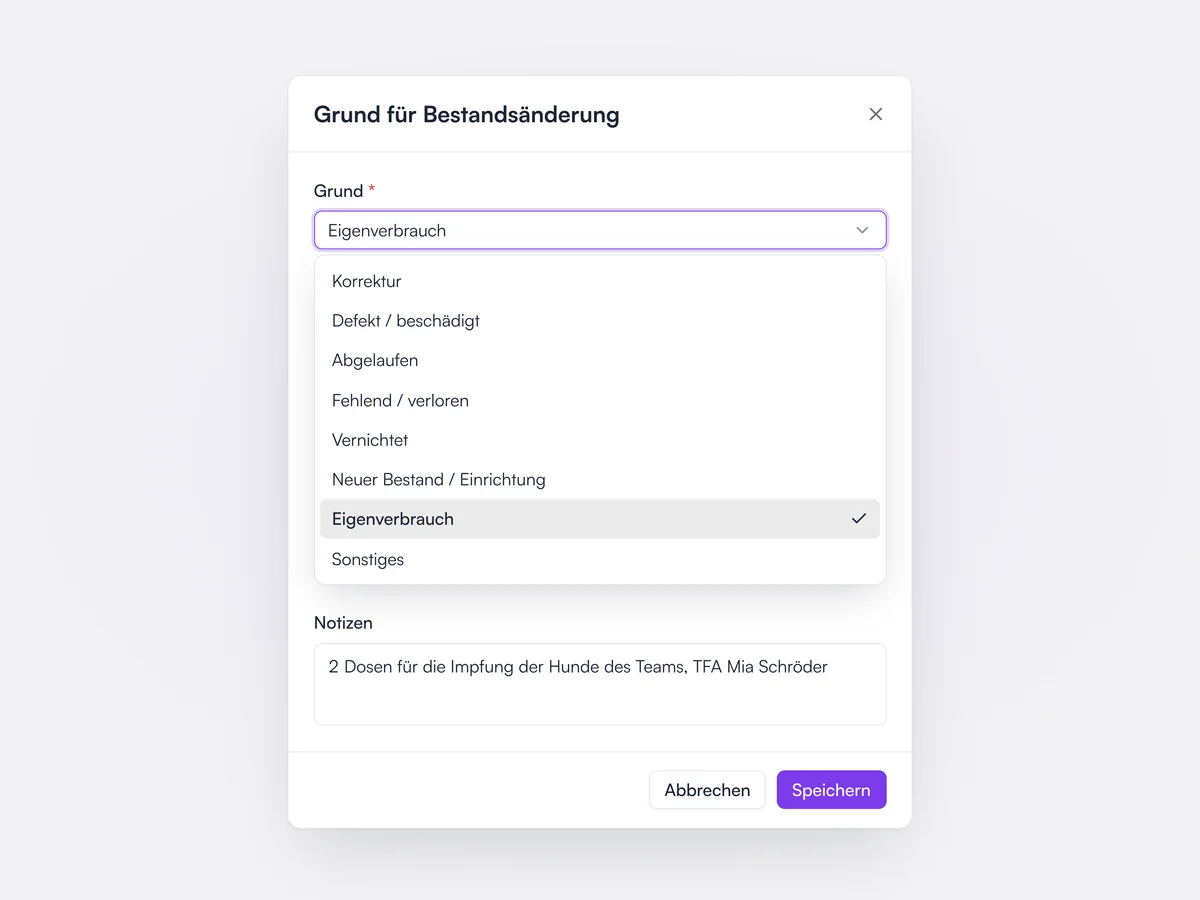
Ändert jemand eine Bestandsmenge, fragt Lupa nach einem Grund: Korrektur, kaputt oder beschädigt, abgelaufen, fehlend oder verloren, vernichtet, neuer Bestand, Eigenverbrauch oder Sonstiges, mit optionalen Notizen. Der Grund ist Pflicht, außer die Rolle darf Bestand ohne Grund ändern. Inventuren fragen bei jeder Zählung, die vom erwarteten Bestand abweicht, nach einem Grund, und die Gründe stehen im Bestandsverlauf.

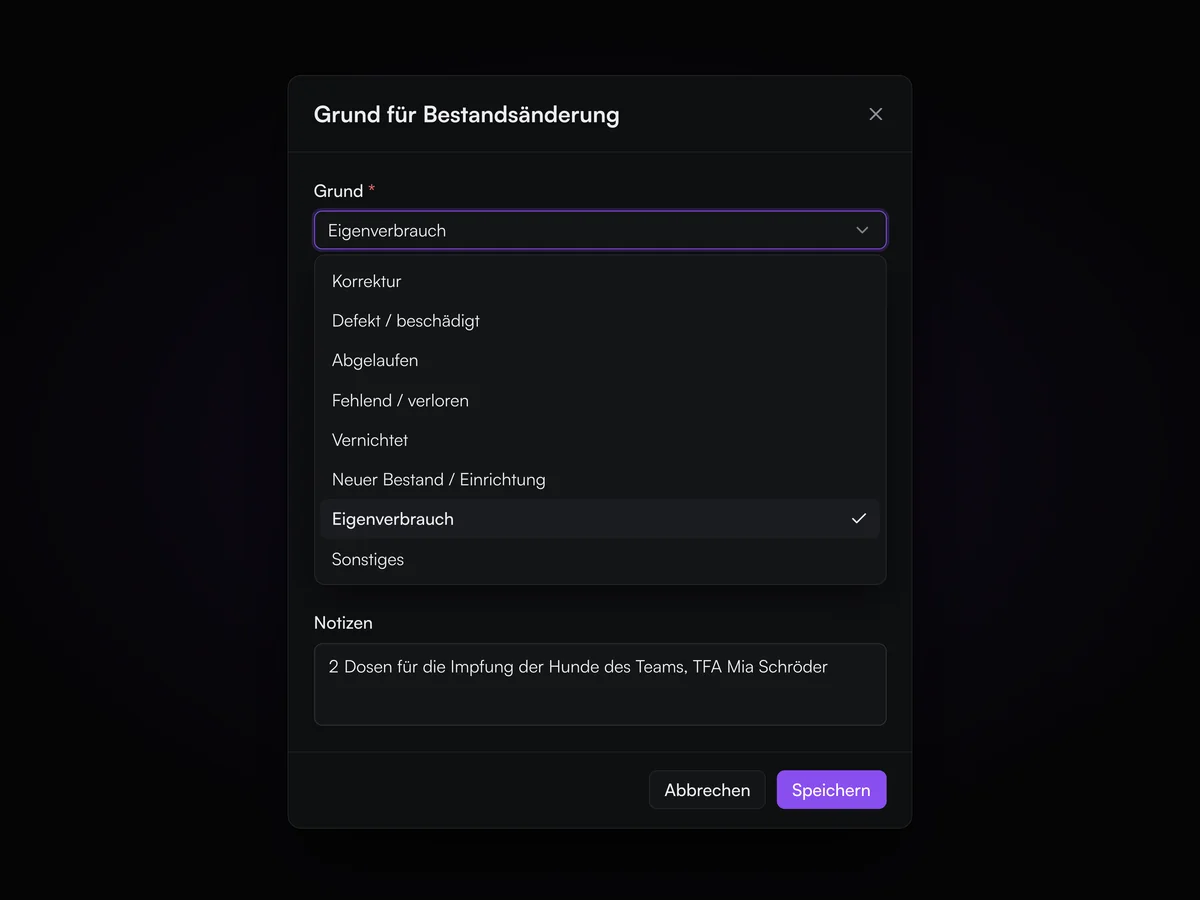
Der Dialog „Grund für die Bestandsänderung“ mit geöffneter Liste und „Eigenverbrauch“ gewählt, mit einer Notiz zu Dosen für die Impfung der Hunde des Teams

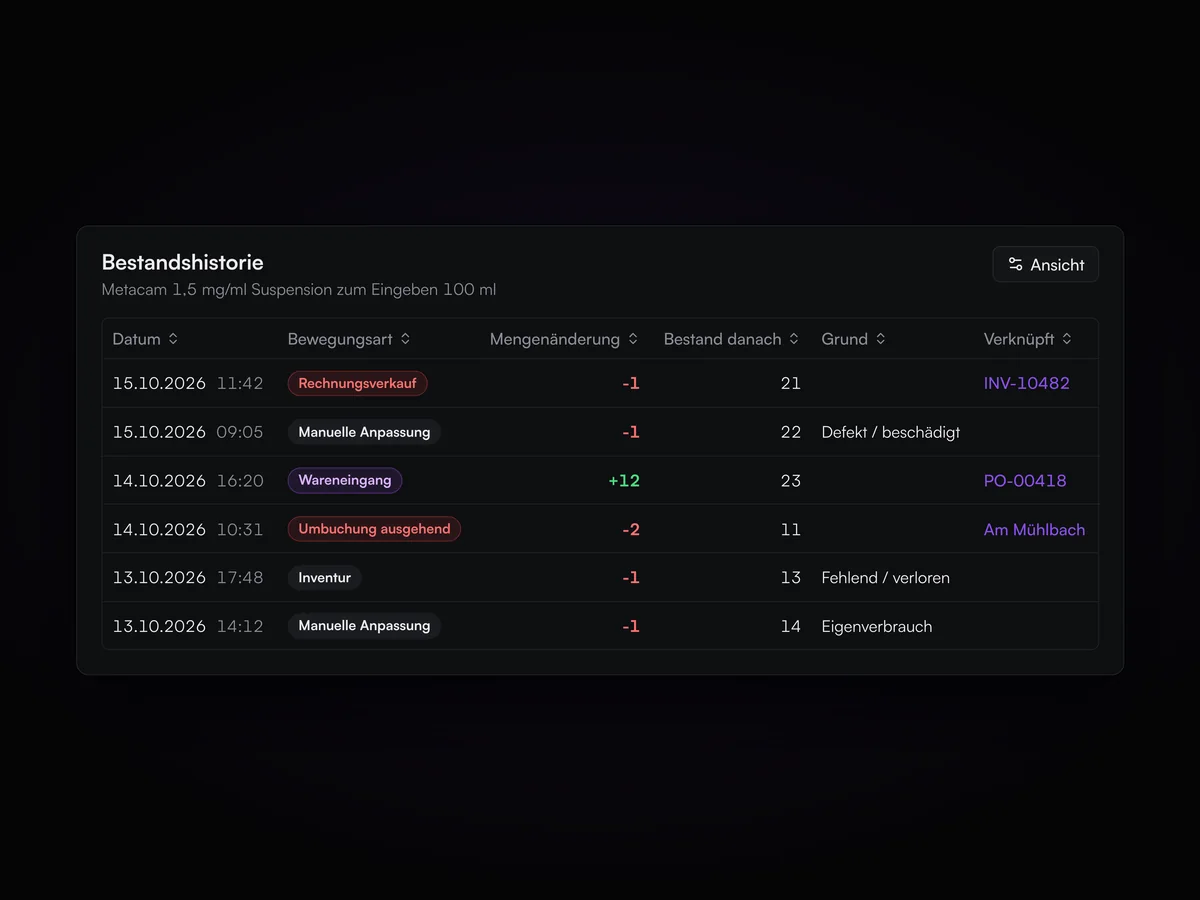
Bestandsverlauf

Jede Bestandsbewegung eines Produkts sehen, wer sie gemacht hat, warum und wofür.

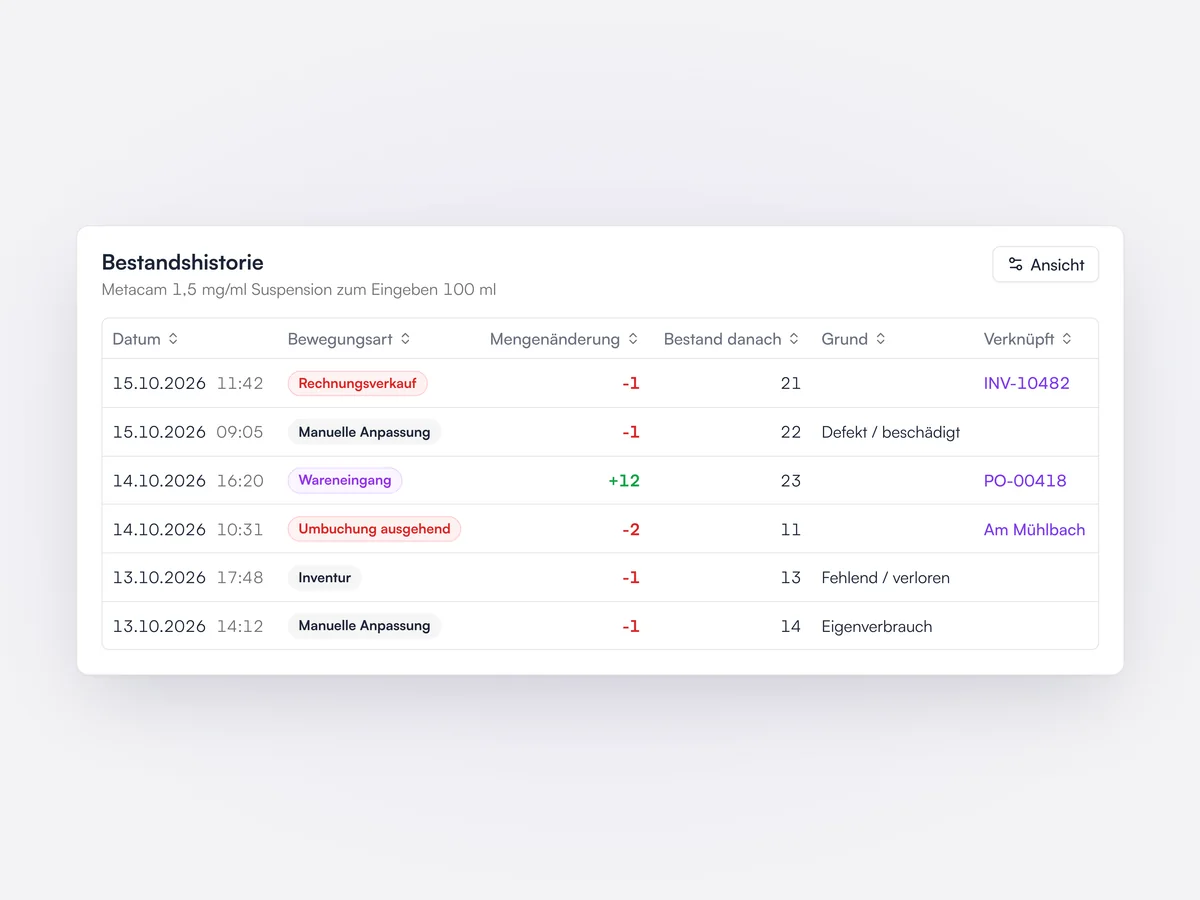
Jede Änderung am Bestand wird als Bewegung protokolliert: Verkäufe auf Rechnung und Stornos, Wareneingänge, Inventuren, Umbuchungen hinein und hinaus, manuelle Korrekturen und abgelaufene oder archivierte Chargen. Jede Zeile zeigt die Mengenänderung, den Bestand danach, Lagerort, Charge, Grund, Mitarbeiter und die verknüpfte Rechnung, Bestellung oder Umbuchung. Sie lässt sich filtern und um Daten zu Kunde und Tier ergänzen.

Die Tabelle „Bestandsverlauf“ für Metacam 1,5 mg/ml Suspension zum Eingeben mit einem Verkauf auf Rechnung, manuellen Korrekturen, einem Wareneingang, einer Umbuchung an den Standort Am Mühlbach und einer Inventur, mit Mengenänderungen, Bestand nach jeder Änderung und Gründen

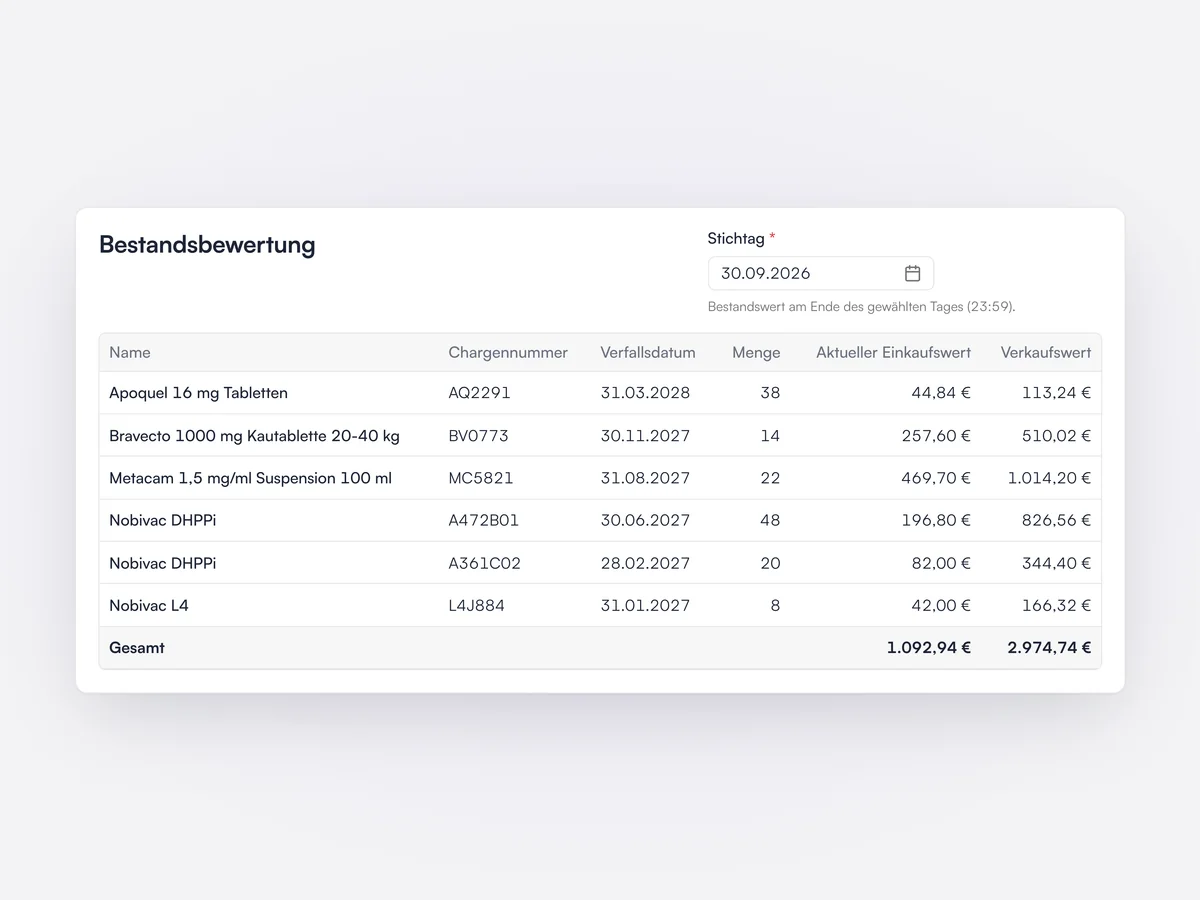
Bestandsbewertung

Ihren Bestand zum Einkaufs- und Verkaufspreis an jedem vergangenen Stichtag bewerten.

Der Bericht „Bestandsbewertung“ listet den Bestand nach Produkt, Lagerort, Charge und Verfallsdatum, mit Menge, aktuellem Einkaufspreis und Wert sowie Verkaufspreis und Wert. Wählen Sie einen Stichtag, um den Wert am Ende dieses Tages zu sehen, zum Beispiel zum Monats- oder Jahresende. Der Bericht läuft für einen Standort oder das ganze Unternehmen.

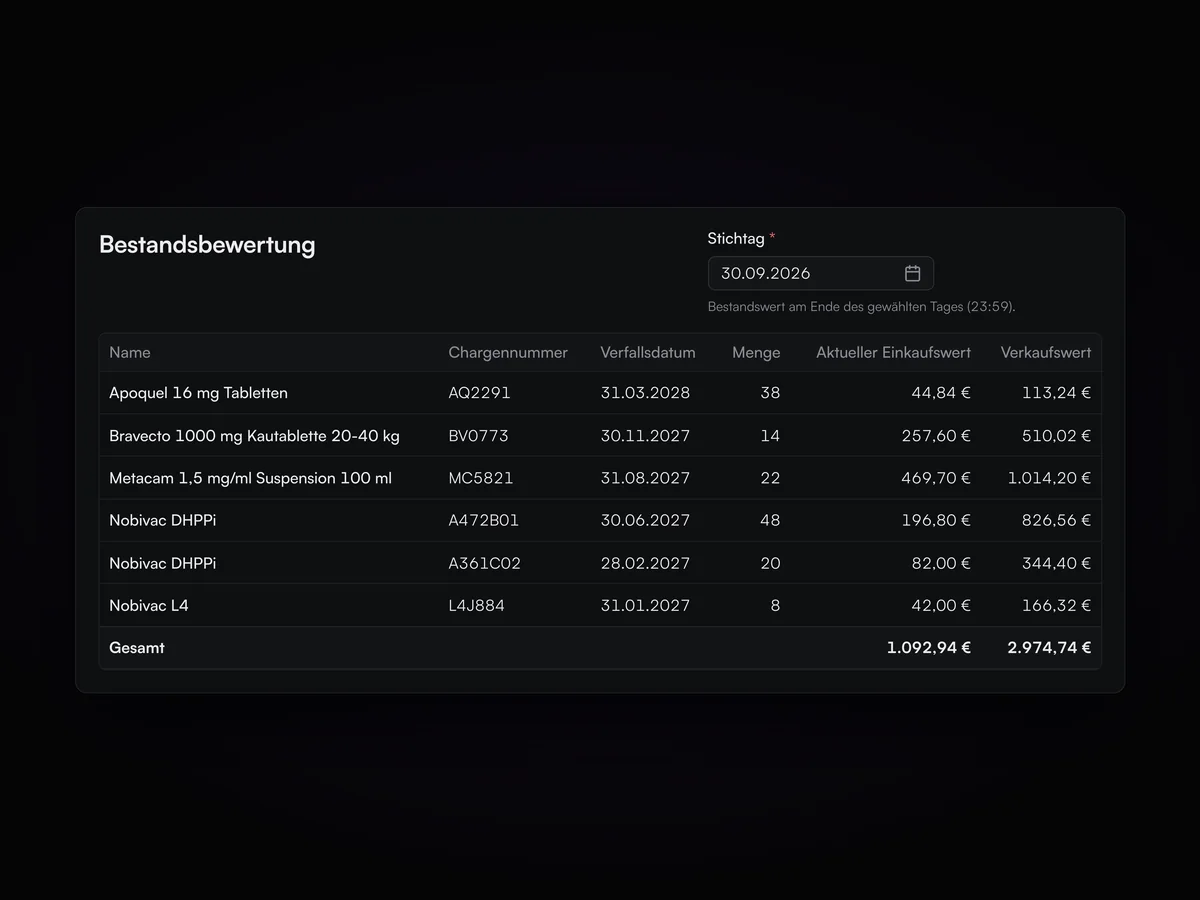
Der Bericht „Bestandsbewertung“ zum 30.09.2026 mit Charge, Verfallsdatum, Menge, Einkaufswert und Verkaufswert je Produkt und den Summen

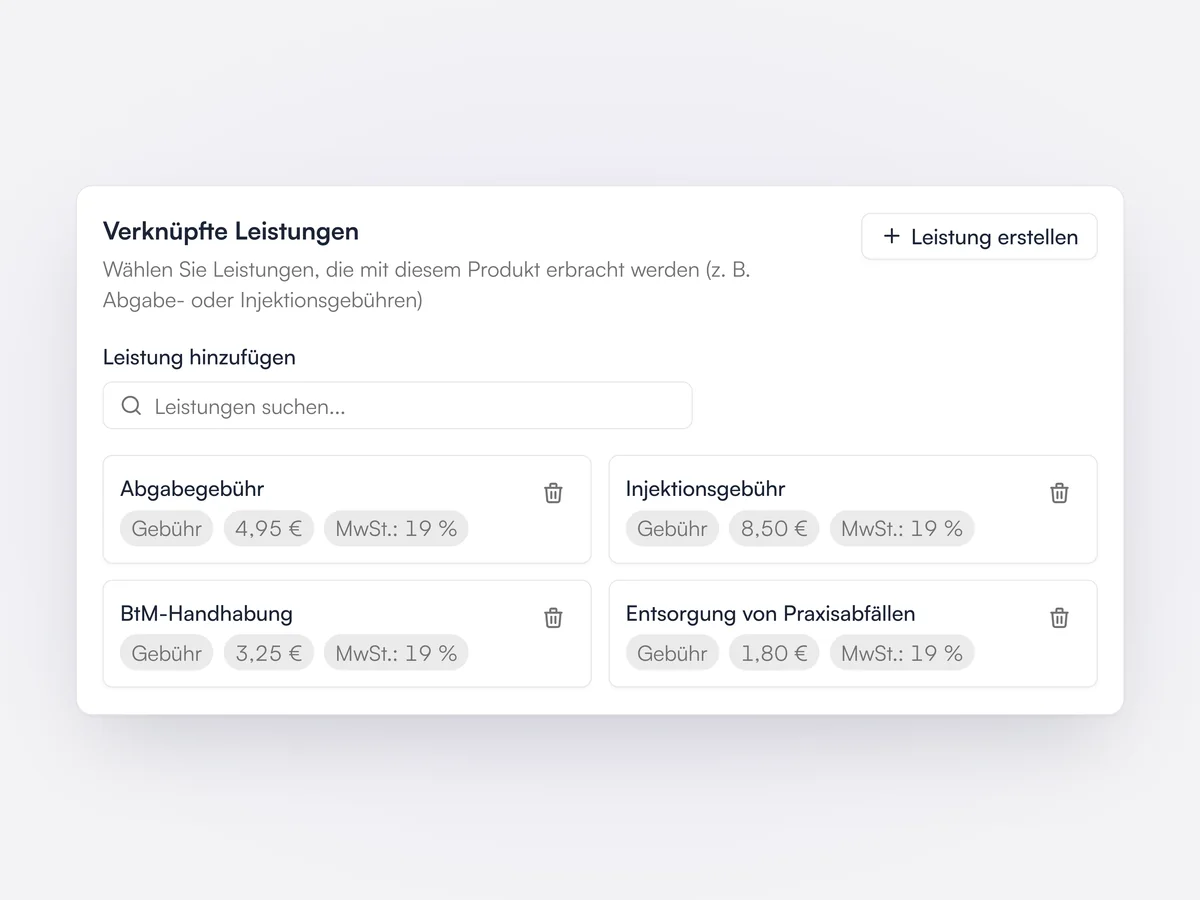
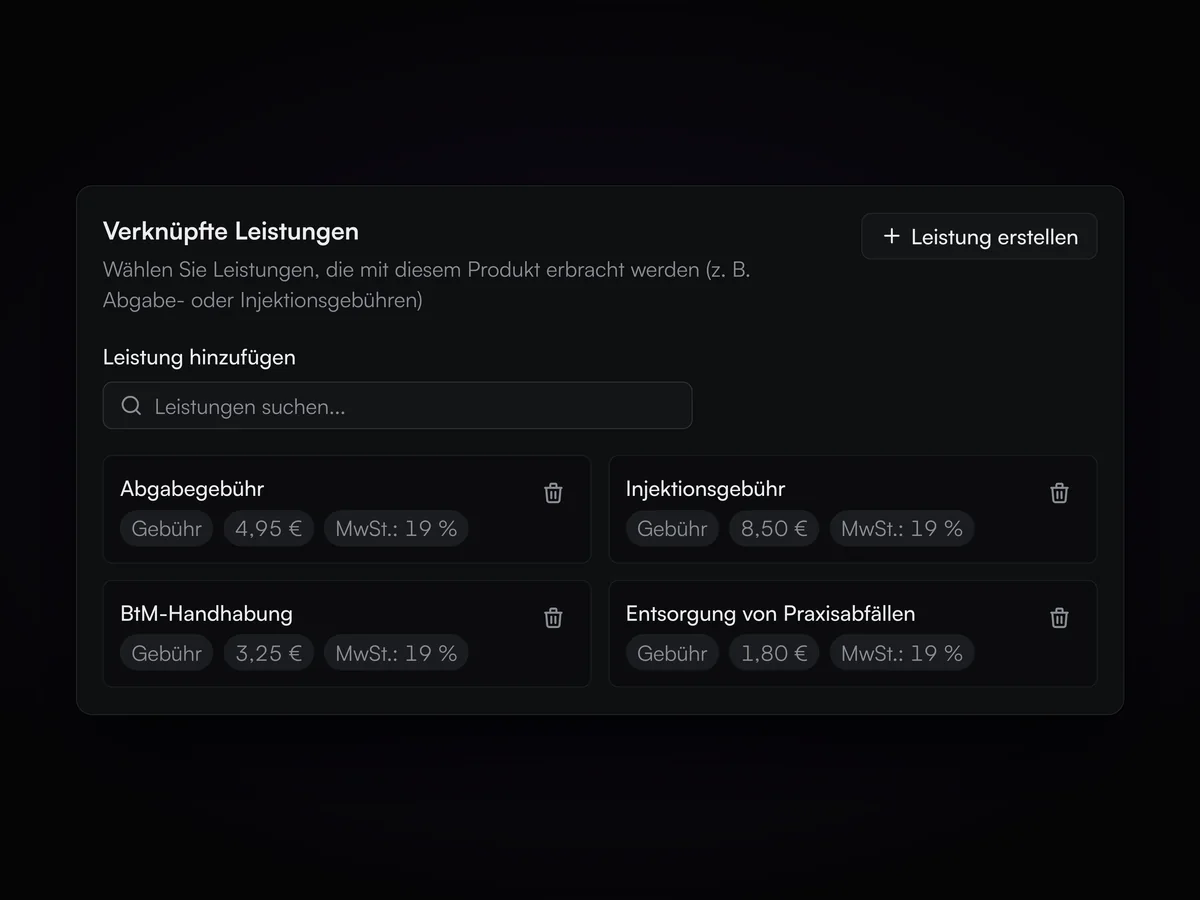
Verknüpfte Gebühren an Produkten

Abgabe- und Injektionsgebühren kommen automatisch dazu, wenn das Produkt abgerechnet wird.

Leistungen wie eine Abgabegebühr oder Injektionsgebühr lassen sich mit einem Produkt oder einer seiner Verkaufsvarianten verknüpfen. Kommt das Produkt auf eine Rechnung, kommen die verknüpften Leistungen mit, damit keine Gebühr vergessen wird. Vorsorgepläne können wählen, ob ihre Leistungen auch verknüpfte Leistungen rabattieren.

Die Karte „Verknüpfte Leistungen“ an einem Produkt mit Abgabegebühr, Injektionsgebühr, BtM-Handhabung und Entsorgung von Praxisabfällen, jeweils mit Preis und MwSt.

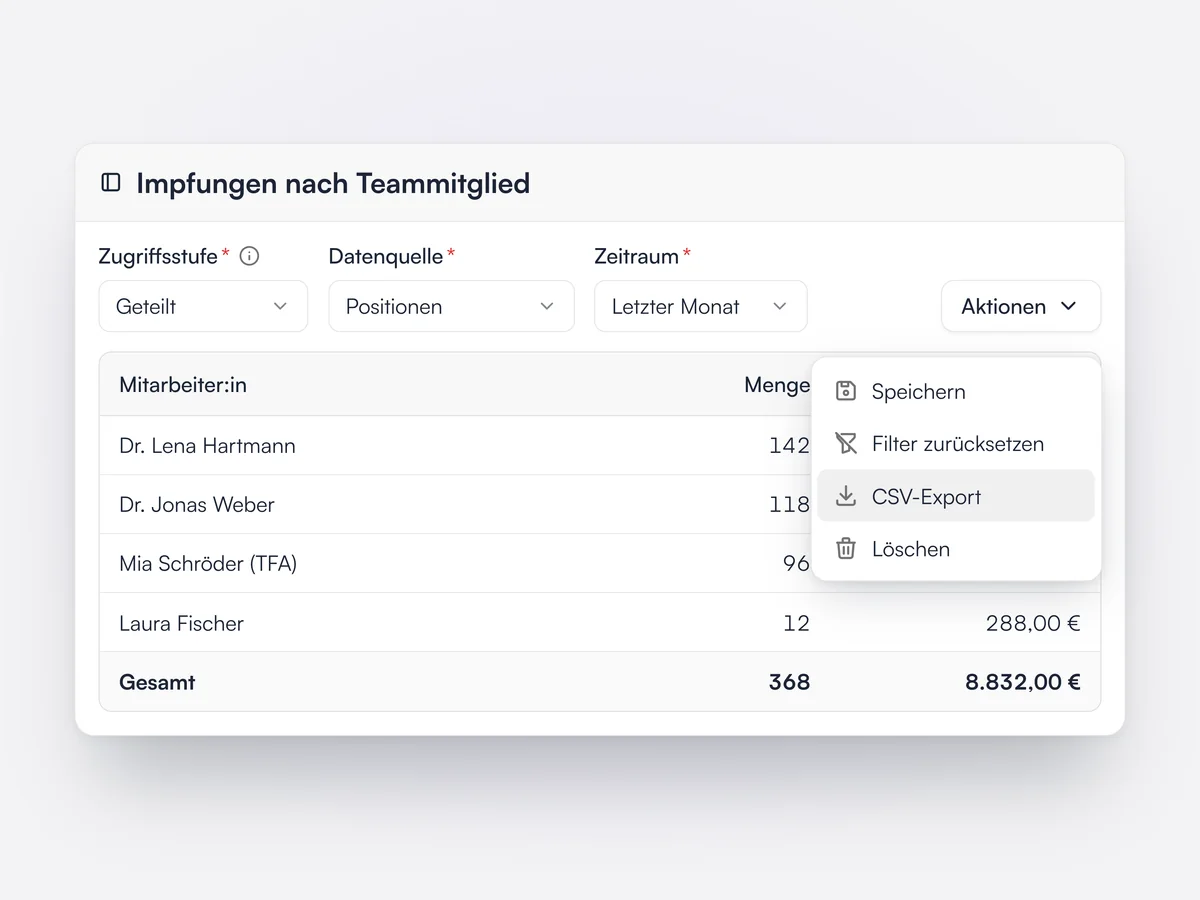
Gespeicherte und geteilte Berichte

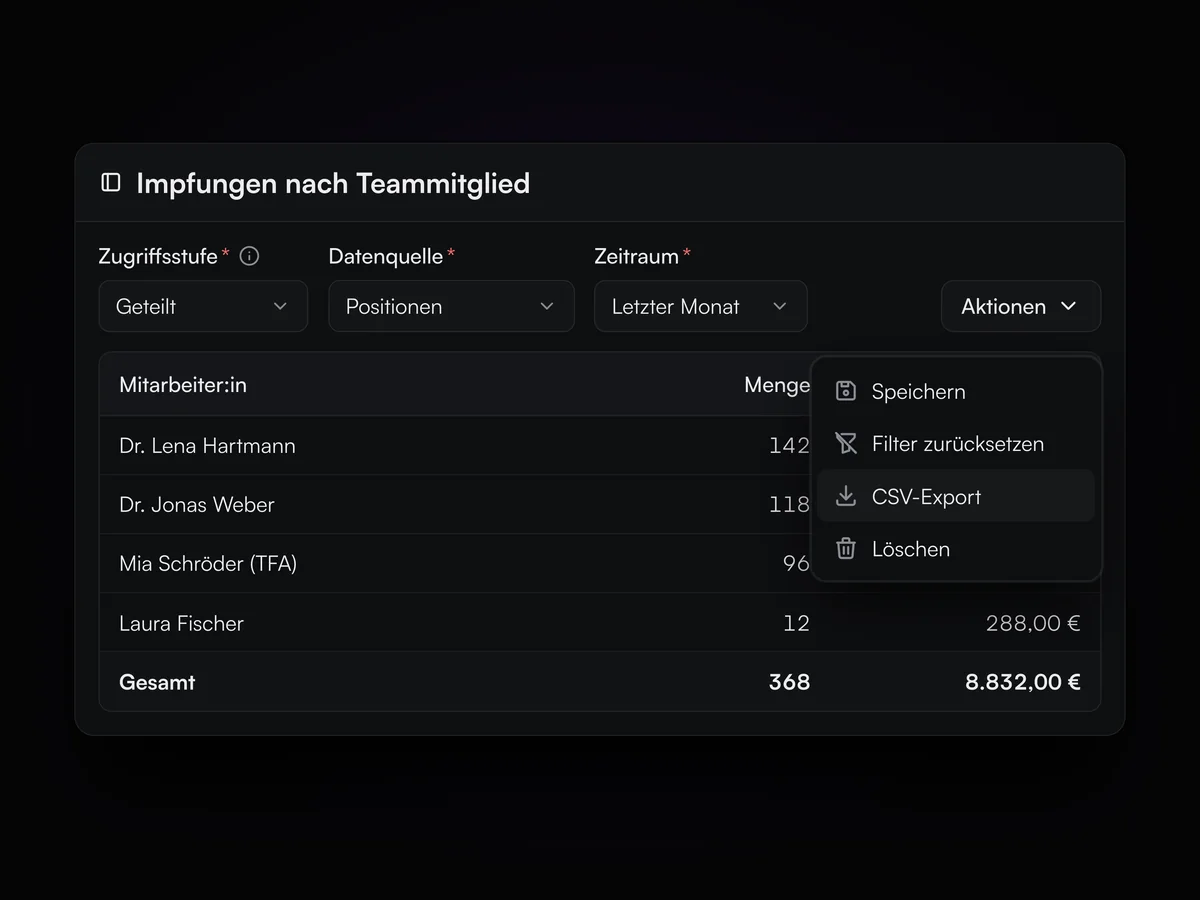
Eine Berichtstabelle privat oder für das Team speichern und als CSV exportieren.

Berichtstabellen zu Rechnungen, abgerechneten Positionen, Zahlungen, Bestand, Kunden und Tieren lassen sich mit ihren Filtern und Spalten speichern. Jeder Bericht ist privat oder mit der ganzen Praxis geteilt, und Berichte auf Unternehmensebene sind mit jedem Standort der Gruppe geteilt. Jeder Bericht lässt sich als CSV-Datei exportieren.

Ein gespeicherter Bericht der Impfungen nach Teammitglied, mit der Praxis geteilt, mit geöffnetem Menü „Aktionen“ auf „CSV-Export“

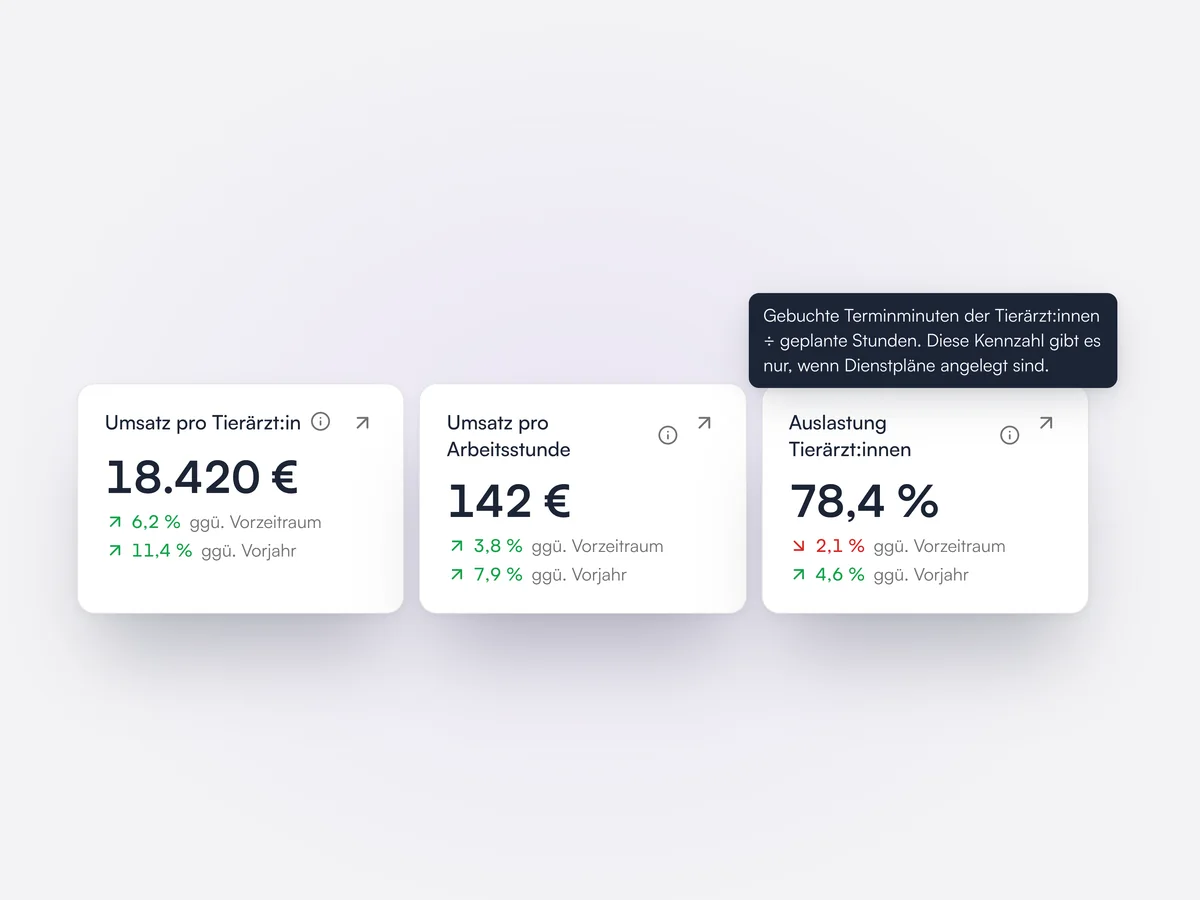
Auslastung der Tierärzte

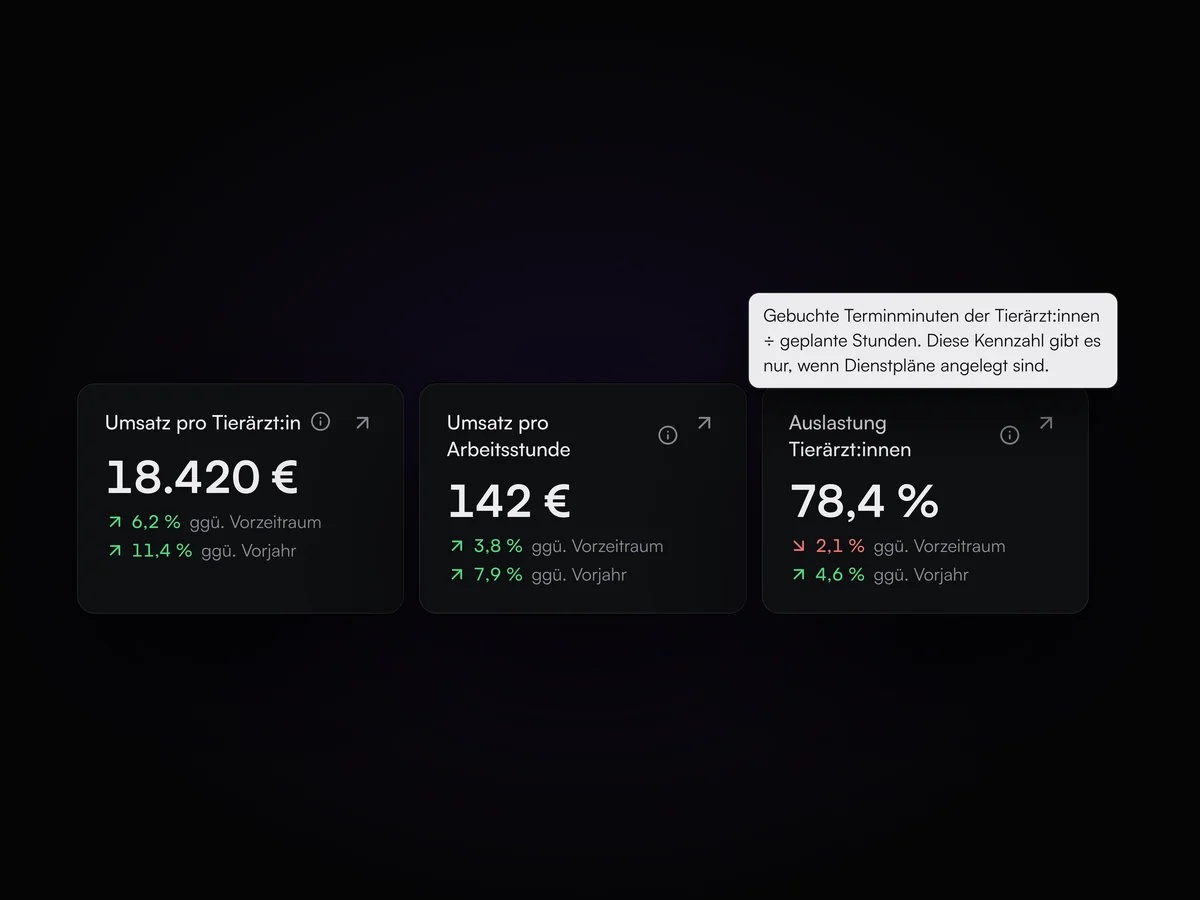
Umsatz pro Tierarzt, Umsatz pro Arbeitsstunde und wie viel vom Dienstplan jedes Tierarztes gebucht ist.

Der Reiter „Team“ im Reporting zeigt den Umsatz pro Tierarzt, den Umsatz pro Arbeitsstunde und die Auslastung, also gebuchte Terminminuten gegen geplante Stunden laut Dienstplan. Jede Zahl wird mit dem Vorzeitraum und demselben Zeitraum im Vorjahr verglichen und öffnet die Einträge dahinter. Darunter steht eine Rangliste des Teams.

Karten im Reporting für Umsatz pro Tierarzt, Umsatz pro Arbeitsstunde und eine Auslastung von 78,4 %, jeweils verglichen mit dem Vorzeitraum und dem Vorjahr

Impf- und Parasitenquote

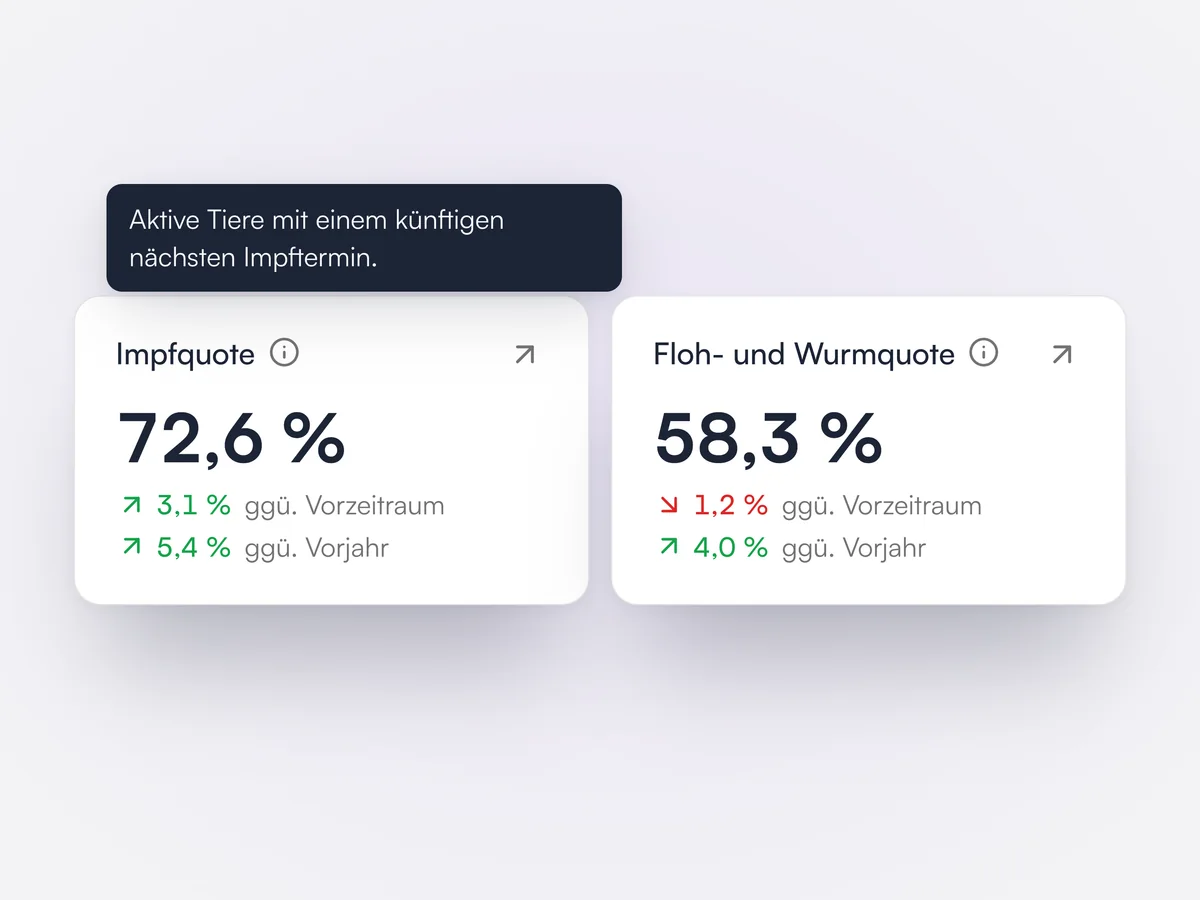
Den Anteil aktiver Patienten verfolgen, die bei Impfungen und Floh- und Wurmbehandlung auf dem aktuellen Stand sind.

Der Reiter „Medizin“ im Reporting zeigt die Impfquote, den Anteil aktiver Tiere mit einem künftigen Impftermin, und die Floh- und Wurmquote, den Anteil, dessen Vorsorgeplan nicht überfällig ist. Beide werden mit dem Vorzeitraum und demselben Zeitraum im Vorjahr verglichen.

Karten im Reporting für eine Impfquote von 72,6 % und eine Floh- und Wurmquote von 58,3 %, mit der Definition der Impfquote

Stoßzeiten als Heatmap

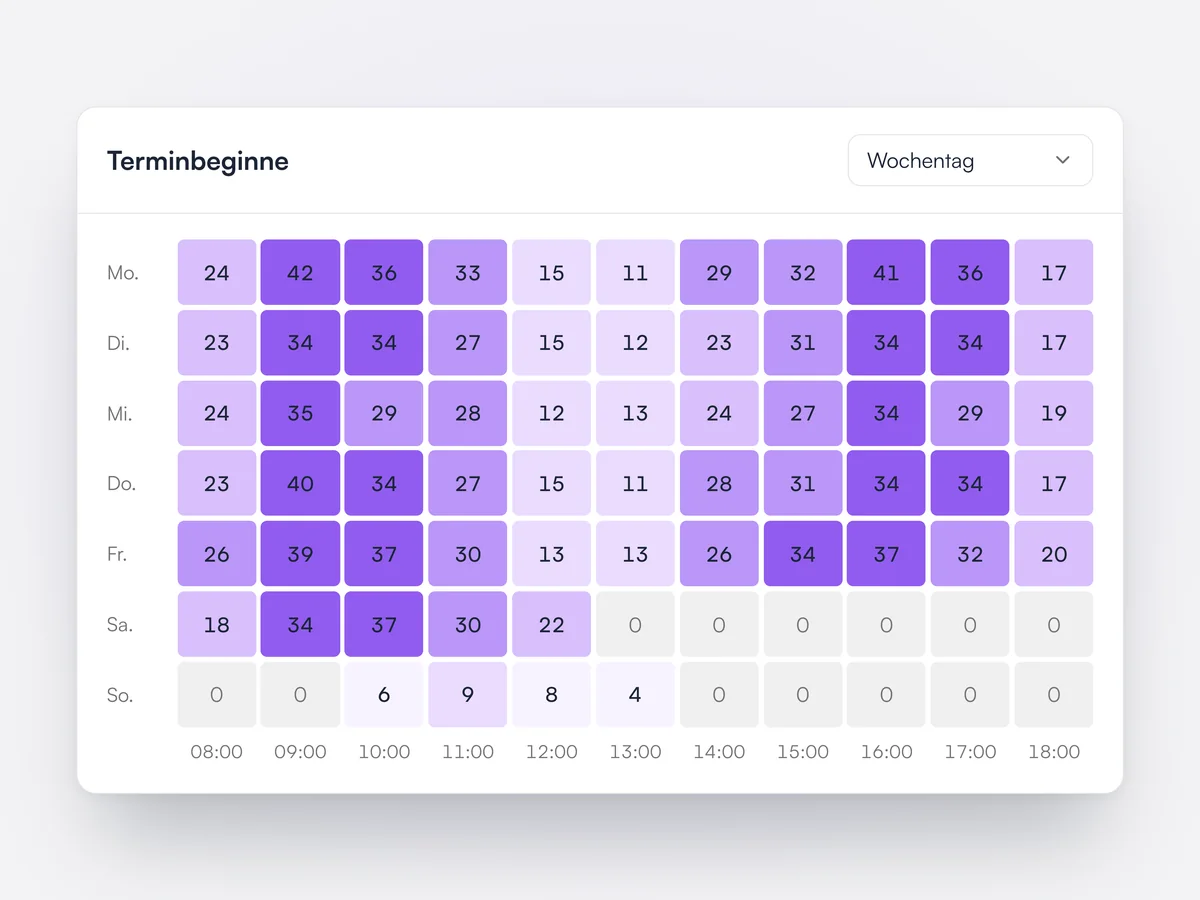
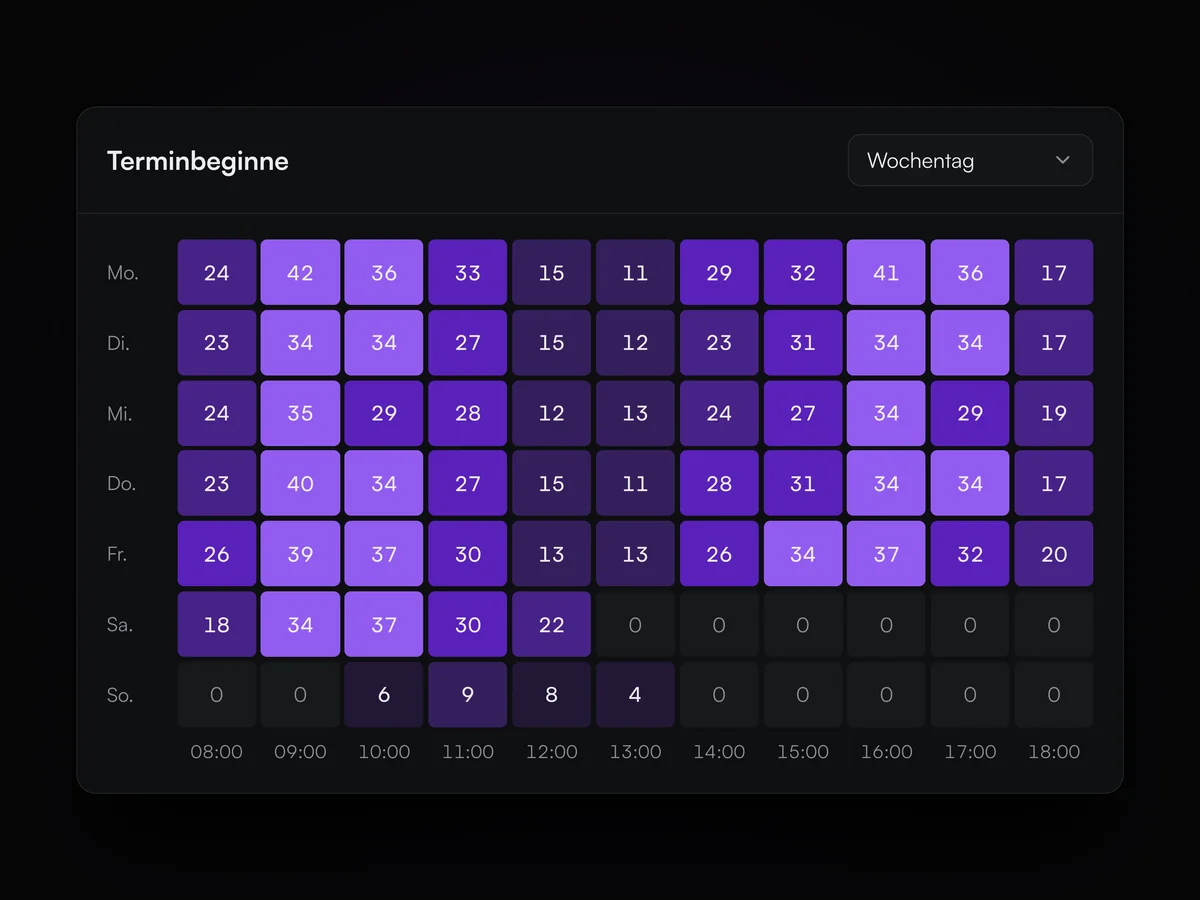
Eine Heatmap, wann Termine beginnen, nach Stunde und Wochentag.

Das Reporting zeigt die Startzeiten der Termine als Heatmap über die Öffnungszeiten der Praxis. Die Zeilen lassen sich auf Wochentag, Tag des Monats oder Monat stellen, was hilft, Dienstpläne und Behandlungszeiten um die Stoßzeiten herum zu planen.

Eine Heatmap der Terminbeginne nach Wochentag und Stunde, am vollsten um 9 und 10 Uhr morgens und um 16 Uhr

BTM-Liste

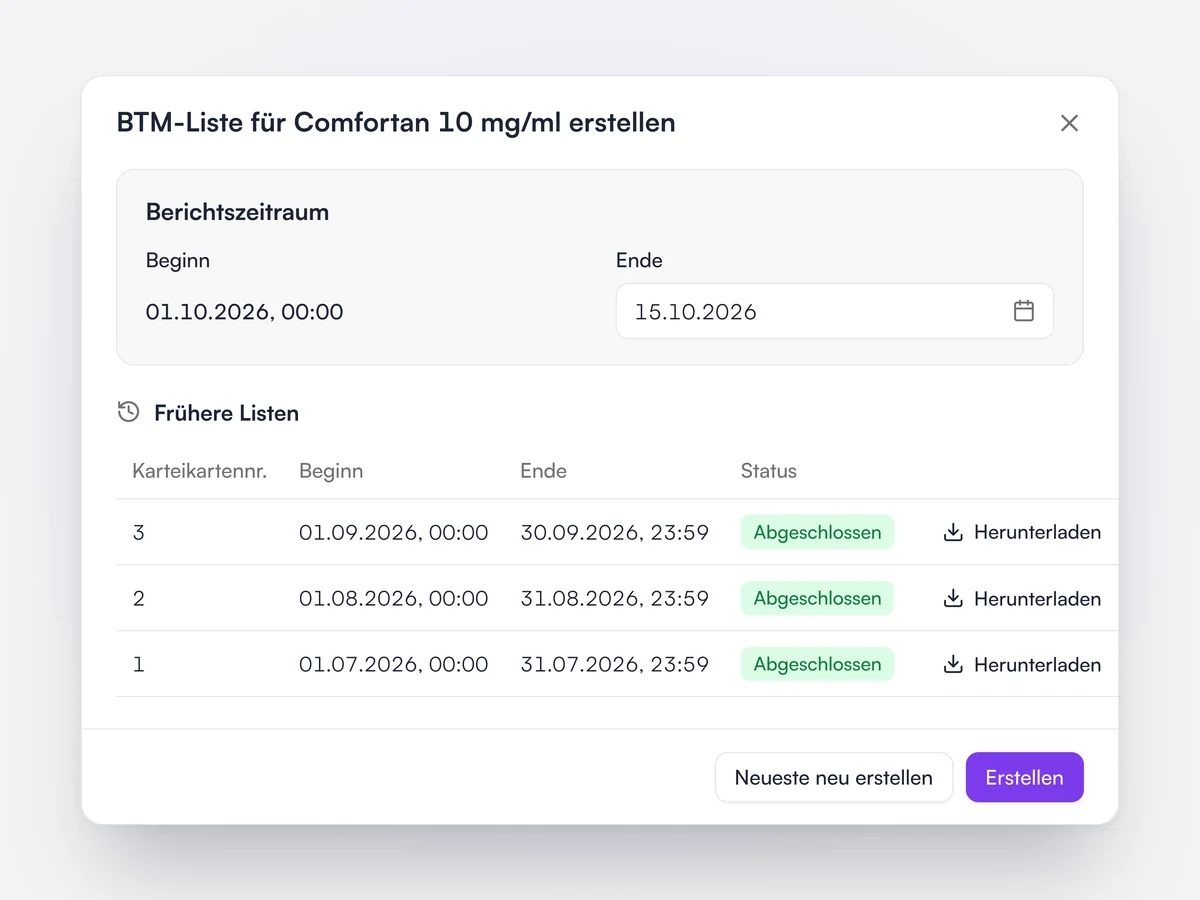
Die BTM-Liste für jedes Betäubungsmittel erstellen, Zeitraum für Zeitraum.

Für ein Betäubungsmittel in der Bestandsliste erstellt Lupa die BTM-Liste für einen Berichtszeitraum, ab dem Ende der letzten Liste. Frühere Listen bleiben mit Karteikartennummer und Zeitraum erhalten und lassen sich erneut herunterladen, die neueste auch neu erstellen.

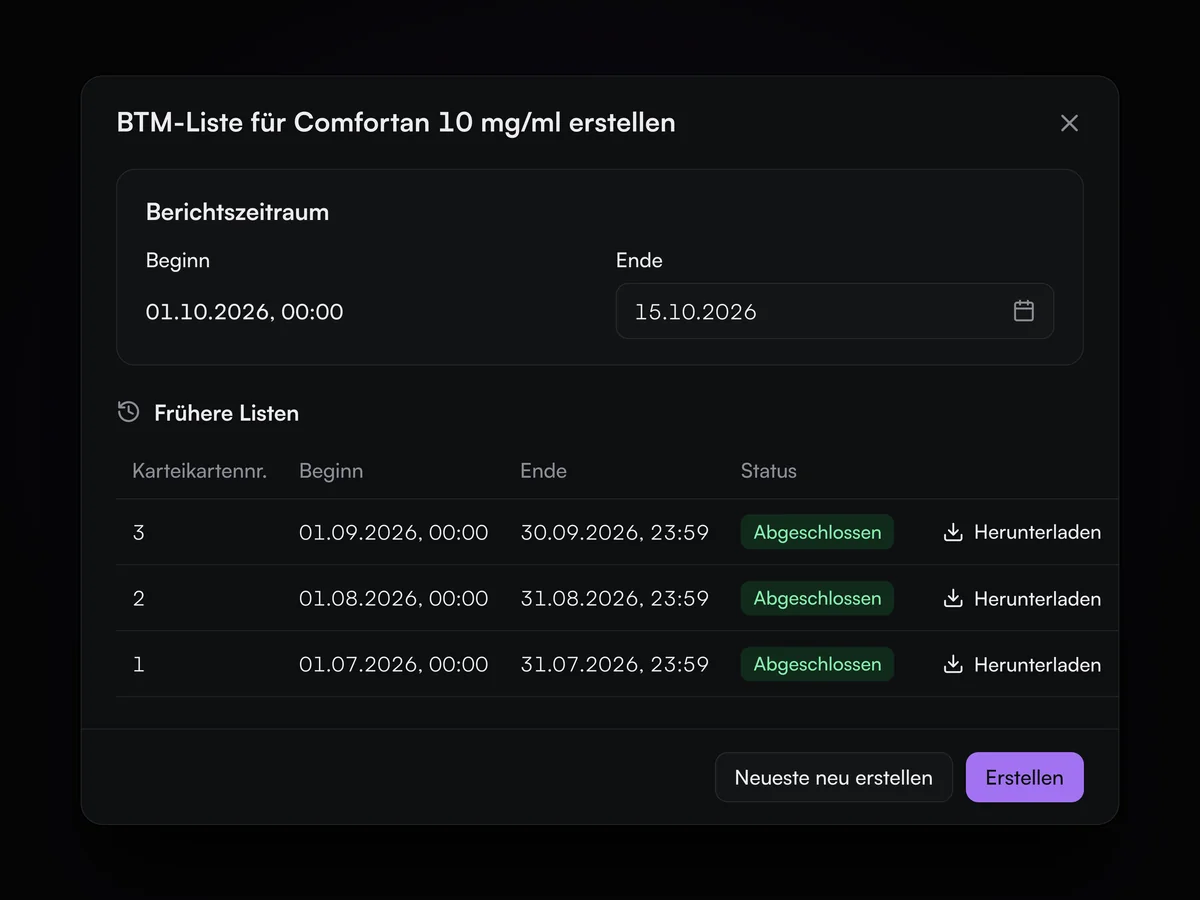
Der Dialog „BTM-Liste erstellen“ für Comfortan 10 mg/ml, mit dem nächsten Berichtszeitraum und drei abgeschlossenen Monatslisten zum Herunterladen

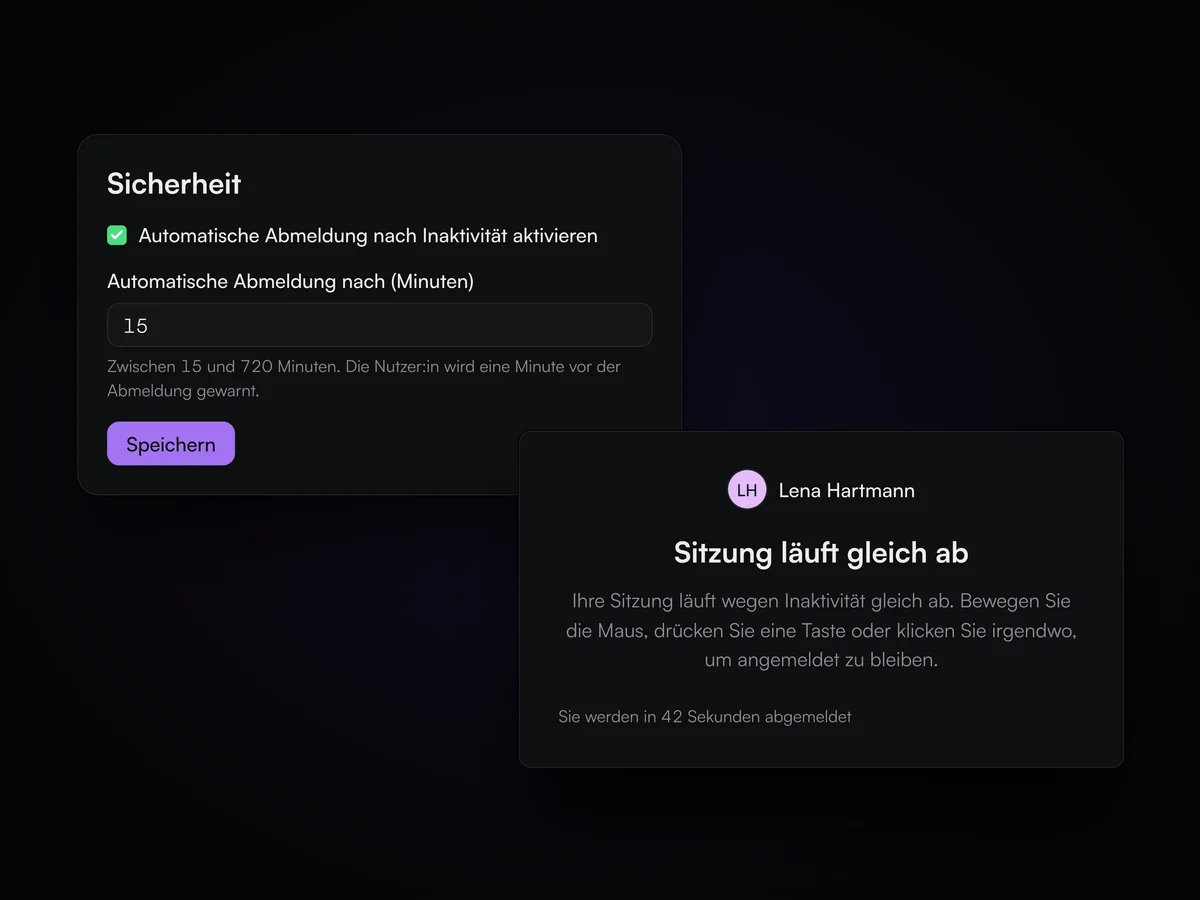
Automatische Abmeldung

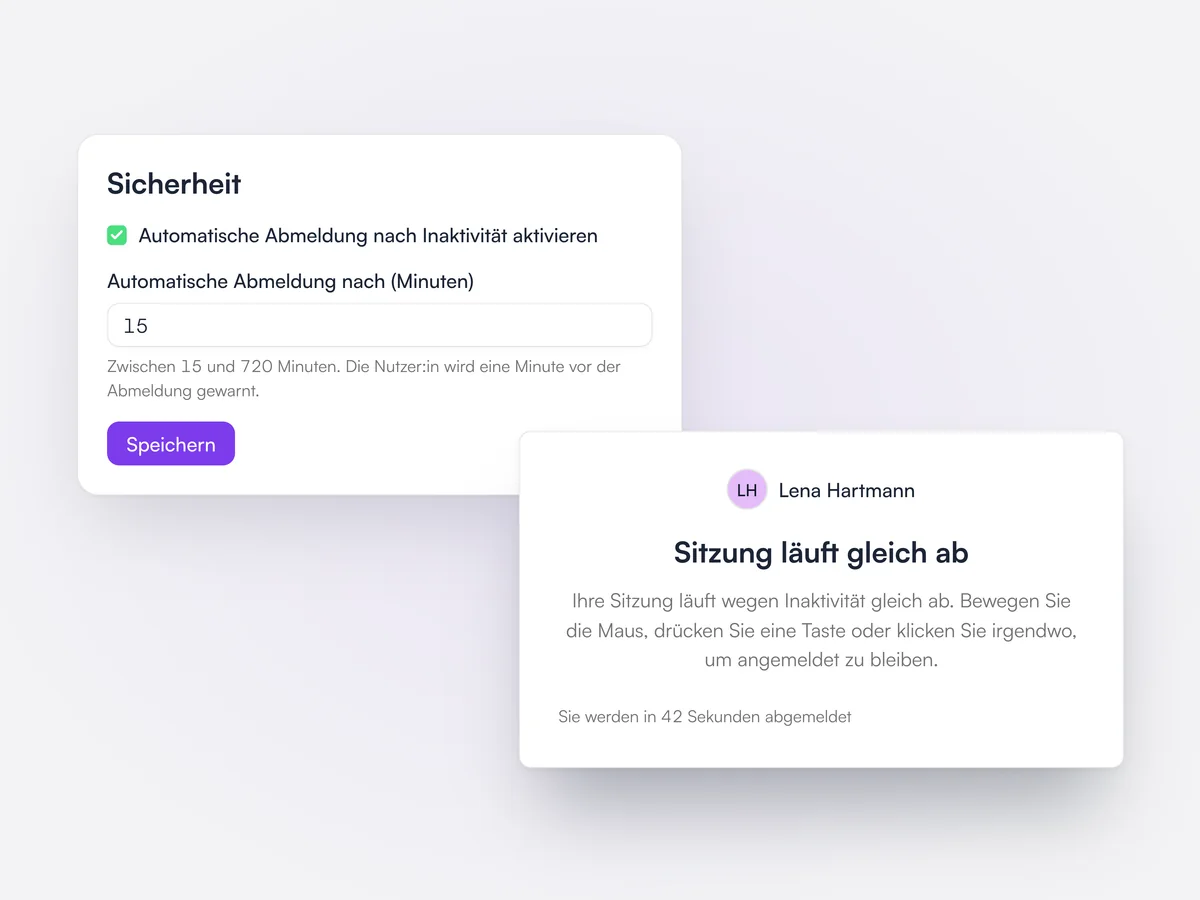
Das Team nach einer festen Zeit ohne Aktivität abmelden, mit Warnung vorher.

Praxismanager können die automatische Abmeldung einschalten und wählen, wie viele Minuten ohne Aktivität erlaubt sind. Eine Minute vor Ablauf sieht der Nutzer einen Countdown und bleibt angemeldet, wenn er die Maus bewegt oder eine Taste drückt.

Die Sicherheitseinstellungen mit automatischer Abmeldung nach 15 Minuten ohne Aktivität, und die Warnung „Sitzung läuft gleich ab“ mit Countdown für Lena Hartmann

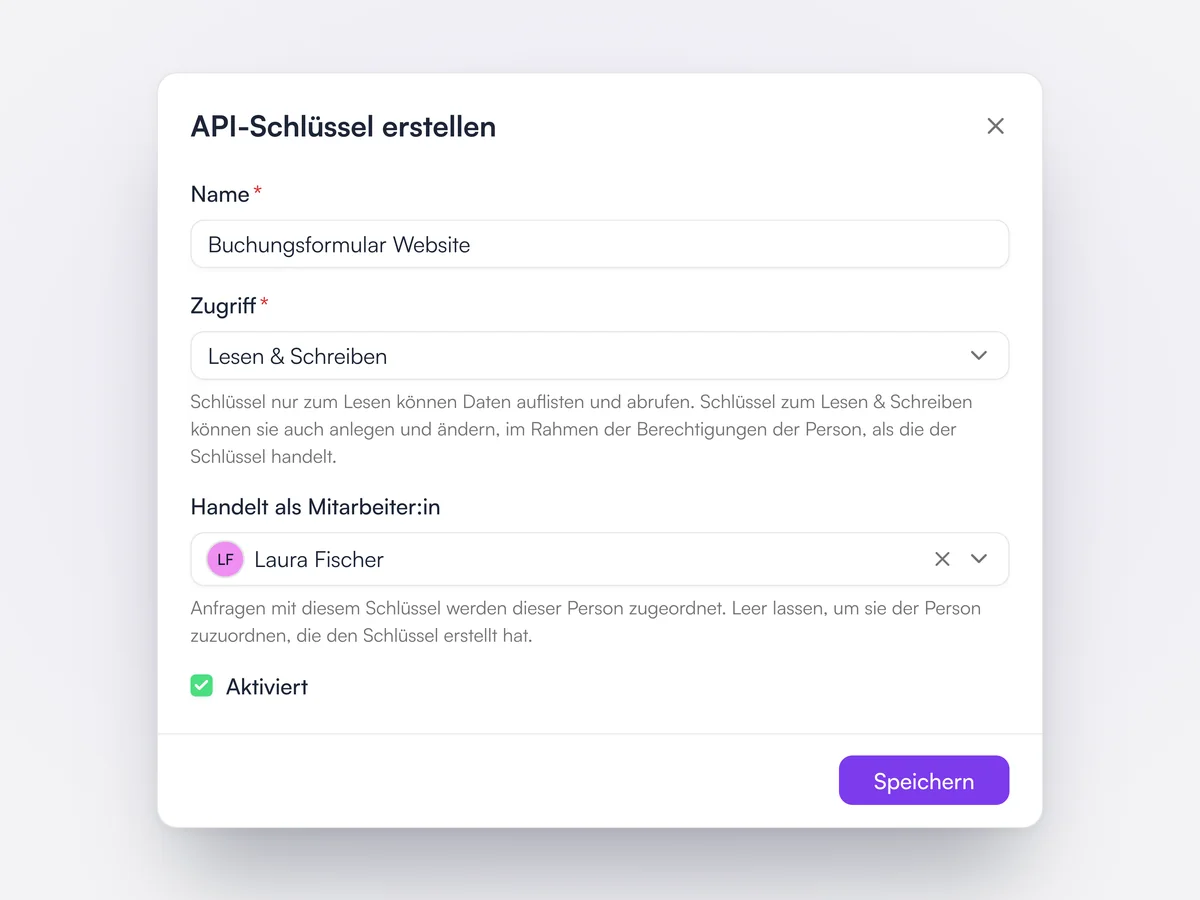
Öffentliche API

API-Schlüssel anlegen, um Ihre eigenen Tools mit Lupa zu verbinden, nur lesend oder lesend und schreibend.

API-Schlüssel werden in den Unternehmenseinstellungen angelegt, jeweils nur lesend oder lesend und schreibend. Ein Schlüssel kann als benanntes Teammitglied handeln, sodass Anfragen dessen Berechtigungen haben und ihm zugeordnet werden. Jeder Schlüssel zeigt, als wer er handelt und wann er zuletzt genutzt wurde, und lässt sich deaktivieren. Die Dokumentation steht unter developers.lupapets.com.

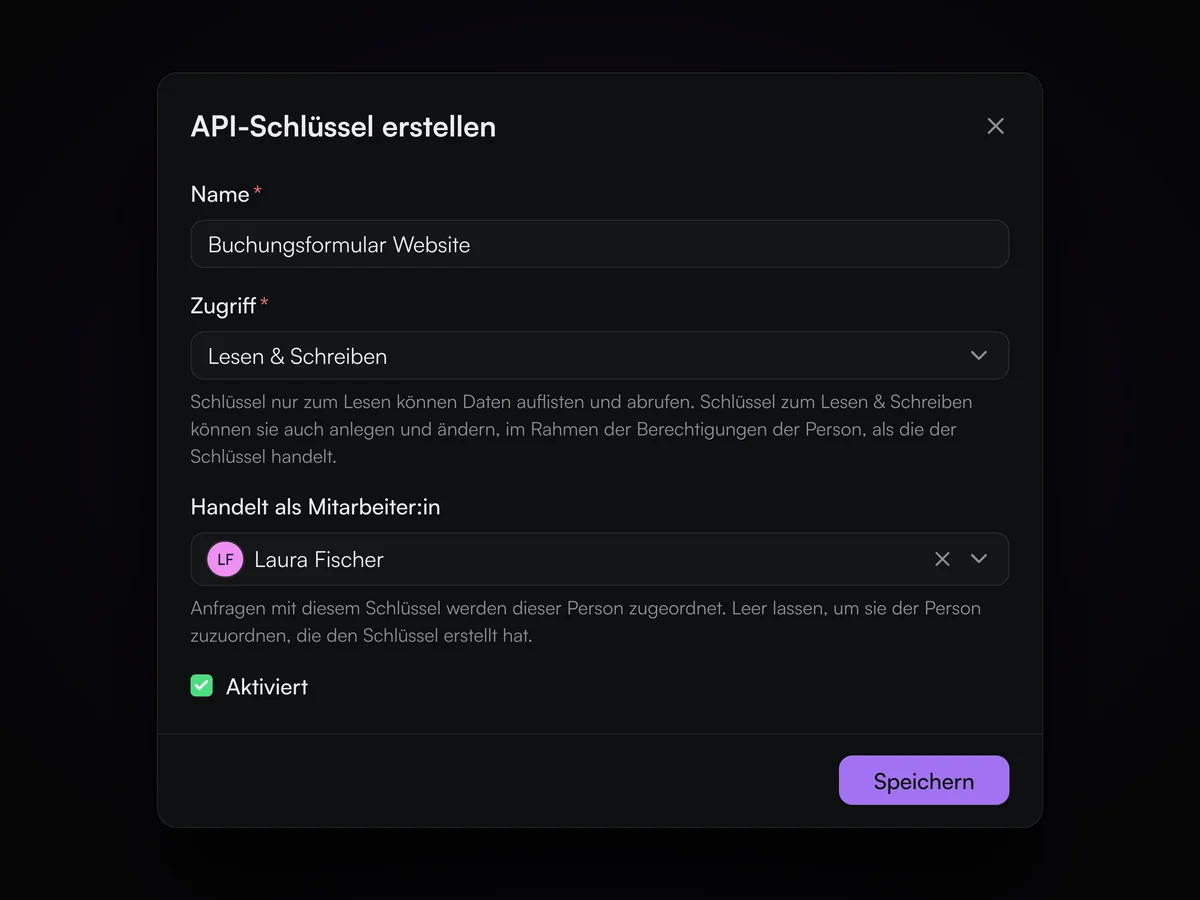
Der Dialog „API-Schlüssel erstellen“: ein Schlüssel zum Lesen und Schreiben für ein Buchungsformular auf der Website, der als Laura Fischer handelt

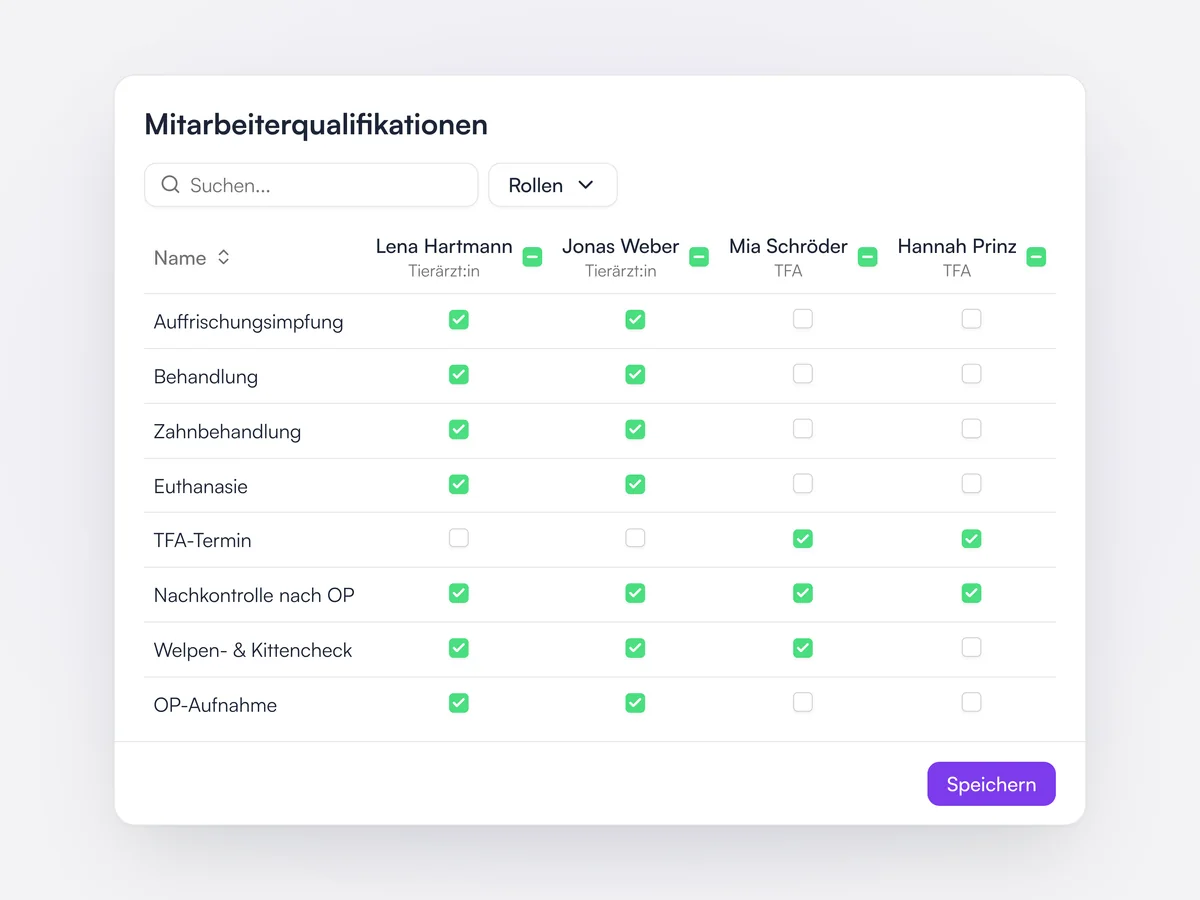
Qualifikationen im Team

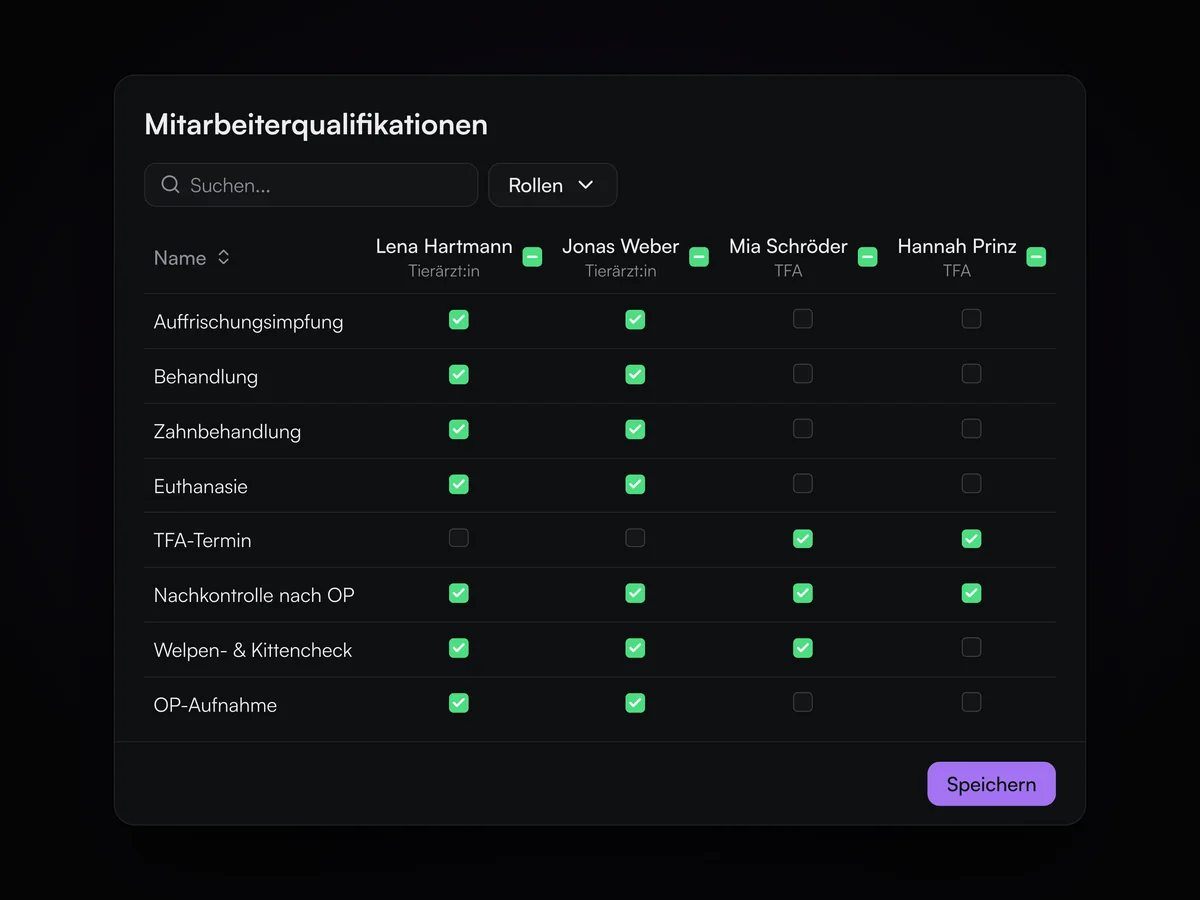
Festlegen, welche Terminarten jedes Teammitglied übernehmen kann, mit Warnung, bevor jemand anderes eingeplant wird.

Ein Raster aus Terminarten und Teammitgliedern legt fest, wer wofür qualifiziert ist, filterbar nach Rolle. Wird jemand für eine Terminart gebucht, für die er nicht angehakt ist, zeigt Lupa eine Warnung, und die Personenauswahl markiert ihn als nicht qualifiziert. Die Online-Terminbuchung bietet nur qualifizierte Teammitglieder an.

Das Raster der Qualifikationen: für welche Terminarten Lena Hartmann, Jonas Weber, Mia Schröder und Hannah Prinz jeweils gebucht werden können

Dienstplan für Räume

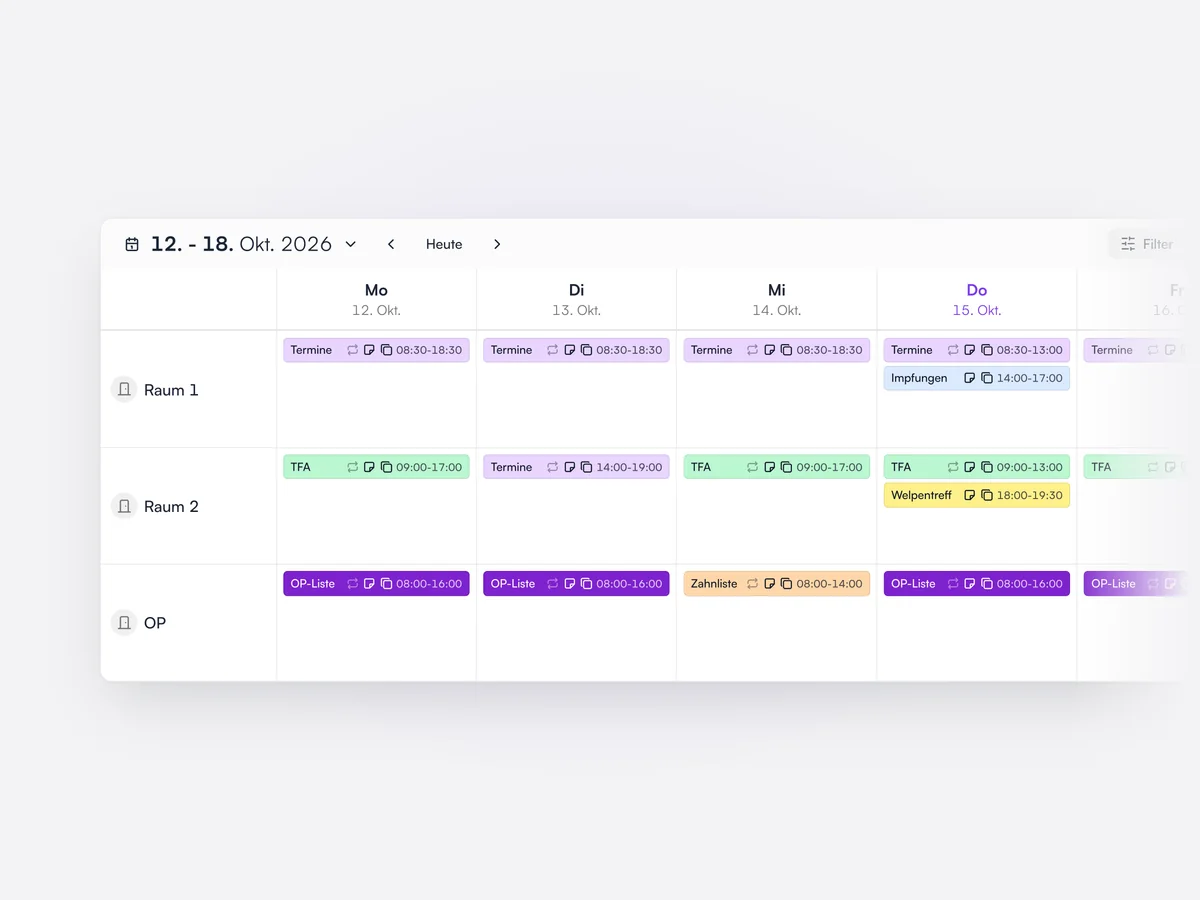
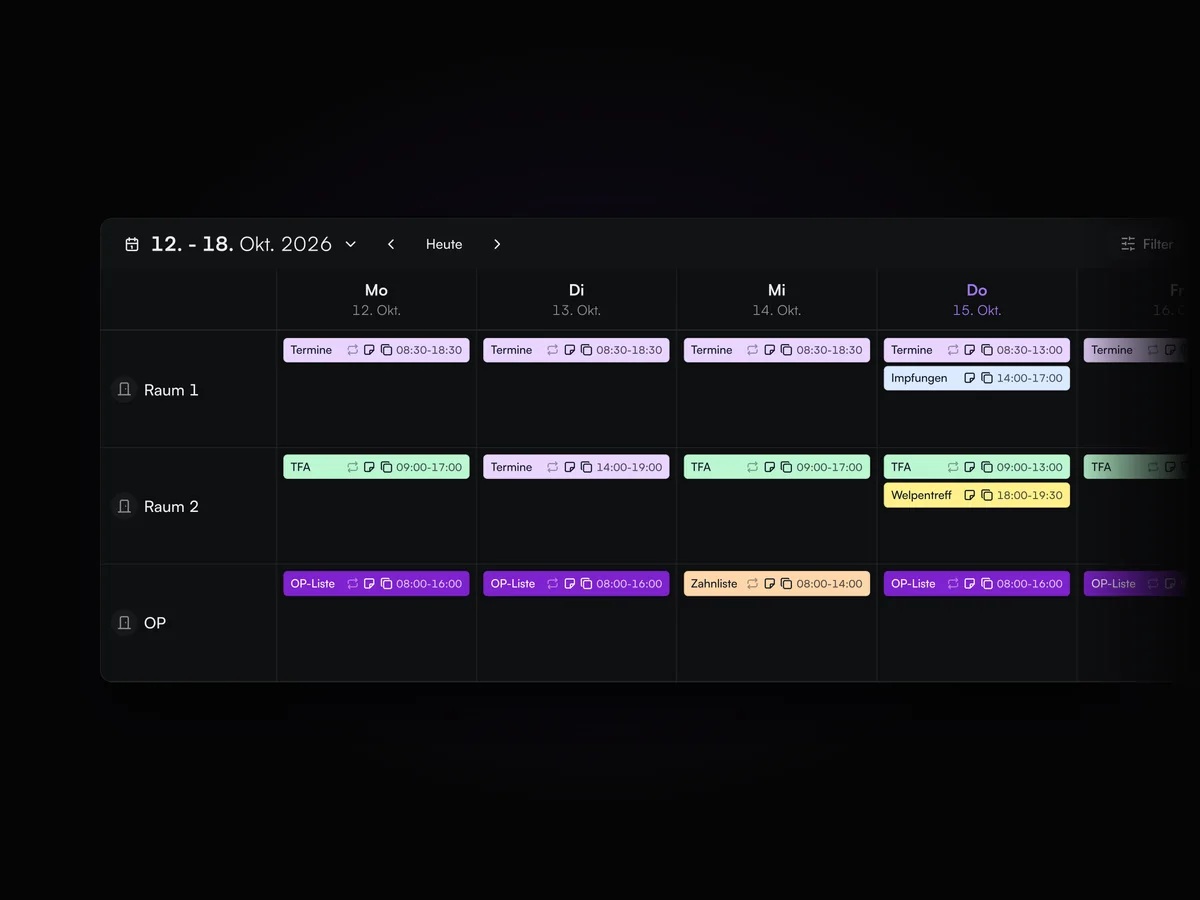
Behandlungsräumen und OP einen eigenen Dienstplan geben, mit Warnung, wenn ein Raum doppelt belegt ist.

Der Dienstplan wechselt zwischen Team und Räumen. Räume bekommen wiederkehrende Schichten wie das Team, etwa eine OP-Liste im OP oder einen TFA-Termin in Behandlungsraum 2. Lupa warnt, wenn ein Raum zu dieser Zeit schon eine Schicht hat oder ein Teammitglied schon in einem anderen Raum eingeplant ist.

Der Dienstplan in der Raumansicht für die Woche ab 12. Oktober: Termine, TFA-Termine, OP-Listen und eine Zahnliste in Raum 1, Raum 2 und OP

Öffnungszeiten und Feiertage

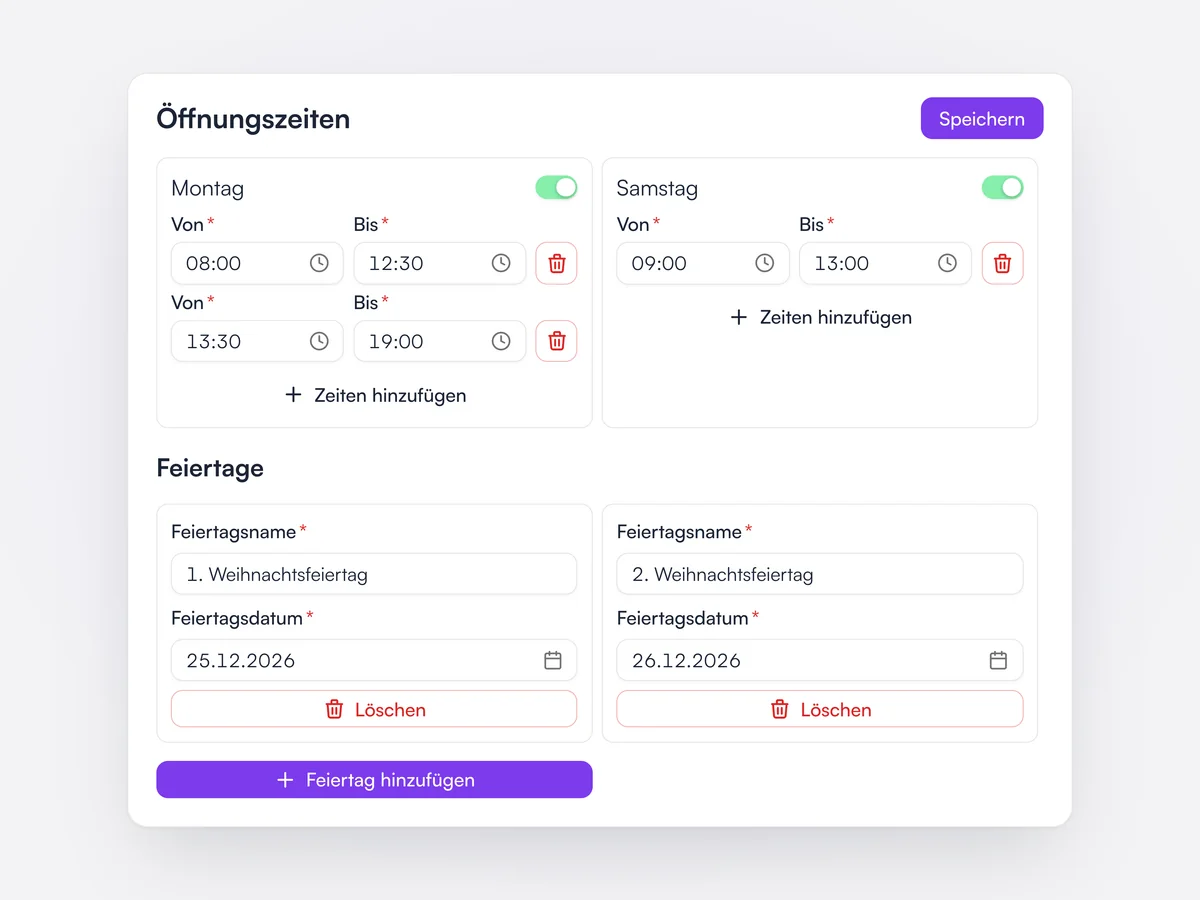
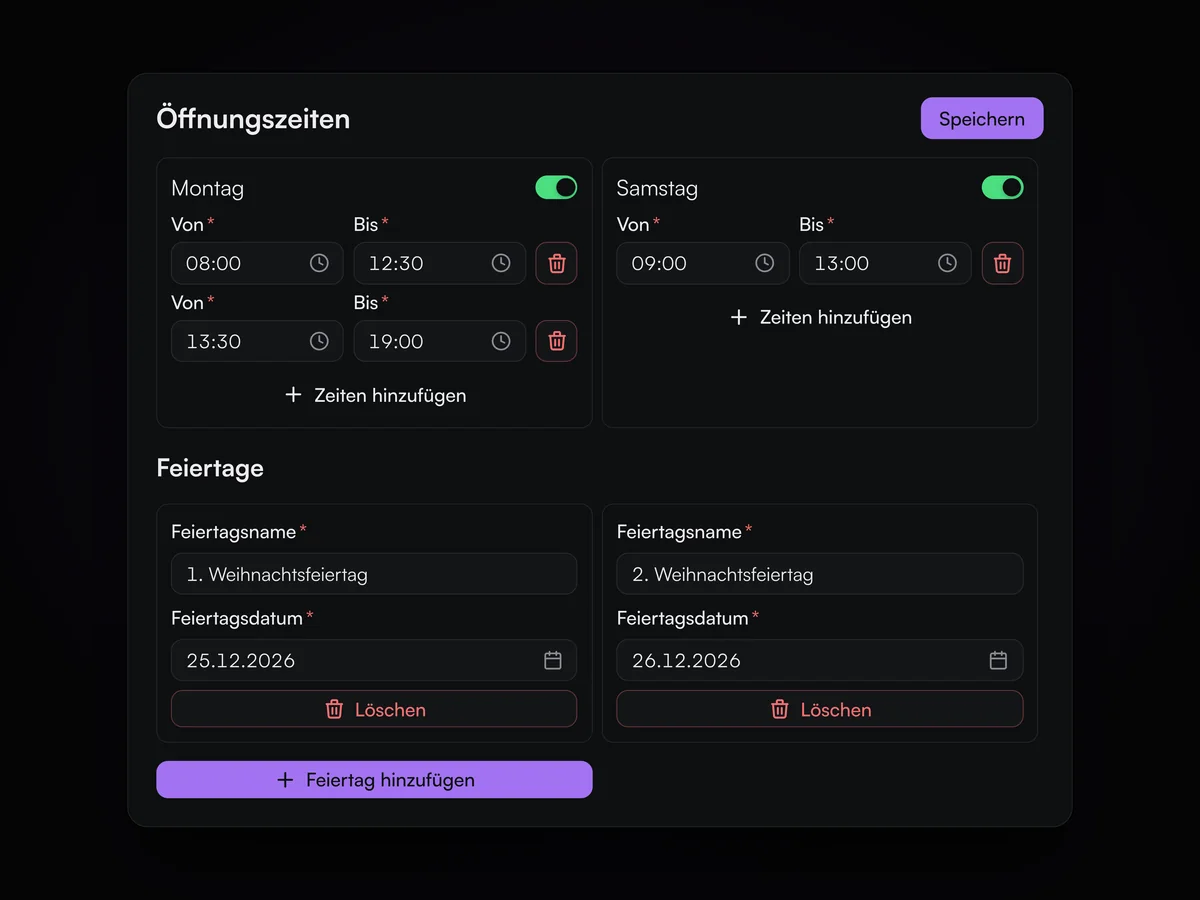
Öffnungszeiten je Tag festlegen, auch mit Mittagspause, und Schließtage an Feiertagen eintragen.

Jeder Tag kann mehrere Öffnungszeiten haben, zum Beispiel um eine Mittagspause herum, oder ausgeschaltet sein. Benannte Feiertage schließen die Praxis an diesem Datum. Online-Terminbuchung, der Dienstplan und der KI-Telefonassistent richten sich nach diesen Zeiten.

Öffnungszeiten mit Montag geteilt um die Mittagspause und Samstag vormittags, und dem 1. und 2. Weihnachtsfeiertag als Feiertage

KI, die in der ganzen
Praxis mitarbeitet.

Jerry, KI-Anrufe und Ihre eigenen KI-Tools, mit denselben Akten wie Ihr Team.

Jerry, Ihr KI-Assistent

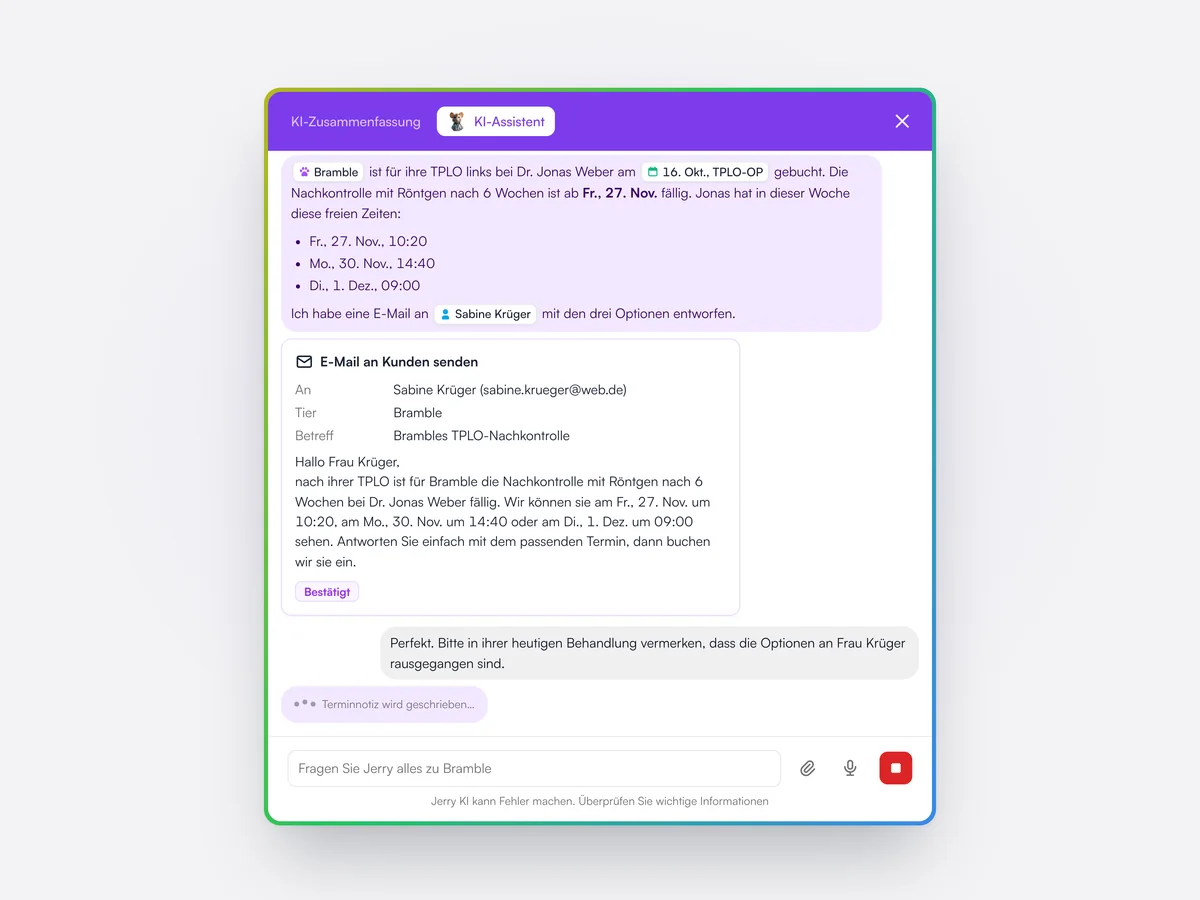
Jerry entwirft Folge-E-Mails, erstellt Berichte und vieles mehr.

Mehr erfahrenWeniger anzeigen

Jerry beantwortet Fragen zu jedem Tier, jedem Kunden, zum Terminkalender, zum Dienstplan oder zu Kontoständen und bereitet Aktionen vor, die ein Teammitglied bestätigt, bevor etwas gesendet wird. Jerry versteht auch gesprochene Fragen und liest PDFs und Fotos, die man ihm gibt.

Mehr zu Lupa AI
Jerry findet drei freie Zeiten im Terminkalender von Dr. Jonas Weber für Brambles TPLO-Nachkontrolle, eine bestätigte E-Mail mit den Optionen an Sabine Krüger, und Jerry schreibt eine Notiz zur Behandlung

KI-Anrufe

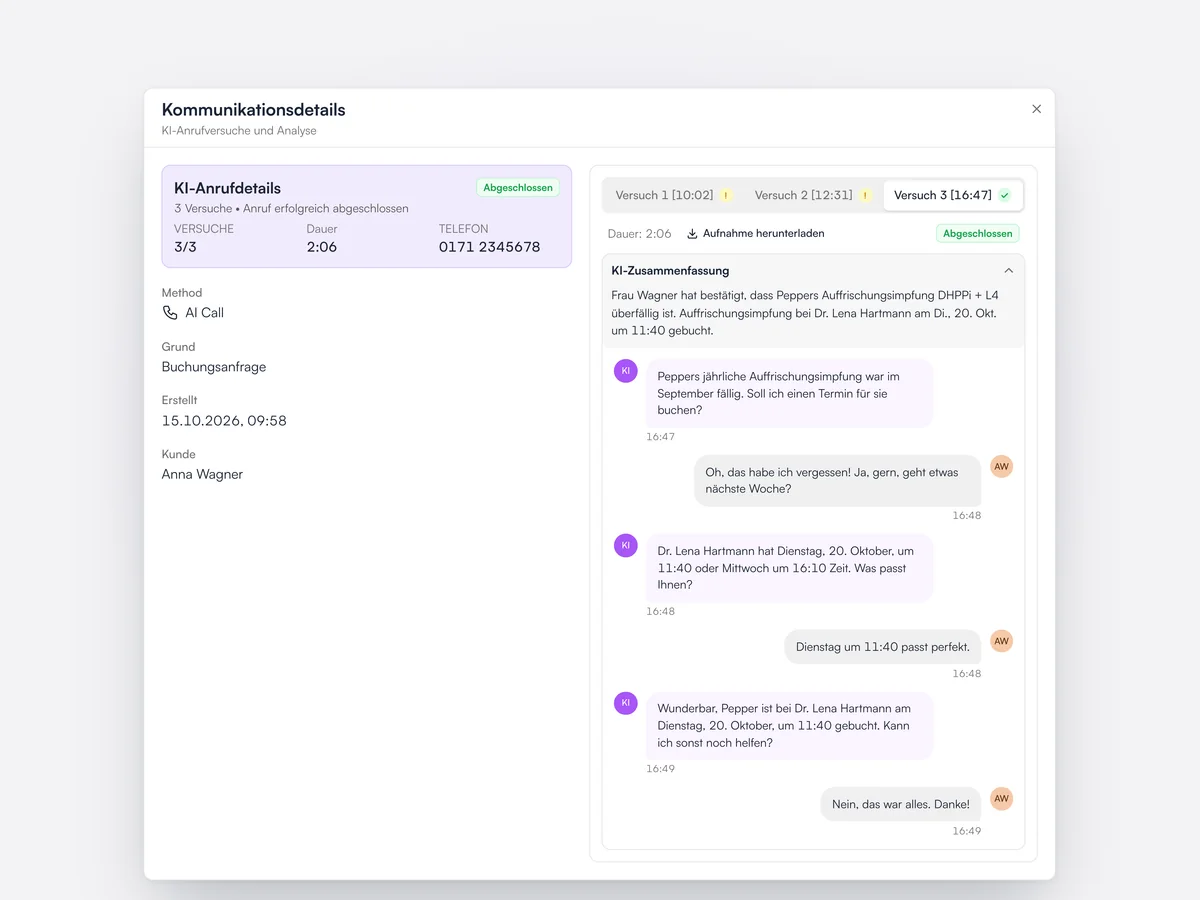
Lupa ruft Kunden an, bei denen ein Termin fällig ist, bucht ihn im Gespräch und speichert Transkript und Zusammenfassung.

Mehr erfahrenWeniger anzeigen

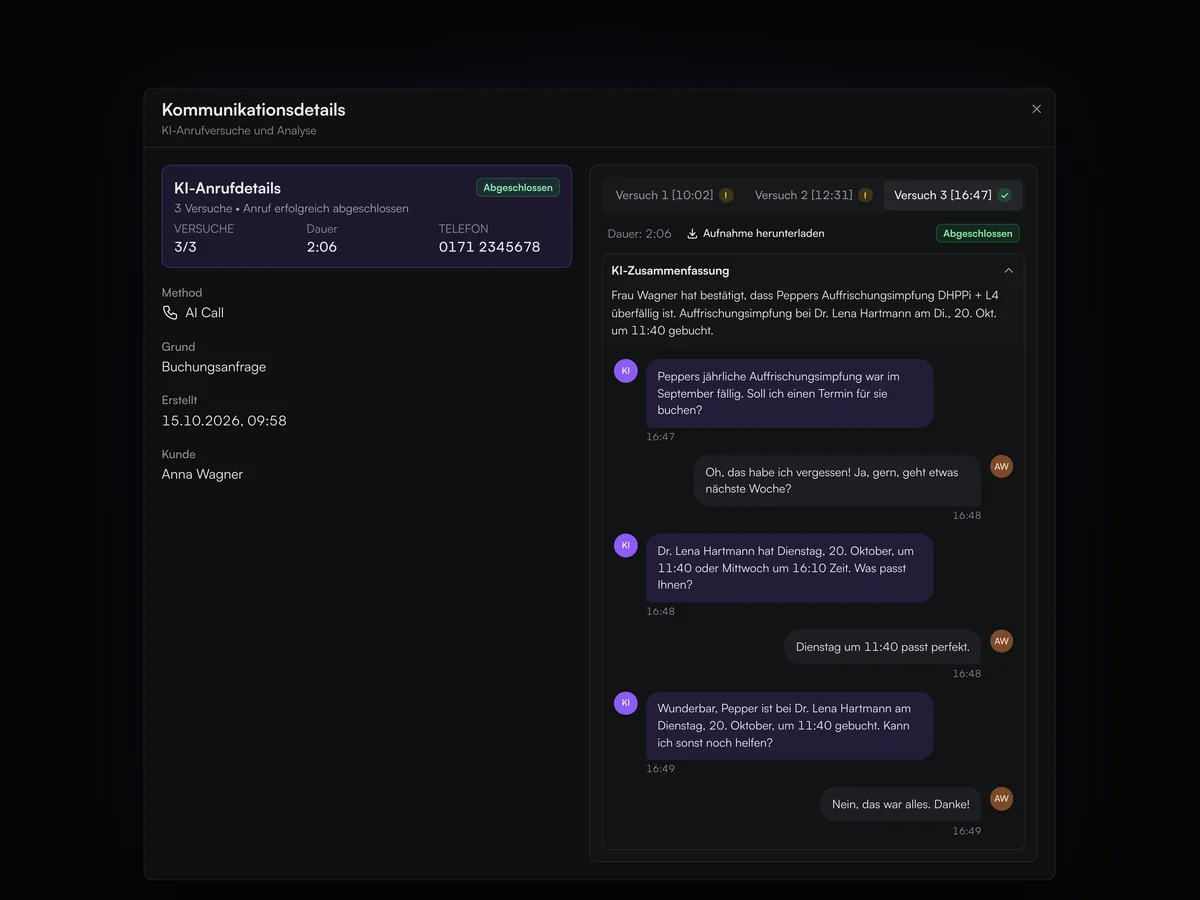
Anrufe laufen als Kampagne an eine Liste Ihrer Wahl, etwa Hunde mit überfälliger Auffrischungsimpfung, mit bis zu drei Versuchen je Kunde. Jeder Anruf behält seine Aufnahme, sein Transkript und eine KI-Zusammenfassung dessen, was vereinbart wurde.

Ein KI-Anruf bei Anna Wagner im dritten Versuch: das Transkript, in dem Peppers überfällige Auffrischungsimpfung bei Dr. Lena Hartmann gebucht wird, und die KI-Zusammenfassung des Anrufs

Ihre KI-Tools verbinden

Claude oder jeden Assistenten mit MCP-Unterstützung verbinden und in Alltagssprache nach Ihrer Praxis fragen, im Rahmen der Berechtigungen jedes Nutzers.

Mehr erfahrenWeniger anzeigen

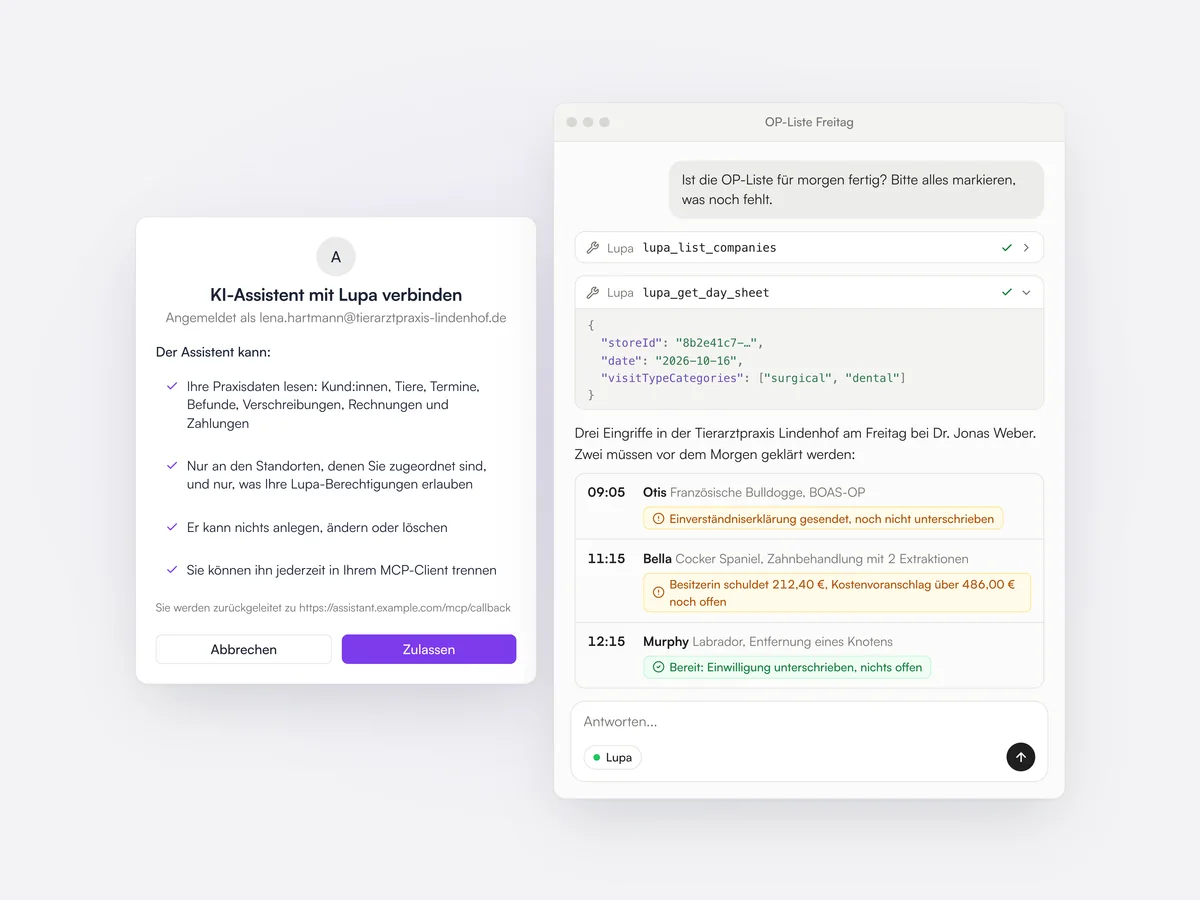
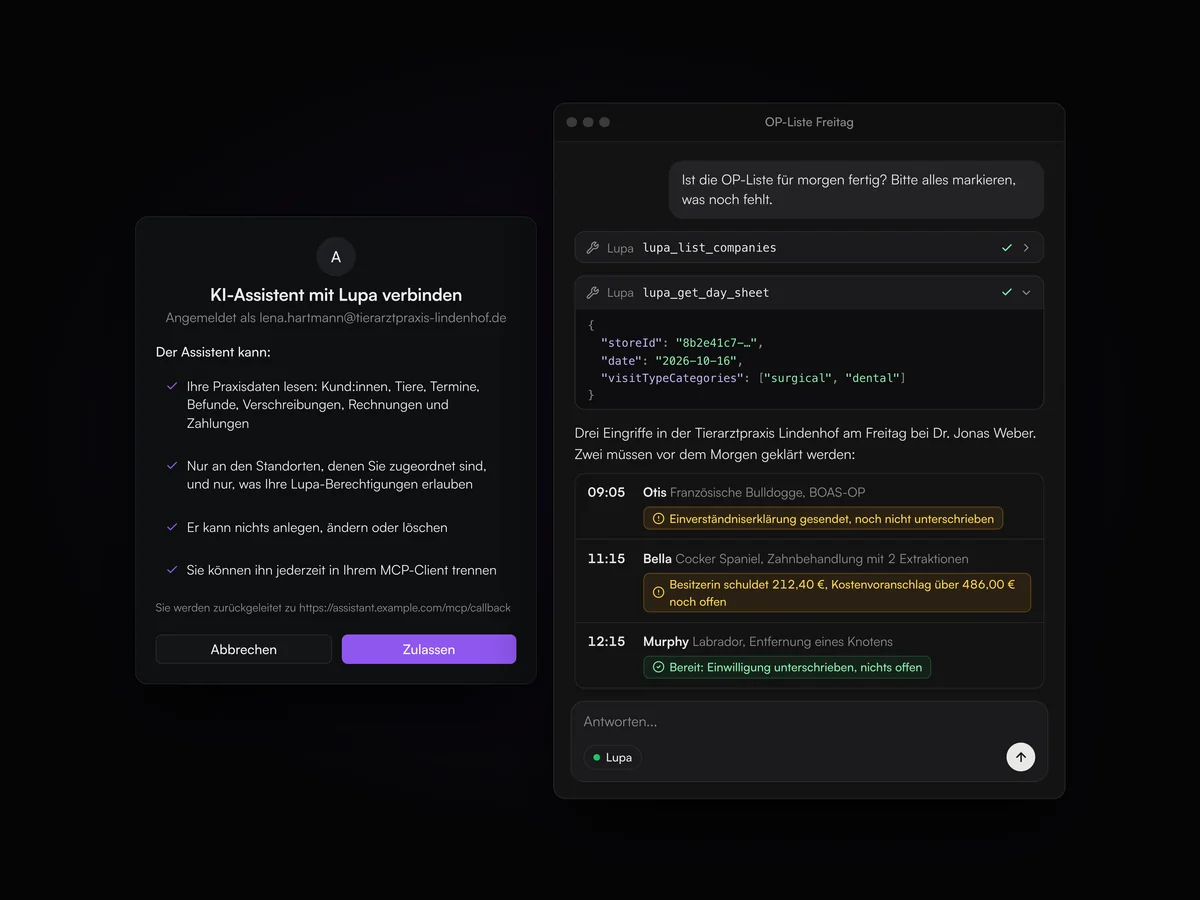
Mit Lupas MCP-Server können KI-Assistenten, die das Model Context Protocol unterstützen, Praxisdaten lesen, etwa die Tagesliste oder offene Posten, nachdem sich ein Teammitglied angemeldet und den Zugriff freigegeben hat. Was der Assistent sehen kann, richtet sich nach den Lupa-Berechtigungen dieser Person.

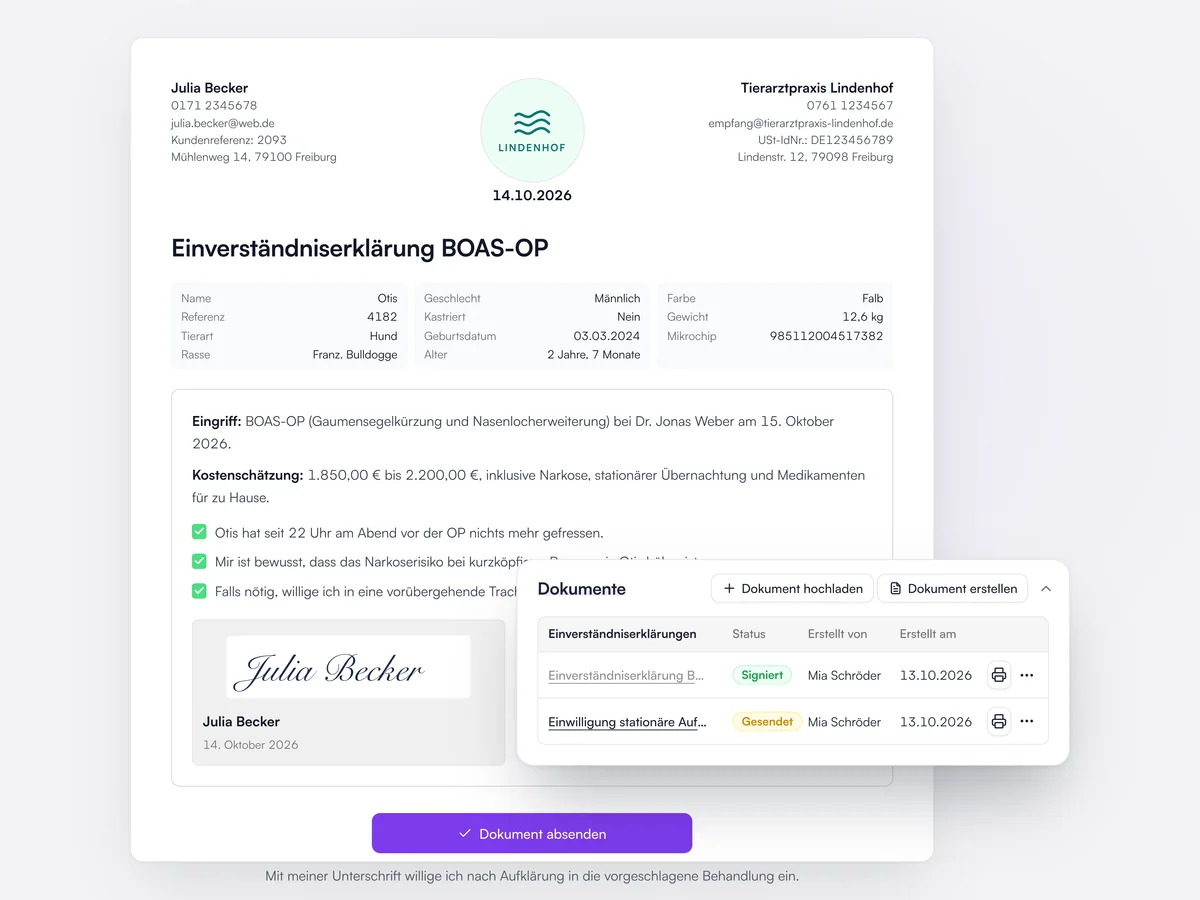
Einen KI-Assistenten auf der Freigabeseite mit Lupa verbinden, und der Assistent liest über Lupas Tools die OP-Liste für Freitag und markiert eine nicht unterschriebene Einverständniserklärung und einen offenen Betrag

KI-Zusammenfassungen

Eine Zusammenfassung der Erkrankungen, Medikamente und Impfungen des Tieres ganz oben in der Akte.

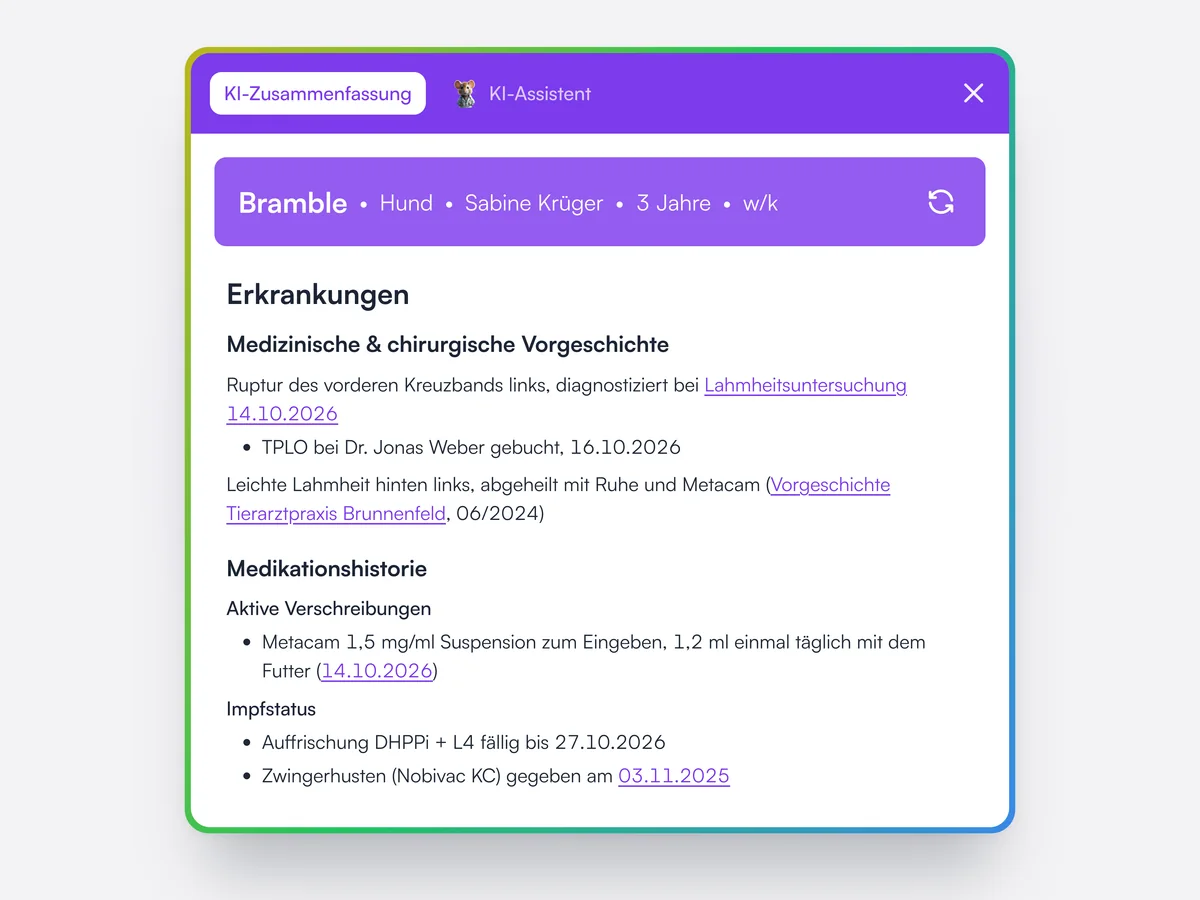
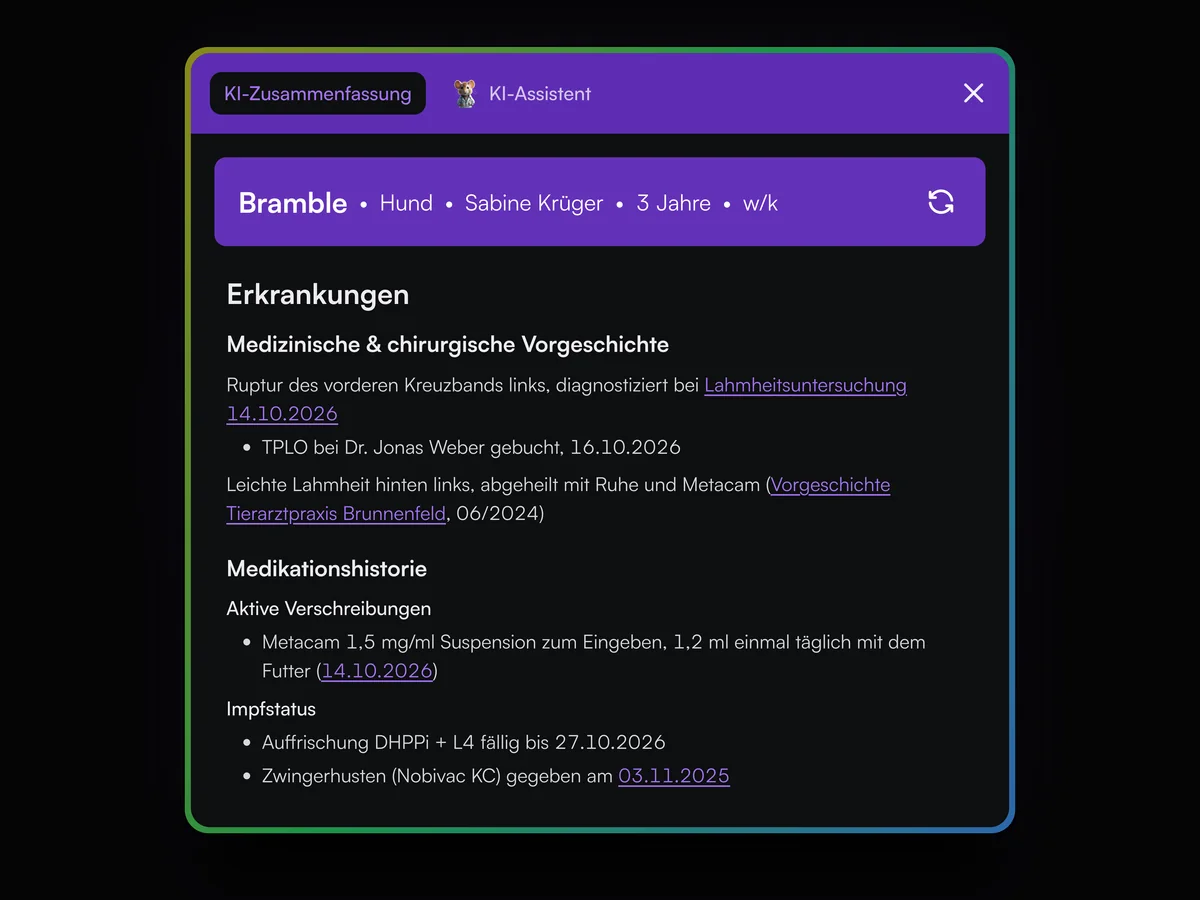
Lupa fasst die Krankengeschichte des Tieres in Erkrankungen, aktuelle Medikamente und Impfstatus zusammen, mit Links zu den Einträgen, aus denen sie stammt.

Brambles KI-Zusammenfassung: ihr Kreuzbandriss und die gebuchte TPLO, eine frühere Lahmheit aus ihren alten Akten, Metacam als aktive Verschreibung und ihre fällige Auffrischungsimpfung, mit Links zu den Quelleinträgen

Vorlagen aus Ihren Befunden

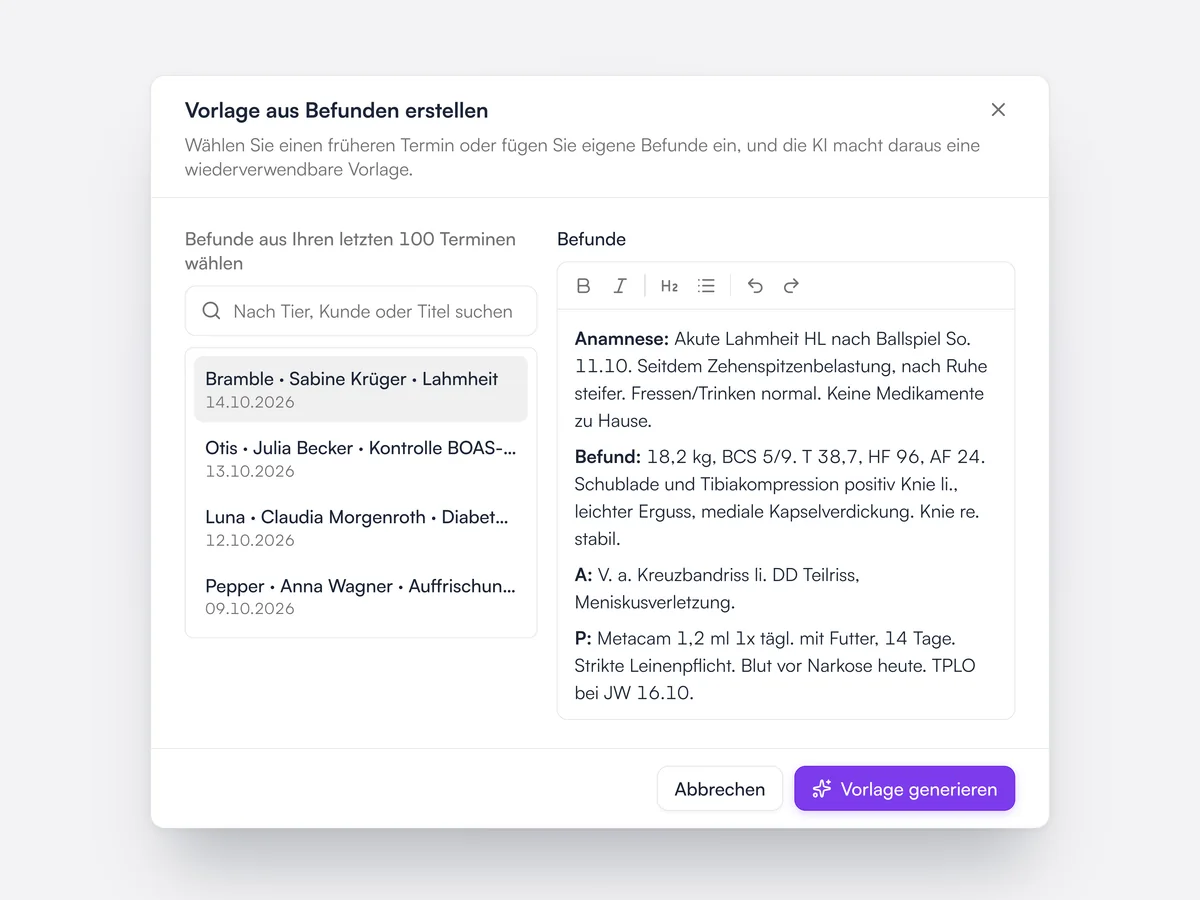
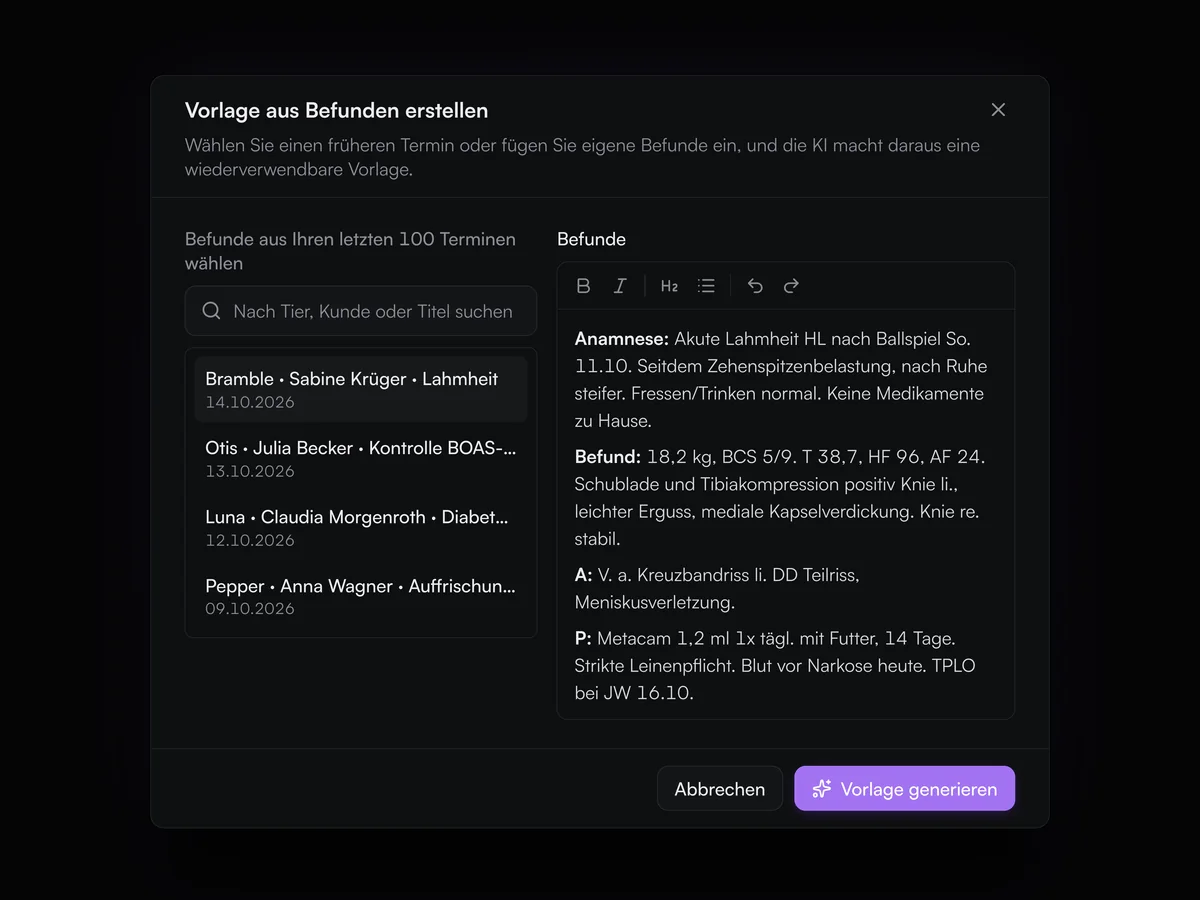
Lupa Notes kann eine Vorlage aus den Befunden bauen, die Ihre Tierärzte schon schreiben.

Statt eine Vorlage von Grund auf zu schreiben, kann die Praxis Lupa Notes Beispiele ihrer eigenen Befunde geben, aus denen es eine baut.

Eine Lupa-Notes-Vorlage aus Befunden erstellen: Brambles Lahmheitsuntersuchung aus den letzten Terminen gewählt, mit den Befunden von Dr. Lena Hartmann, bereit, zur Vorlage zu werden

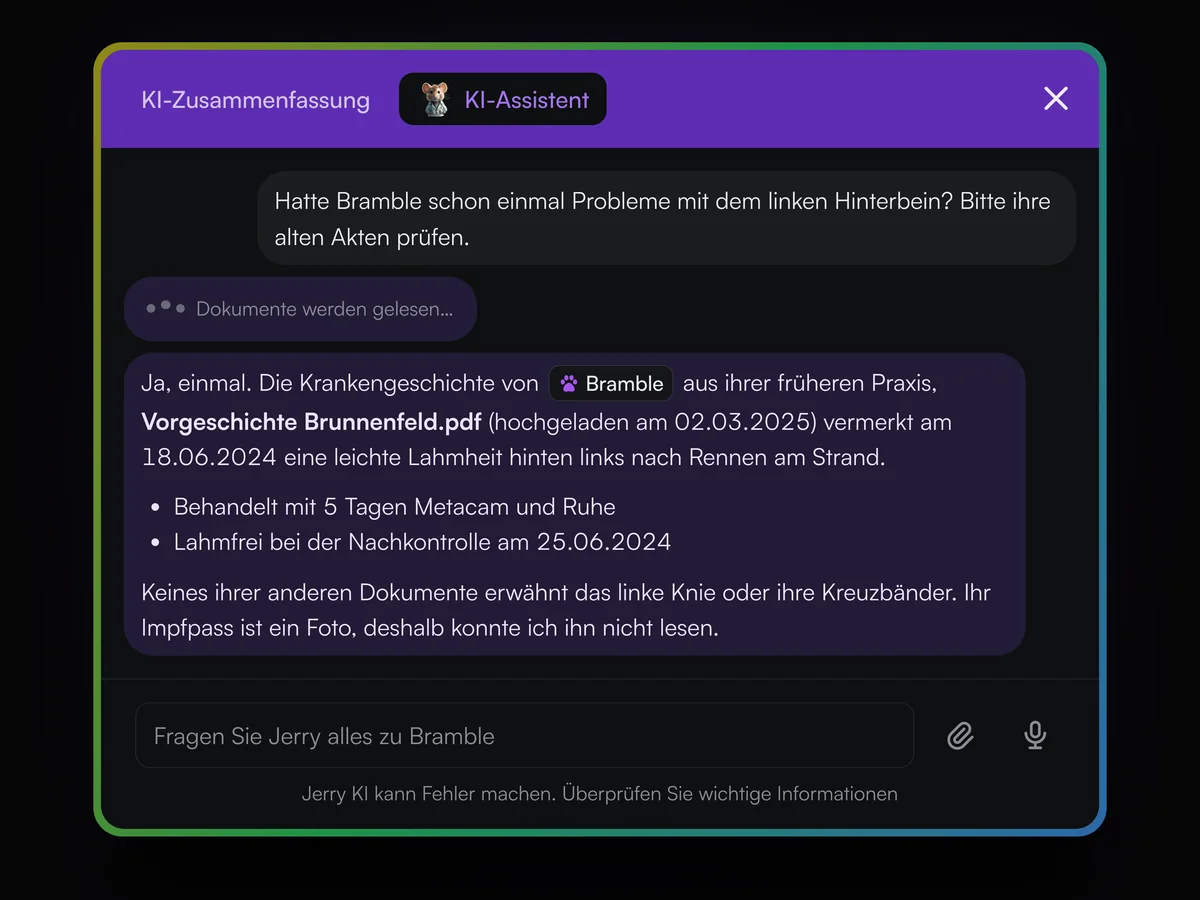
Fragen zu den Dokumenten eines Tieres

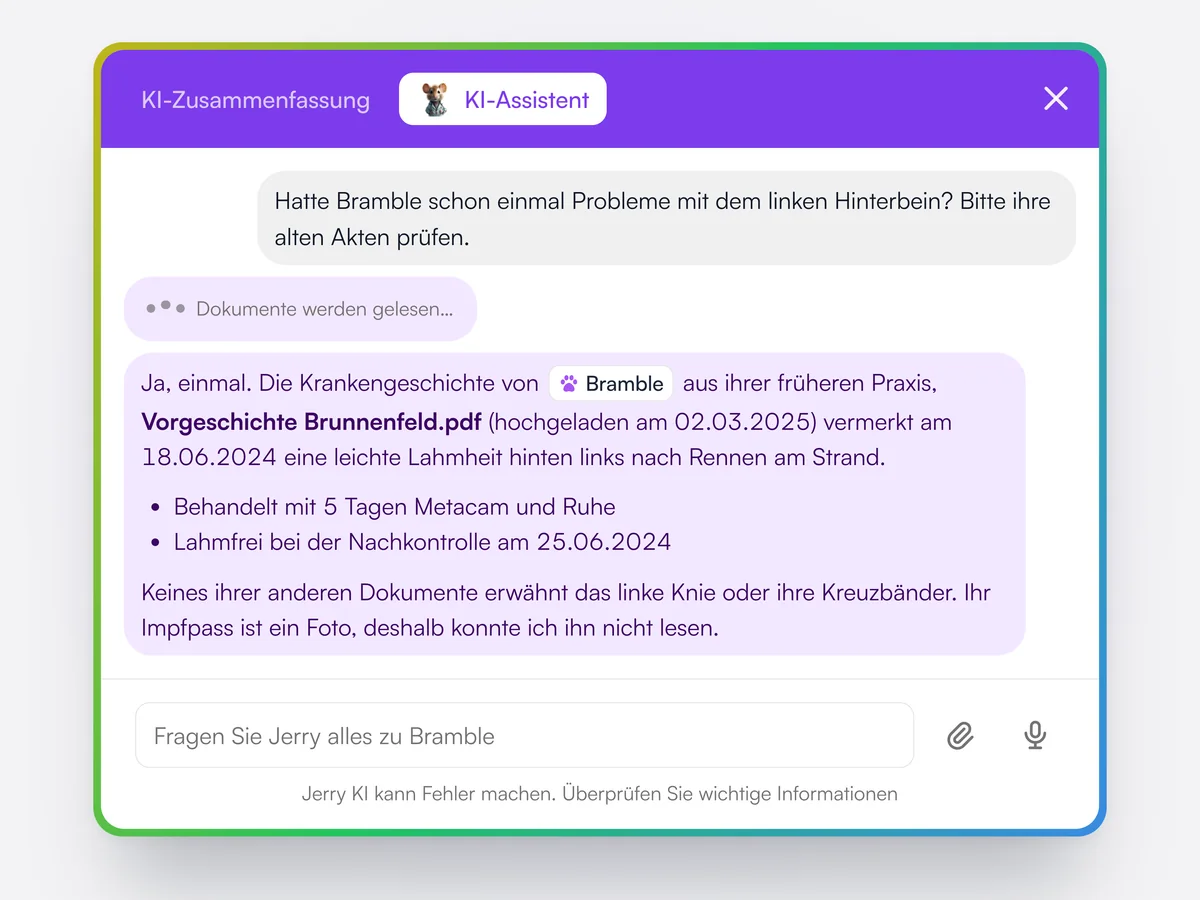
Jerry liest jedes Überweisungsschreiben, jeden Laborbericht und jede Vorgeschichte, die zu einem Tier hochgeladen wurde, und antwortet mit Quellen.

Stellen Sie Jerry eine Frage, etwa ob ein Problem schon einmal notiert wurde, und Jerry liest den ganzen Text jedes lesbaren Dokuments in der Akte des Tieres, um zu antworten. Jerry sagt, aus welchem Dokument die Antwort stammt, und sagt es auch, wenn nichts gefunden wird. Dateien, die Jerry nicht lesen kann, etwa Fotos von Papierakten, werden als nicht lesbar aufgeführt.

Jerry prüft Brambles alte Akten: eine leichte Lahmheit hinten links im Juni 2024, gefunden in ihrer Vorgeschichte aus der Tierarztpraxis Brunnenfeld, mit Behandlung und Nachkontrolle, und ein Hinweis, dass ihr fotografierter Impfpass nicht gelesen werden konnte

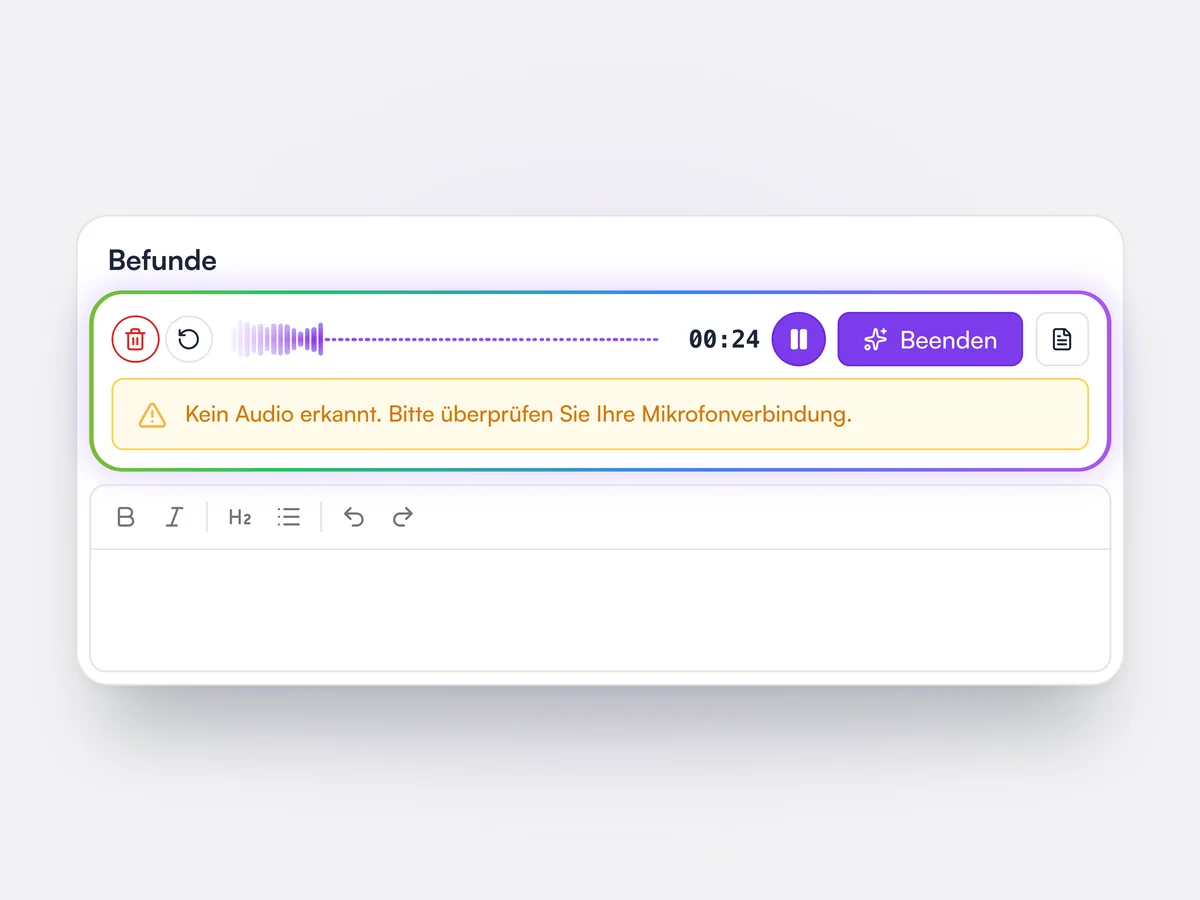
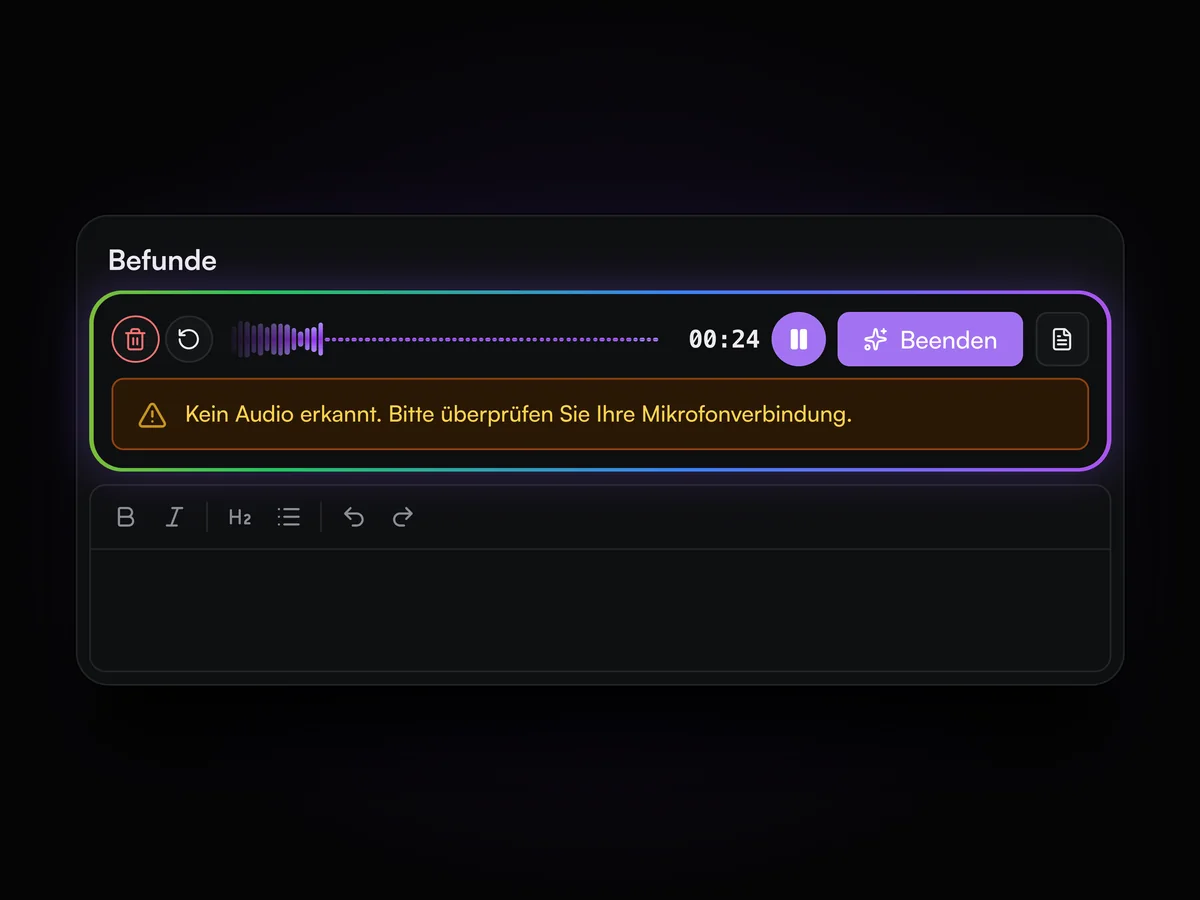
Warnung bei fehlendem Ton

Lupa Notes warnt während der Behandlung, wenn das Mikrofon nichts aufnimmt.

Ist das Mikrofon während der Aufnahme 10 Sekunden lang still, etwa wegen des falschen Geräts oder eines stummgeschalteten Mikrofons, erscheint unter der Aufnahmeleiste eine Warnung. So fällt das Problem während der Behandlung auf statt erst, wenn die Befunde leer zurückkommen. Pausen in der Aufnahme lösen sie nicht aus.

Eine Aufnahme in Lupa Notes mit flacher Wellenform und der Warnung: Kein Audio erkannt. Bitte überprüfen Sie Ihre Mikrofonverbindung.

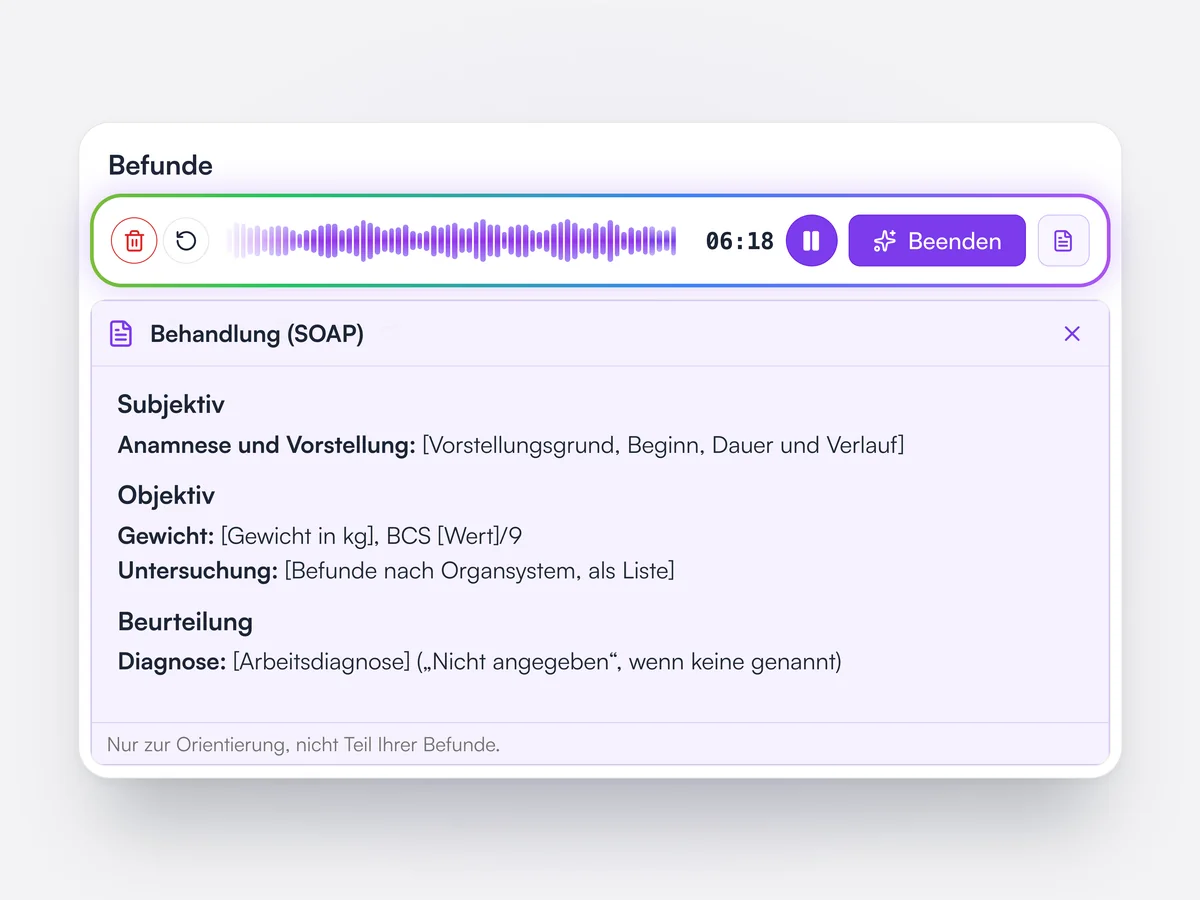
Die Vorlage während der Aufnahme sehen

Die gewählte Befundvorlage neben der Aufnahme öffnen, damit Sie wissen, was abzudecken ist.

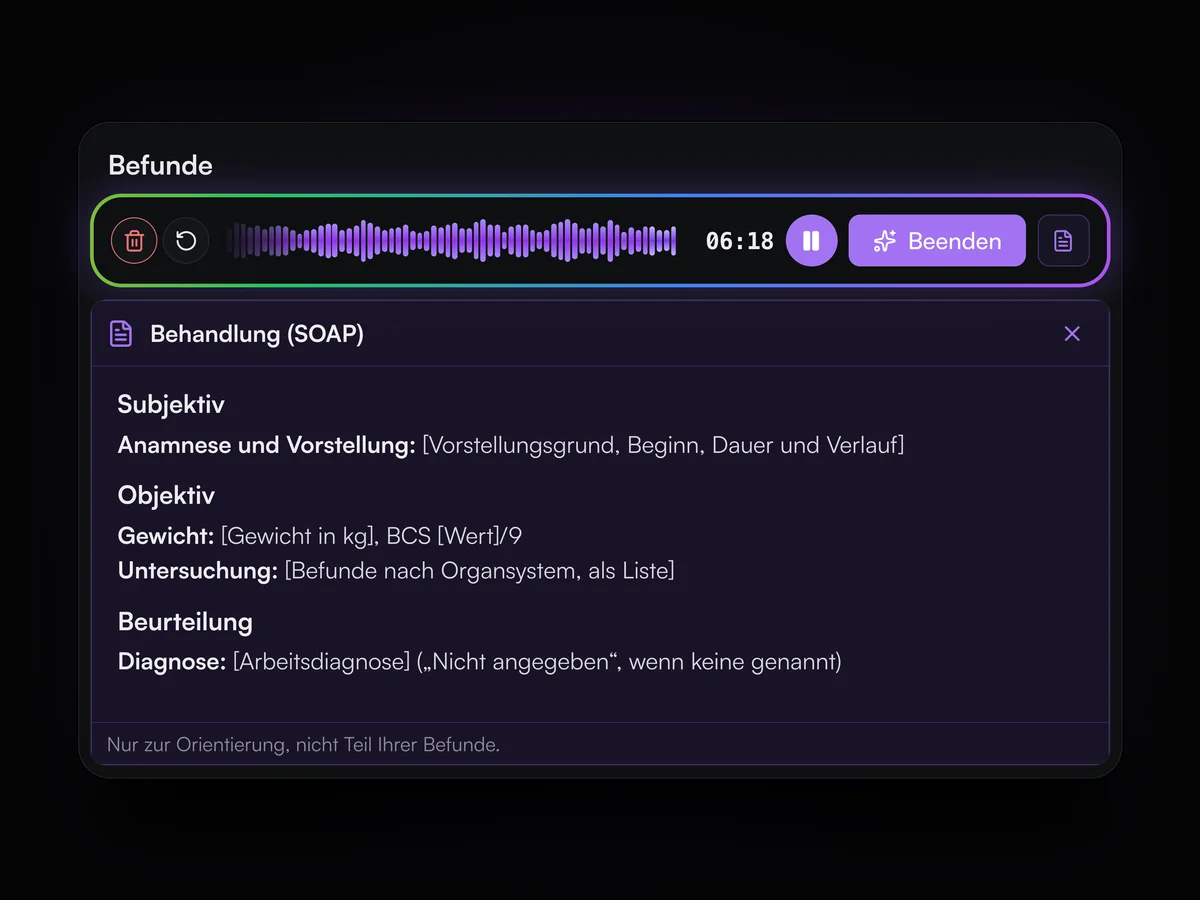
Während Lupa Notes aufnimmt, kann der Tierarzt die gewählte Vorlage als schreibgeschützte Hilfe über dem Befund-Editor einblenden. Sie zeigt die Überschriften und Platzhalter, in die der Befund geschrieben wird, damit nichts, wonach die Vorlage fragt, in der Behandlung vergessen wird. Sie ist als reine Hilfe markiert und kommt nicht in den Befund.

Lupa Notes nimmt seit 06:18 auf, mit der Vorlage „Behandlung (SOAP)“ über dem Befund-Editor, ihren Überschriften und Platzhaltern, als reine Hilfe markiert

Eine Vorlage an einer echten Behandlung testen

Eine Befundvorlage an einer früheren Aufnahme ausprobieren, bevor sie in der Praxis zum Einsatz kommt.

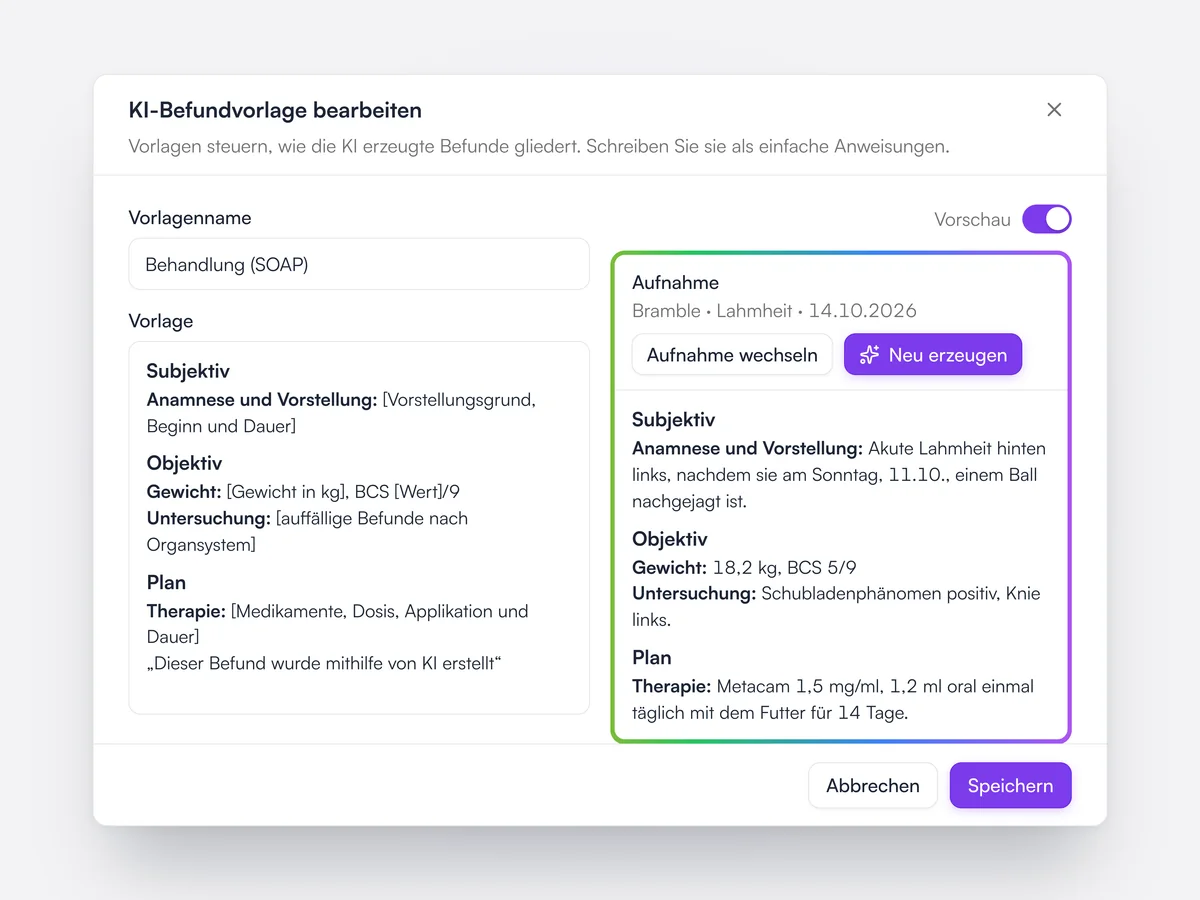
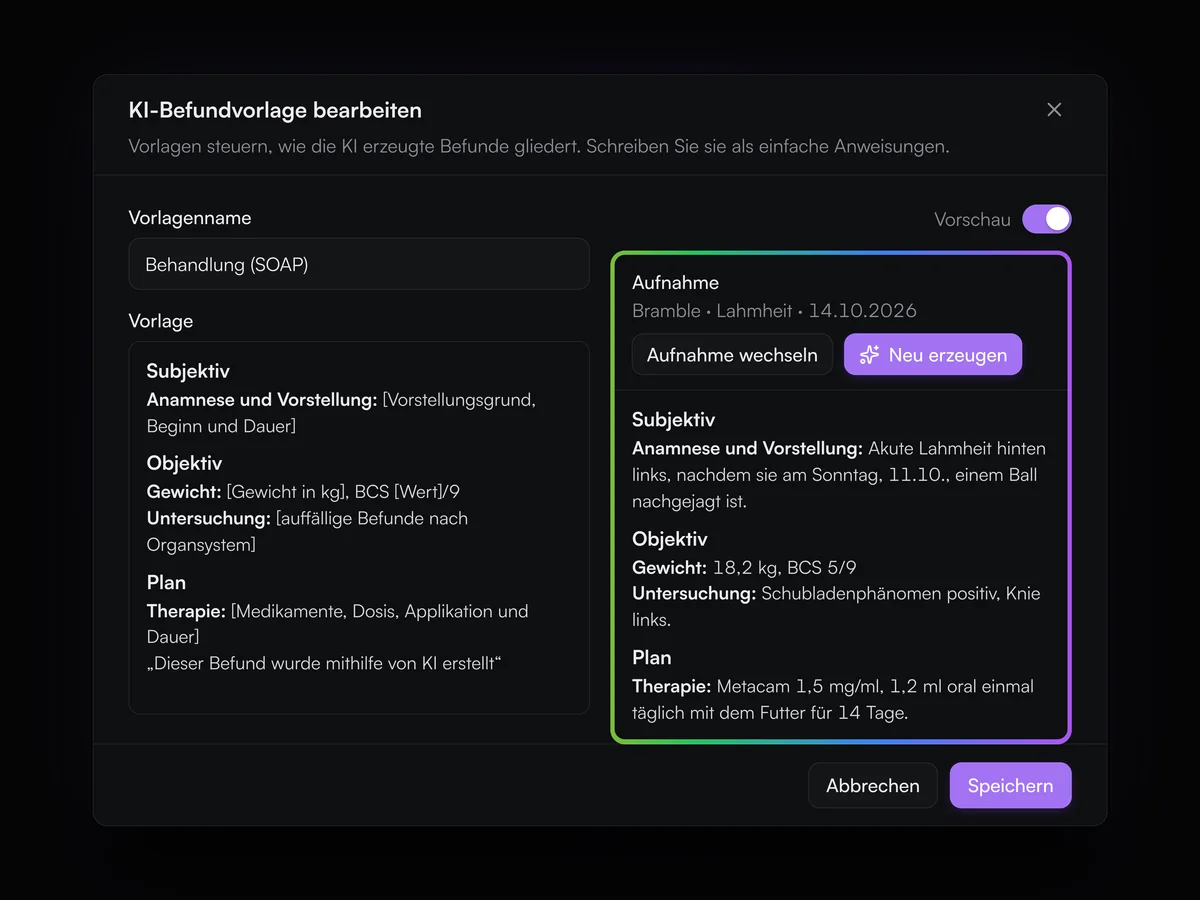
Beim Schreiben oder Bearbeiten einer Lupa-Notes-Vorlage die Vorschau einschalten, eine frühere Aufnahme wählen und Befunde mit der Vorlage im aktuellen Stand erzeugen. Der Tierarzt kann die Vorlage ändern und neu erzeugen, bis die Befunde so herauskommen, wie die Praxis sie will. Vorlagen nutzen einfache Überschriften, [Platzhalter], (Anweisungen) und "wörtlichen" Text.

Die Vorlage „Behandlung (SOAP)“ mit eingeschalteter Vorschau bearbeiten: links die Vorlage, rechts Befunde, erzeugt aus der Aufnahme von Brambles Lahmheitsuntersuchung

Transkripte der Behandlung

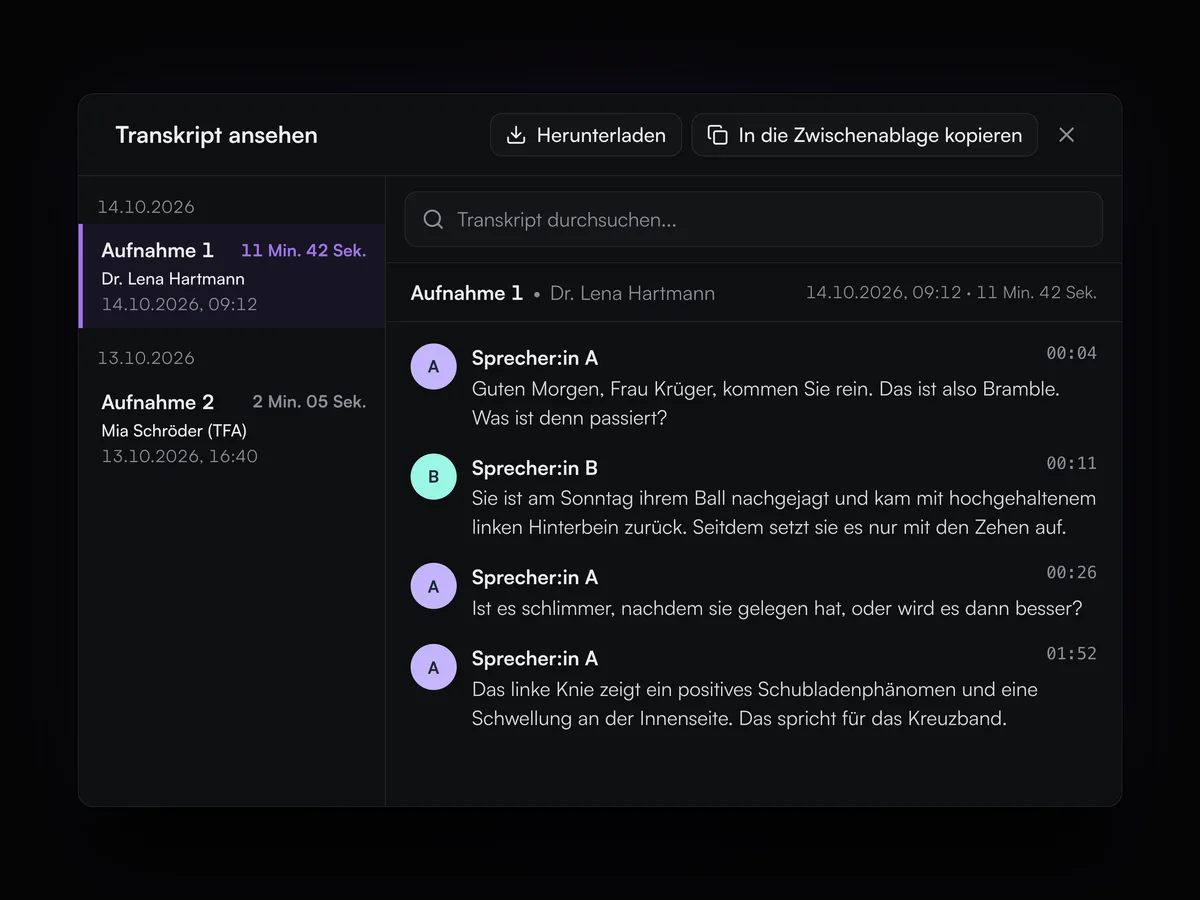
Jede Aufnahme in Lupa Notes behält ein durchsuchbares Transkript, nach Sprecher getrennt, zum Kopieren oder Herunterladen.

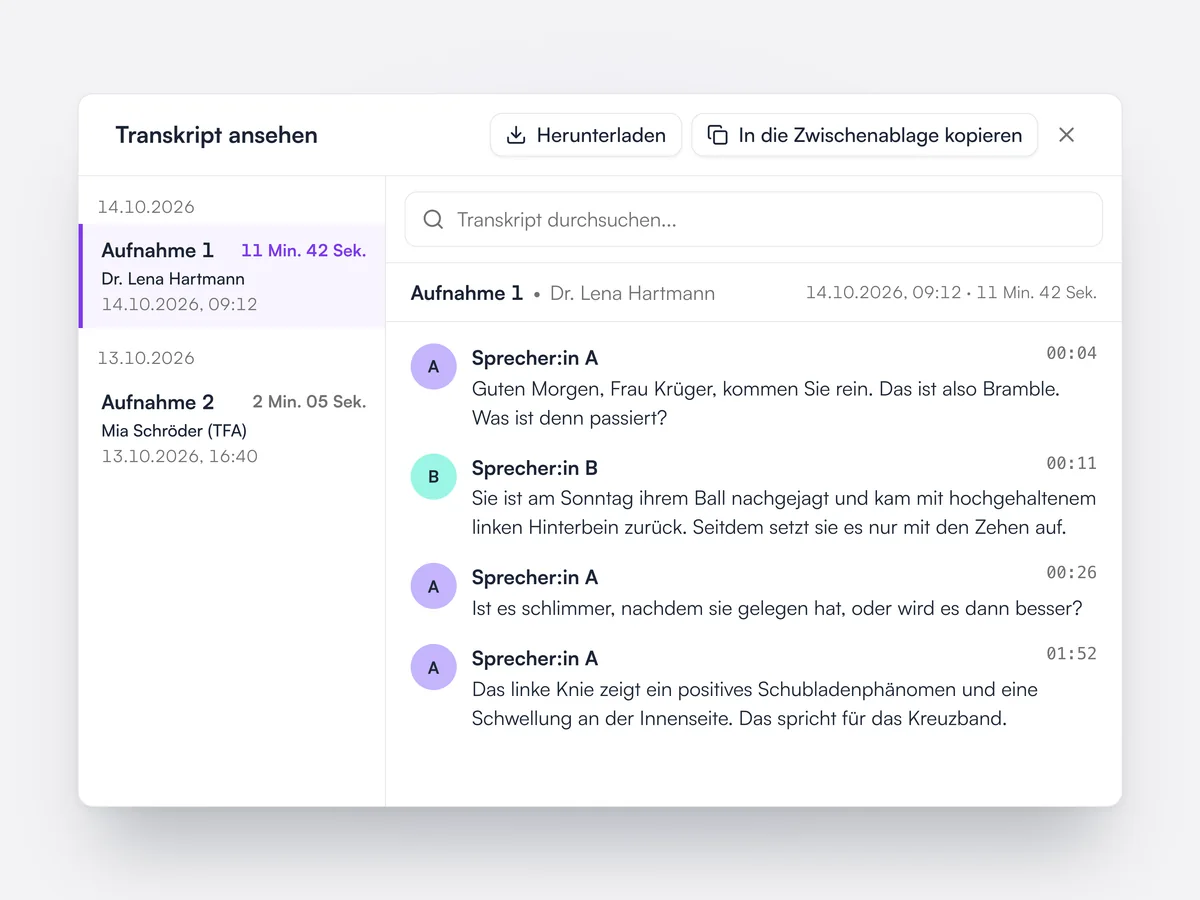
Jeder Termin behält seine Aufnahmen, mit wer sie wann und wie lange aufgenommen hat. Das Transkript ist nach Sprechern mit Zeitstempeln getrennt und lässt sich durchsuchen, kopieren oder als PDF herunterladen. Befunde lassen sich bei Bedarf aus einem gespeicherten Transkript neu erzeugen.

Das Transkript der 11-minütigen Behandlung von Bramble durch Dr. Lena Hartmann, auf zwei Sprecher mit Zeitstempeln verteilt, mit Suche, Herunterladen und In die Zwischenablage kopieren

Jerry für Tierhalter

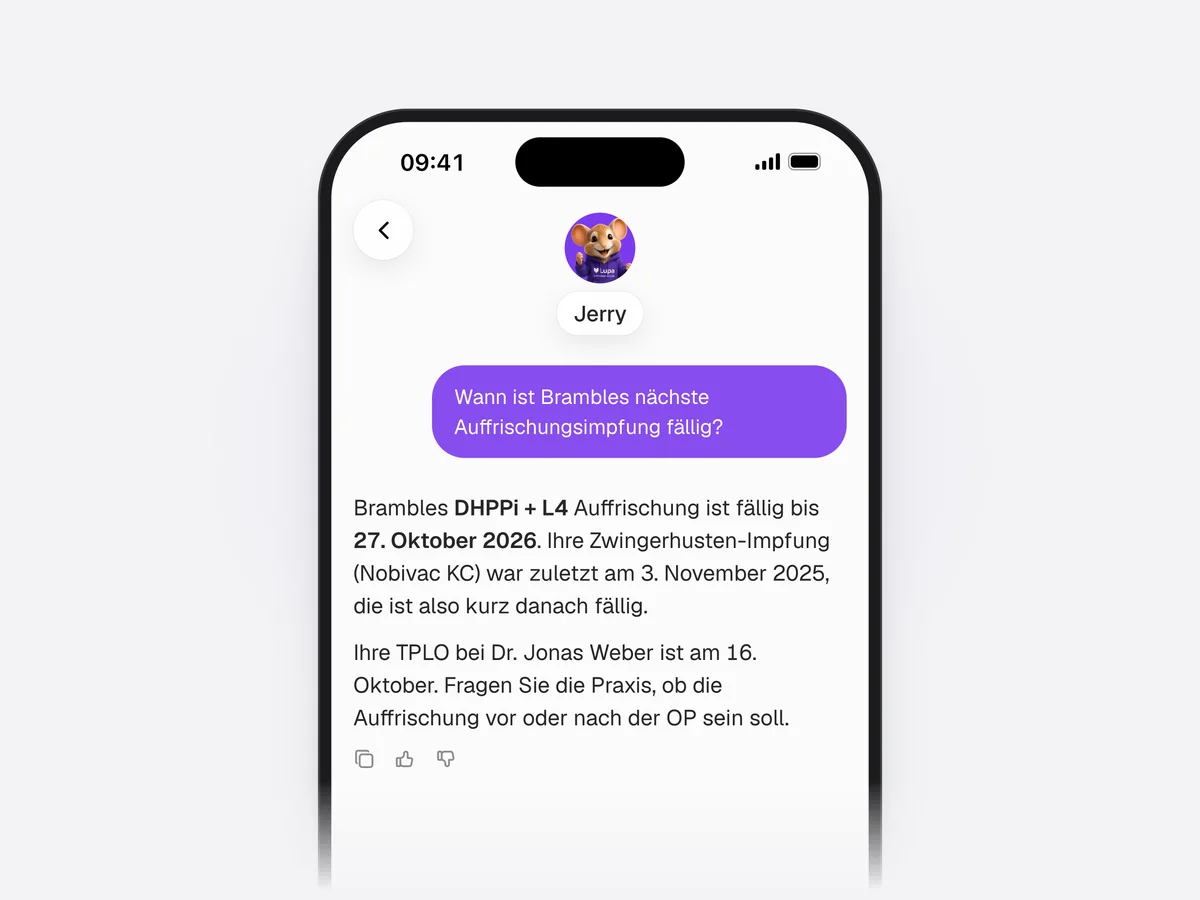
Tierhalter fragen Jerry in der Lupa App nach ihrem eigenen Tier, beantwortet aus den Akten der Praxis.

In der App für Tierhalter beantwortet Jerry Fragen zu ihren Tieren aus den Akten der Praxis: fällige Impfungen und andere Vorsorge, Verschreibungen, Gewichtsverlauf, Laborergebnisse und Termine. Jede Antwort lässt sich bewerten oder kopieren. Die App weist darauf hin, dass Jerry sich irren kann und man vor dem Handeln mit dem Tierarzt sprechen sollte.

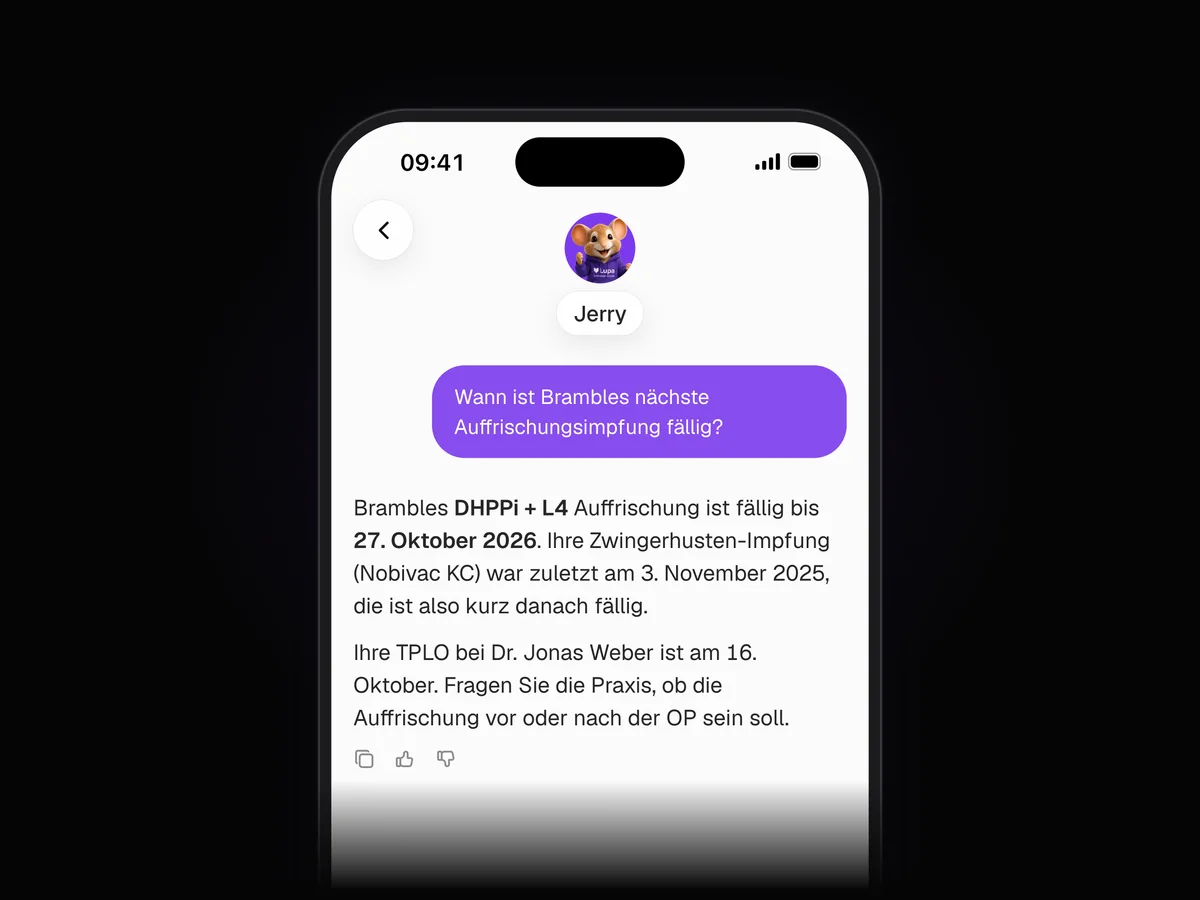
Jerry in der Lupa App antwortet Sabine Krüger: Brambles Auffrischungsimpfung DHPPi + L4 ist bis 27. Oktober 2026 fällig, mit einem Hinweis zu ihrer TPLO am 16. Oktober